
Cosa fare quando non è possibile accedere al Google Play Store

Punti chiave
- Se il Google Play Store non si apre, si chiude da solo o mostra contenuti vuoti, il problema è spesso temporaneo e può dipendere da rete, cache, aggiornamenti o account.
- La prima strada da provare è quella più semplice: riavvio del dispositivo, poi verifica della connessione, quindi pulizia dei dati del market.
- Un errore comune è pensare subito a un guasto grave del telefono, quando in molti casi basta correggere una limitazione sui dati o un bug del Play Store.
- Cancellare dati e cache di Google Play Store e Google Play Services non compromette il corretto funzionamento di Android.
- Se il problema nasce da un bug dell’ultima versione, puoi tornare alla release precedente, ma il Play Store si aggiornerà di nuovo in automatico più avanti.
Cosa fare quando non è possibile accedere al Google Play Store
Google Play Store è la piattaforma ufficiale di distribuzione digitale di Google: serve soprattutto per scaricare e aggiornare app su smartphone e tablet Android, ma permette anche di ottenere contenuti come libri in formato digitale. Da lì puoi leggere anche le recensioni lasciate dagli utenti, utili per capire come vengono valutate app e giochi dopo l’uso.

Quando non riesci ad aprirlo, può succedere che il contenuto non venga caricato oppure che l’app vada in crash e si chiuda subito. In questi casi conviene procedere per gradi, partendo dalle verifiche più rapide e arrivando solo dopo alle correzioni più impegnative.
Riavvia il dispositivo
Se non riesci ad accedere al Play Store, la prima cosa da fare è provare a riavviare lo smartphone o il tablet su cui stai riscontrando il problema.
- Spegni il dispositivo e riaccendilo subito dopo.
- Riapri il Play Store e verifica se ora funziona normalmente; se il problema resta, passa alle soluzioni successive.
Assicurati che la rete internet funzioni correttamente
Se il problema compare quando sei connesso con la rete dati, prova a usare una rete Wi-Fi e controlla se accade la stessa cosa. Se con il Wi-Fi il Play Store funziona, la causa può essere la connessione dati, magari troppo lenta, anche se in genere in quel caso noti rallentamenti più ampi pure nella navigazione da browser.
Quando il Play Store non si apre solo con la connessione dati ma tutto il resto funziona normalmente, è possibile che sia stata attivata per errore una limitazione dei dati proprio per Google Play Store.
- Accedi alle Impostazioni di Android.
- Vai su App.
- Apri App o Gestione app in base all’interfaccia in uso, così visualizzi la lista delle applicazioni installate sul dispositivo.
- Usa la ricerca in alto e scrivi Play per far comparire le app che contengono questa parola, tra cui Google Play Services e Google Play Store.
- Apri Google Play Store e vai su Utilizzo dati, poi assicurati che l’accesso a internet sia consentito sia sui dati mobili sia su rete Wi-Fi. Ripeti la stessa procedura anche per Google Play Services.
Cancella i dati e la cache
Vecchi dati e file di cache possono causare comportamenti anomali del Google Play Store, compresa l’impossibilità di accedervi. La loro eliminazione non influisce sul corretto funzionamento del dispositivo Android.
- Accedi alle Impostazioni dello smartphone.
- Vai su App e poi su App / Gestione app.
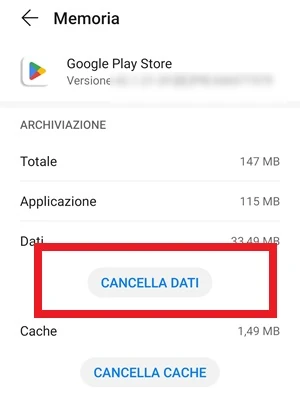
- Cerca Google Play Store nell’elenco e apri Archivio.
- Tocca Cancella dati per eliminare i dati e svuotare anche la cache.

- Ripeti la procedura anche per Google Play Services, così da svuotare la cache.
- Riapri il Play Store e controlla se ora riesci ad accedervi senza problemi.
Rimuovi gli ultimi aggiornamenti
Potresti non riuscire ad accedere al Play Store a causa degli ultimi aggiornamenti rilasciati da Google. Gli aggiornamenti, infatti, non portano sempre solo miglioramenti: anche se raramente, possono introdurre bug più o meno fastidiosi. In questo caso puoi rimuovere tutti gli aggiornamenti e lasciare il Play Store alla versione installata in origine.
- Accedi alle Impostazioni di Android.
- Vai su App e poi su Gestione app.
- Cerca Google Play Store nella lista.
- Apri la schermata Informazioni applicazione e tocca l’icona con i tre puntini in alto a destra.
- Seleziona Disinstalla aggiornamenti e conferma con OK.

- Prova ad accedere al Play Store: se la soluzione ha funzionato, dovresti aprirlo con la versione precedente del market.
- Considera l’autoaggiornamento, perché in seguito il Play Store si aggiornerà da solo in automatico e, se il bug è ancora presente nell’ultima versione, il problema potrebbe tornare finché Google non rilascerà una versione corretta.

Rimuovi e reinserisci l’account Google
Se continui a non riuscire ad accedere al Google Play Store, puoi provare a rimuovere l’account usato per l’accesso e poi aggiungerlo di nuovo.
- Accedi alle Impostazioni dello smartphone.
- Apri la sezione Utenti e account e vai su Google.
- Entra nell’account Gmail che usi per accedere al Play Store.

- Tocca Rimuovi account per cancellare l’email dal telefono su cui è registrata.
- Torna indietro con il tasto Indietro.
- Vai su Aggiungi account.

- Seleziona Google.
- Accedi di nuovo con l’account Google usato per il Play Store, inserendo indirizzo email o numero di telefono e password richiesti.


Controlla i permessi delle app
Se di recente hai eseguito un aggiornamento che riguarda un’app di sistema, un bug può aver modificato i permessi di alcune applicazioni. Vale la pena controllare che per Google Play Services sia tutto corretto.
- Accedi alle Impostazioni del tuo smartphone Android.
- Vai su App e poi su App / Gestione app.
- Cerca Google Play Services.
- Apri Google Play Services e premi su Autorizzazioni, quindi verifica che tutte le voci dell’elenco siano nella sezione Consentite.
Usa un market alternativo
Con le soluzioni viste sopra dovresti riuscire di nuovo ad accedere al Play Store. Se però i problemi continuano, magari a causa di bug diversi, puoi provare un market alternativo.
Se vuoi vedere quali sono i più interessanti, puoi dare un’occhiata al nostro articolo sui migliori market alternativi al Google Play Store.
Per esempio, da APK Mirror.com puoi scaricare molte delle applicazioni presenti anche sul market di Google. In più, a differenza del Play Store, trovi non solo l’ultima versione aggiornata ma anche quelle precedenti: se un’app aggiornata di recente ti crea un bug, puoi installare una release più vecchia con cui non avevi problemi.
Quando conviene e quando no
Nella maggior parte dei casi il problema si risolve già con il riavvio, il controllo della rete, la pulizia di cache e dati o la rimozione degli ultimi aggiornamenti. Se invece il blocco dipende da un account corrotto o da permessi alterati, la rimozione e il reinserimento dell’account Google, insieme al controllo delle autorizzazioni, porta spesso alla normalità.
Se il Play Store continua a non aprirsi anche dopo questi passaggi, non è detto che il telefono sia guasto: a volte la causa è un bug temporaneo del market stesso. In quel caso un market alternativo può essere la soluzione più rapida per andare avanti, almeno finché Google non rilascia una versione corretta.
Domande Frequenti
Perché il Play Store si apre e si chiude subito?
Di solito succede quando l’app va in crash per un problema temporaneo, per cache corrotta, per un bug dell’aggiornamento oppure per un account che non viene gestito correttamente.
Se il problema compare solo con i dati mobili, cosa devo controllare per primo?
Verifica subito se il Play Store ha davvero il permesso di usare i dati mobili. Se il Wi-Fi funziona e la rete dati no, spesso il problema è una limitazione attivata per errore o una connessione troppo instabile.
Cancellare dati e cache del Google Play Store elimina le app?
No. Cancella solo dati e cache dell’app Play Store, non le applicazioni installate sul dispositivo.
Perché dopo Disinstalla aggiornamenti il problema può tornare?
Perché il Play Store si aggiorna di nuovo in automatico. Se la nuova versione contiene ancora un bug, il malfunzionamento può ripresentarsi finché non arriva un aggiornamento corretto.
Se Google Play Services non ha tutte le autorizzazioni, il Play Store può smettere di funzionare?
Sì, può succedere. Google Play Services è uno dei componenti che incidono di più sul corretto accesso al market, quindi conviene sempre controllare che i permessi siano tutti nella sezione Consentite.