
Cosa fare se WhatsApp non invia i messaggi vocali? Ecco la guida che risolve questo problema

Punti chiave
- Se WhatsApp ascolta i vocali ma non li invia, la causa può essere nel telefono, nella rete, nei permessi o nella versione dell’app.
- Prima conviene provare le correzioni più semplici, perché spesso basta un riavvio o un controllo della connessione per sbloccare tutto.
- Un errore comune è reinstallare subito WhatsApp senza verificare prima il microfono e la stabilità della rete.
- Se la connessione è instabile, se l’app è troppo vecchia o se stai usando una mod non aggiornata, l’invio dei messaggi vocali può continuare a fallire.
Come risolvere se WhatsApp non invia i messaggi vocali
WhatsApp è tra le app più usate per restare in contatto con amici e familiari: permette di inviare e ricevere messaggi di testo, vocali e allegati multimediali, oltre a chiamate e videochiamate gratuite. Per funzionare bene, però, ha bisogno di una connessione internet corretta e di alcuni permessi attivi. Se i tuoi vocali non partono, la strada giusta è partire dalle verifiche più semplici e poi passare alle cause più specifiche. Il limite da tenere presente è che, se la rete non è stabile o il microfono non è accessibile, WhatsApp non riesce a completare l’invio.

Riavvia il dispositivo
Se WhatsApp non invia i messaggi vocali ai tuoi contatti, la prima cosa da fare è riavviare il dispositivo su cui è installata l’applicazione. Riavvia il telefono in uso e poi prova di nuovo a inviare un messaggio vocale per vedere se il problema è sparito.
Controlla la connessione di rete
Un’altra verifica molto utile è controllare che la connessione di rete funzioni davvero bene, che non sia troppo lenta e che sia stabile. Se non sei collegato a una rete affidabile, inviare i messaggi vocali su WhatsApp diventa praticamente impossibile; in quel caso, però, di solito non funzionano bene nemmeno i normali messaggi di testo e le funzioni base dell’app.
Controlla quindi subito se la tua connessione è valida, sia che tu stia usando il Wi-Fi sia che tu stia usando i dati mobili: l’importante è che tutto funzioni correttamente. Se con lo smartphone in uso hai problemi con la connessione Wi-Fi leggi questa guida, mentre se hai problemi con la rete dati leggi quest’altra guida.
Aggiorna WhatsApp
Il mancato invio dei messaggi vocali può dipendere anche da una versione ormai obsoleta di WhatsApp, magari non più pienamente compatibile con la tua versione di Android. L’app viene aggiornata periodicamente per migliorare funzioni e sicurezza, ma se sul telefono è installata una versione vecchia, alcune funzioni possono smettere di lavorare come dovrebbero, e tra queste può esserci proprio l’invio dei vocali.
Se hai una versione datata dell’app e non riesci più a inviare messaggi vocali, collega il telefono al Google Play Store e controlla se nella pagina di WhatsApp Messenger è disponibile un aggiornamento. Se trovi una nuova versione, scaricala subito e poi fai un test per verificare se ora i messaggi vocali in chat tornano a partire correttamente.
Usa la versione ufficiale
WhatsApp ufficiale è una sola, ma molti utenti installano anche mod come GB WhatsApp, che offre alcune funzioni aggiuntive o modifiche rispetto all’app originale. Per esempio può non mostrare la spunta blu quando un messaggio viene letto, nascondere la seconda spunta che indica l’avvenuta ricezione, nascondere l’accesso solo a un determinato contatto in rubrica e fare ancora altro.
Il problema è che queste mod non restano sempre al passo con gli aggiornamenti di WhatsApp ufficiale, quindi alcune funzioni possono smettere di funzionare. Potrebbe succedere anche con i messaggi vocali. Se sul dispositivo hai installata una mod di WhatsApp, puoi aspettare che venga aggiornata con una versione più recente oppure, se non è indispensabile, lasciare perdere la mod e installare la versione ufficiale: in questo modo avrai un’app sempre aggiornata e compatibile con la versione usata dagli altri utenti.
Verifica i permessi del microfono
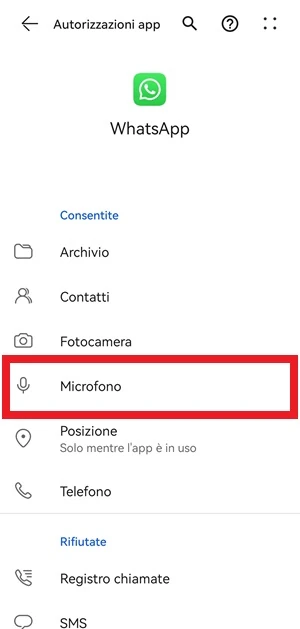
Se non riesci a registrare un messaggio vocale su WhatsApp, il problema può dipendere anche dalle autorizzazioni concesse all’app per il microfono. Se il permesso non è stato dato oppure è stato disattivato per errore nelle impostazioni, puoi riattivarlo e risolvere così il blocco dell’invio dei vocali. I passaggi possono cambiare leggermente da un modello di smartphone Android all’altro, ma la procedura generale è questa:
- Apri Impostazioni dello smartphone in uso dove è installato WhatsApp.
- Vai su App, quindi su App o Gestione App a seconda dell’interfaccia utente.
- Seleziona WhatsApp dall’elenco delle applicazioni installate quando lo trovi.
- Tocca Autorizzazioni.
- Abilita il microfono controllando che sia nella sezione Consentite; se lo trovi in Rifiutate, tocca Microfono > Consenti.

- Fai una prova per vedere se ora riesci a inviare i messaggi vocali su WhatsApp.
Controlla i conflitti con altre app
Se di recente hai installato una nuova applicazione sul tuo smartphone Android e da quel momento hai notato che i messaggi vocali di WhatsApp non partono più, potresti aver trovato la causa del problema. In questo caso può esserci un conflitto tra applicazioni, soprattutto se una delle app installate usa il microfono.
La cosa da fare è cancellare l’ultima applicazione installata da quando hai notato il difetto, riavviare il dispositivo e verificare di nuovo se WhatsApp funziona correttamente. Alcune app che fanno uso del microfono possono interferire con WhatsApp, impedendogli di accedere in modo corretto all’audio e bloccando così l’invio dei messaggi vocali. Una volta rimossa l’app che crea il conflitto, WhatsApp dovrebbe tornare a funzionare senza altri problemi.
Reinstalla WhatsApp
Se tutti i metodi precedenti non hanno portato risultati, puoi provare con una nuova installazione dell’app dopo averla disinstallata dal telefono. Cancella WhatsApp dal tuo smartphone e reinstallala dal Play Store, poi verifica se adesso riesci a inviare i messaggi vocali.
Questa operazione può risolvere la situazione se ci sono file danneggiati che impediscono il corretto funzionamento dell’invio o della registrazione dei messaggi vocali su WhatsApp. Con una nuova installazione, quei file vengono sostituiti e il problema può rientrare.
Errori comuni e limiti
Il primo errore è dare per scontato che il difetto riguardi solo WhatsApp: se la connessione non è stabile, anche altre funzioni dell’app possono andare in difficoltà. Un altro limite concreto è la compatibilità: se la versione installata è troppo vecchia, oppure se stai usando una mod non aggiornata, alcuni comandi possono smettere di rispondere anche se fino al giorno prima funzionavano. C’è poi il caso del microfono: se l’autorizzazione è disattivata o un’altra app lo sta occupando, il messaggio vocale non può partire.
Quando conviene e quando no
Nella maggior parte dei casi conviene partire da riavvio, rete e permessi, perché sono le verifiche che risolvono più spesso il problema senza toccare il resto del telefono. Se però il malfunzionamento è comparso dopo un aggiornamento, dopo l’installazione di una nuova app o mentre usi una mod di WhatsApp, ha senso concentrarsi subito su compatibilità e conflitti. Se il problema continua anche dopo questi controlli, la reinstallazione diventa la prova più utile per capire se ci sono file interni danneggiati.
Domande Frequenti
Se i messaggi di testo partono ma i vocali no, da dove conviene iniziare?
Conviene controllare prima il microfono e la connessione. Sono le due cause più frequenti quando WhatsApp funziona solo in parte.
Una versione vecchia di WhatsApp può bloccare solo i messaggi vocali?
Sì, può succedere. Se l’app non è aggiornata, alcune funzioni possono smettere di lavorare correttamente, e i vocali sono tra quelle che possono risentirne.
Le mod come GB WhatsApp possono creare questo problema?
Sì. Se una mod non è allineata agli aggiornamenti dell’app ufficiale, alcune funzioni possono smettere di funzionare, compreso l’invio dei vocali.
Se autorizzo il microfono ma il problema resta, cosa devo controllare dopo?
Guarda la rete, poi verifica se hai installato da poco un’app che potrebbe andare in conflitto con WhatsApp. Se serve, passa alla reinstallazione.
Quando ha più senso reinstallare WhatsApp?
Quando i controlli su connessione, permessi, aggiornamenti e conflitti non hanno risolto il guasto. In quel caso può esserci un file danneggiato da correggere con una nuova installazione.