
Cosa fare se Google Foto non salva le immagini su Android: tutte le soluzioni al problema

Punti chiave
Se Google Foto non salva le immagini su Android, il problema di solito non dipende da una sola causa. A volte stai usando il comando sbagliato, altre volte manca un’autorizzazione, la cache è danneggiata oppure il telefono non ha spazio libero sufficiente. In più, alcune app come Instagram non permettono di caricare le foto direttamente dal cloud, quindi prima devi scaricarle sul dispositivo; la stessa logica vale anche per i video.

- Quando provi a scaricare più immagini insieme, l’opzione Scarica può non comparire: in questi casi bisogna procedere con i file uno alla volta.
- Se la foto è già memorizzata sul telefono, non vedrai l’icona di download ma solo Elimina dal dispositivo, perché il file è già presente nella memoria locale.
- L’opzione Salva sul dispositivo non è disponibile per gli album, mentre puoi scaricare sul telefono le foto degli album condivisi in Google Foto.
- Non sempre un download mancato è davvero un errore: a volte la foto è stata salvata, ma la trovi nella sezione della Galleria legata alla data originale di caricamento.
Cosa fare se Google Foto non salva le immagini su Android
Prima di pensare a un guasto serio, conviene partire dai controlli più semplici. Alcuni problemi si risolvono con un riavvio, altri dipendono dal modo in cui stai tentando il download, e in diversi casi basta aggiornare l’app o liberare spazio. Se però l’errore continua, vale la pena verificare permessi, cache e memoria disponibile.
Riavvia il tuo dispositivo Android
Quando qualcosa non funziona su Android, il primo tentativo utile resta quasi sempre il riavvio. A volte basta davvero spegnere e riaccendere il dispositivo per sbloccare un comportamento anomalo che impedisce il salvataggio delle immagini.
- Tieni premuto il pulsante di Accensione / Spegnimento del telefono, quindi nel menu che compare tocca Riavvia.


Terminato il riavvio del telefono o del tablet, prova di nuovo a scaricare le immagini da Google Foto per vedere se il problema è rientrato.
Scarica le immagini nella maniera corretta
Il download dal cloud di Google Foto al dispositivo Android può non andare a buon fine anche solo perché viene eseguito nel modo sbagliato. Prima di tutto devi essere sicuro che la foto sia davvero salvata su Google Foto, poi puoi procedere con il download sul telefono.
Se l’immagine è già presente sullo smartphone, non comparirà l’icona per scaricarla dal cloud alla memoria del dispositivo: vedrai invece Elimina dal dispositivo, segnale chiaro che il file si trova già nella memoria locale.

- Apri la foto caricata sul cloud dalla Galleria di Foto e visualizzala a schermo intero.
- Tocca l’icona con i 3 punti in verticale in alto a destra nella finestra dell’immagine ingrandita.

- Premi su Scarica per salvare la foto nella memoria del telefono.


Aggiorna l’app Google Foto
Il mancato salvataggio delle foto dal cloud può dipendere anche da un bug dell’app. Per questo conviene controllare subito se Google Foto è aggiornata all’ultima versione disponibile nel Play Store.
- Apri il Play Store e, se compare il pulsante Aggiorna, avvia il download della nuova versione.

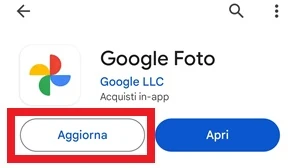
Se il problema era legato a un errore dell’app, con l’ultimo aggiornamento dovrebbe essere stato corretto e il download delle immagini sullo smartphone o su un altro dispositivo dovrebbe tornare a funzionare.
Verifica le autorizzazioni di Google Foto
Per scaricare foto e video da Google Foto, il telefono deve avere tutte le autorizzazioni necessarie per la memorizzazione. Se manca il permesso giusto, il salvataggio può bloccarsi anche se il resto sembra funzionare.
- Tocca l’icona con l’ingranaggio per aprire le Impostazioni del telefono.

- Vai su App.

- Premi su App o Gestione app per vedere l’elenco completo delle applicazioni installate sul dispositivo.
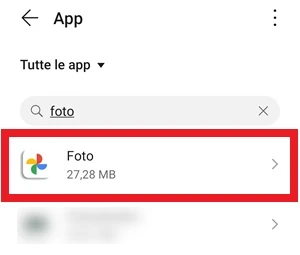
- Cerca la voce Foto nella sezione Tutte le app, usando la barra di ricerca in alto oppure scorrendo l’elenco in ordine alfabetico.

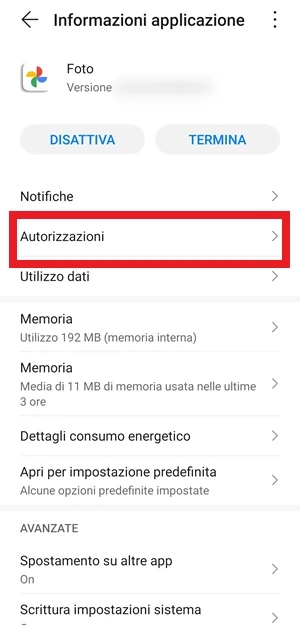
- Tocca Autorizzazioni.
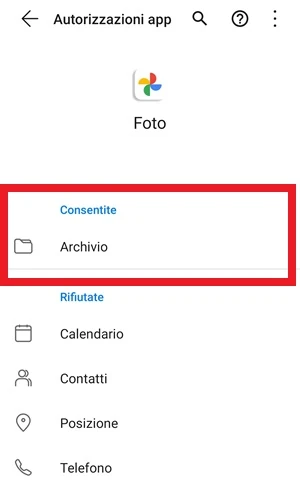
- Controlla che Google Foto abbia l’autorizzazione per Archivio: l’interruttore deve essere attivo oppure la voce deve comparire nella sezione Consentite.



Controlla dove viene salvata la foto
Quando scarichi una vecchia immagine da Google Foto, non sempre la ritrovi in alto nella Galleria tra le foto più recenti. Spesso finisce invece nella sezione collegata alla data in cui è stata associata a Google Foto.
Per esempio, se hai aggiunto una foto a Google Foto il 20 Aprile 2019, dopo il download la vedrai nella Galleria del telefono tra le immagini di Aprile 2019.
In questi casi può sembrare che il download non sia andato a termine, ma in realtà stai solo cercando la foto nella posizione sbagliata.
Verifica lo spazio disponibile
Per scaricare file sullo smartphone o sul tablet serve memoria sufficiente. Se Google Foto mostra Salva sul dispositivo ma poi compare un errore che blocca il download, il problema potrebbe essere proprio lo spazio di archiviazione quasi esaurito.
- Apri le Impostazioni del telefono e vai su Memoria per controllare lo spazio rimasto.
- Premi su Pulizia se la memoria è piena, poi rimuovi ciò che non ti serve più, come vecchie app o brani musicali che non ascolti.

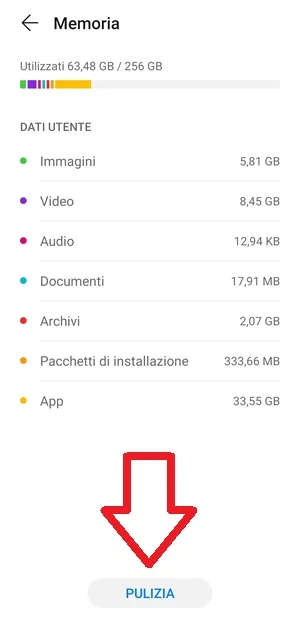
Se la memoria del telefono è piena e non lascia spazio per il download delle immagini, può esserti utile anche la guida che spiega in modo dettagliato come liberare memoria su Android.
Cancella la cache
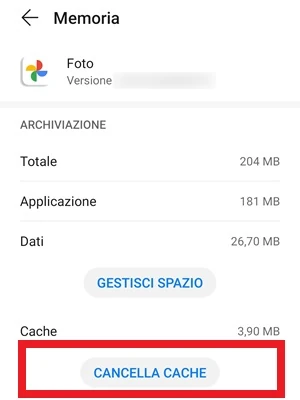
Se continui a non riuscire a scaricare le immagini anche toccando Salva sul dispositivo, prova a svuotare la cache di Google Foto. Alcuni file temporanei possono essersi danneggiati e impedire all’app di funzionare come dovrebbe. Questa operazione non cancella le foto.
- Apri le Impostazioni dello smartphone e vai su App / App e notifiche.
- Premi su App / Gestione app.
- Seleziona Foto dalla sezione Tutte le app e aprila con un tocco.
- Tocca Memoria, poi Svuota cache.

- Riavvia il dispositivo.
Scarica le foto dall’album condiviso
Da un album in condivisione puoi scaricare sia foto singole sia più foto insieme. Il procedimento è semplice: apri l’album dalla scheda Condivisione, seleziona le immagini che vuoi salvare sul dispositivo e poi usa l’icona di download che trovi in alto.
- Apri l’album condiviso dalla scheda Condivisione.
- Seleziona tutte le foto che vuoi scaricare nella memoria del dispositivo.
- Tocca l’icona Download in alto per avviare il salvataggio delle immagini.
Quando conviene e quando no
In pratica, se il problema nasce da un controllo elementare, di solito basta riavviare il telefono o aggiornare l’app. Se invece l’opzione Scarica non compare, il motivo è spesso legato al fatto che la foto è già sul dispositivo, che stai cercando di scaricare più immagini insieme o che stai lavorando con un album non compatibile con il salvataggio diretto. Quando il download fallisce anche se la procedura è corretta, allora ha più senso controllare autorizzazioni, cache e memoria libera.
Domande frequenti
Perché non vedo il pulsante Scarica su Google Foto?
Di solito succede quando la foto è già stata salvata sul telefono oppure quando stai tentando di scaricare più immagini insieme. In quei casi Google Foto mostra altre opzioni, come Elimina dal dispositivo.
Posso scaricare direttamente un album intero?
Non sempre. L’opzione Salva sul dispositivo non è disponibile per gli album, ma puoi scaricare le singole foto oppure le immagini presenti negli album condivisi.
Se la foto non la vedo in alto nella Galleria, il download è fallito?
Non necessariamente. Le foto vecchie spesso finiscono nella sezione della Galleria collegata alla data in cui sono state aggiunte a Google Foto, quindi potresti trovarle in un punto diverso da quello che ti aspetti.
Svuotare la cache cancella le immagini?
No, la cache si può svuotare senza perdere le foto. Serve solo a rimuovere file temporanei che, in alcuni casi, bloccano il funzionamento corretto dell’app.
Il problema può riguardare anche i video?
Sì, lo stesso tipo di errore può comparire anche durante il download dei video dal Cloud. Per questo conviene controllare sia le impostazioni dell’app sia lo spazio disponibile sul dispositivo.