
Come recuperare i messaggi SMS cancellati su Android senza Root usando Google Drive

Punti chiave
- Se hai perso il telefono, lo hai resettato, è stato rubato oppure hai cancellato gli SMS per errore, puoi recuperarli solo se prima erano finiti in un backup su Google Drive.
- Su Android il backup di sistema include anche i messaggi SMS, ma non esiste un comando ufficiale per salvare o ripristinare solo gli SMS come accade con WhatsApp.
- Il ripristino diretto di Google Drive, da solo, non isola i messaggi: nella pratica devi scegliere tra il reset di fabbrica con tutti i dati salvati oppure un’app di terze parti.
- Prima di fare il backup controlla account Google, spazio disponibile e sincronizzazione, perché i 15 GB gratuiti del cloud possono riempirsi in fretta.
Come recuperare i messaggi SMS cancellati su Android senza Root usando Google Drive
Google Drive può salvare una copia di sicurezza dei dati del telefono e, se gli SMS erano già finiti nel backup, il recupero è possibile anche senza Root. Il punto critico è che Android non offre un ripristino ufficiale dei soli messaggi: o recuperi l’intero backup, oppure usi una soluzione esterna pensata proprio per gli SMS.

Come funziona il backup degli SMS su Android
Prima di parlare di recupero, conviene chiarire come viene creato il salvataggio. Su uno smartphone Android puoi eseguire il backup di quasi tutti i dati presenti nel dispositivo. Per impostazione predefinita, quando attivi la copia di sicurezza, i messaggi di testo SMS vengono aggiunti ai dati salvati nell’account Google Drive collegato. Non c’è però un metodo ufficiale di Android per fare il backup esclusivo dei soli SMS, come succede con applicazioni di messaggistica istantanea come WhatsApp, dove la cronologia chat può essere salvata in locale sul dispositivo o su uno spazio di archiviazione Cloud.
Questo significa che il recupero torna utile in caso di smarrimento dello smartphone, furto, cancellazione accidentale dei messaggi oppure dopo un soft reset del dispositivo allo stato di fabbrica.
Prima copia di sicurezza: prepara Google Drive
Se vuoi prima mettere al sicuro gli SMS su Google Drive, segui questi passaggi. Tieni presente che, in questo caso, il backup non riguarderà solo i messaggi ma anche altri dati del telefono.
- Apri l’app Google Drive sul tuo dispositivo Android e aggiornarla all’ultima versione; se non è installata, puoi scaricare il download di Google Drive dal Play Store.
- Apri Impostazioni del telefono.
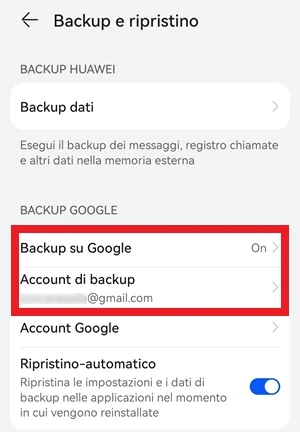
- Entra in Sistema e aggiornamenti, poi tocca Backup e ripristino.
- Attiva Backup su Google e verifica che sia su On; in Account di backup controlla che l’indirizzo Gmail sia quello giusto per salvare la copia di backup.

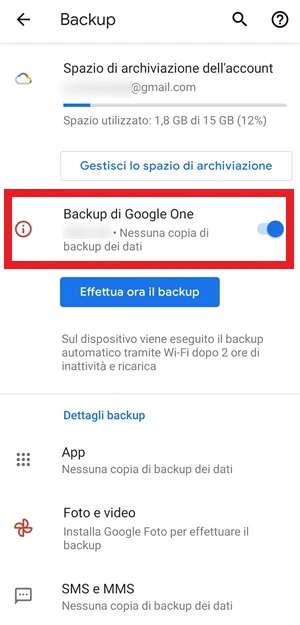
- Controlla Google One in Account Google e assicurati che l’interruttore accanto a Backup di Google One sia attivo; se non lo è, attivalo. Verifica anche che ci sia abbastanza spazio disponibile, perché normalmente hai 15 GB gratuiti e lì verranno archiviati tutti i dati di backup.

- Avvia il backup tornando indietro e toccando Effettua ora il Backup per creare manualmente una copia di sicurezza anche dei tuoi SMS su Google Drive; da quel momento il backup verrà eseguito anche in modo automatico e periodico.
Dove trovare la copia di backup su Google Drive
Una volta che hai creato una copia di sicurezza con gli SMS dentro, puoi entrare in Google Drive per individuare il backup e verificarne i dettagli.
- Apri Google Drive sul dispositivo.
- Tocca il menu con le 3 linee orizzontali in alto a sinistra
 per accedere alle opzioni.
 - Seleziona Backup dal pannello laterale che si apre sulla sinistra.
- Apri il file del backup che compare a schermo: in questo modo vedrai solo i dettagli della copia di sicurezza, non un ripristino diretto dei soli SMS. Per arrivare davvero ai messaggi cancellati servono i passaggi successivi.
 per accedere alle opzioni.
Quando il ripristino diretto non basta
Android oggi non permette di ripristinare da Google Drive soltanto i messaggi SMS e MMS. È un limite reale che molti utenti notano subito: se vuoi usare il backup creato dal sistema, il percorso ufficiale è il ripristino completo del dispositivo con un soft reset allo stato di fabbrica, così da ricaricare tutti i dati presenti nella copia di sicurezza.
Questo però ha una conseguenza concreta: il telefono può perdere impostazioni delle app e altri dati che non sono stati salvati nel backup. Vale la pena farlo solo se sei disposto ad accettare questa perdita. Se invece vuoi recuperare solo gli SMS senza cancellare tutto il resto, la strada più comoda è un’app di terze parti.
Metodo 1: ripristino allo stato di fabbrica
Se scegli questa strada, il backup di Google Drive viene ripristinato nel suo insieme, quindi insieme agli SMS torneranno anche gli altri dati salvati. È l’unica soluzione diretta quando vuoi usare il backup ufficiale di Android, ma non è la più delicata: prima di procedere devi mettere in conto che alcune impostazioni e alcuni dati non presenti nella copia di sicurezza andranno persi.
Metodo 2: usare SMS Backup & Restore
 In alternativa puoi usare un’app di terze parti. Sul Play Store esistono diverse applicazioni che consentono di ripristinare soltanto i messaggi contenuti nel backup salvato su Google Drive, senza dover passare dal reset di fabbrica. L’app da usare in questo caso si chiama SMS Backup & Restore ed è sviluppata da SyncTech Pty Ltd.
Prima di ripristinare, devi anche configurare il backup dell’app, così il file su Google Drive sarà pronto e leggibile da SMS Backup & Restore.
- Scarica l’app SMS Backup & Restore dal Google Play Store.
- Avvia l’app dopo l’installazione e concedi le autorizzazioni richieste, poi segui i passaggi successivi per eseguire il backup e il ripristino dei messaggi sul tuo dispositivo Android.
- Tocca Imposta un backup dalla pagina principale di SMS Backup & Restore.
- Disattiva Chiamate per fare il backup dei soli messaggi SMS, poi premi Avanti per continuare.
- Seleziona Google Drive quando ti viene chiesto dove memorizzare il file di backup, attivando l’interruttore accanto alla voce corrispondente, quindi tocca Avanti.
- Premi Accedi per collegare SMS Backup & Restore a Google Drive.
- Imposta l’accesso nella schermata di Log in scegliendo il tipo di permesso che vuoi concedere all’app; il consiglio è quello di dare un accesso limitato e selezionare la seconda opzione Accedi solo ai file e alle cartelle aperti o creati con SMS Backup & Restore.
- Seleziona l’account Google Drive e premi OK per continuare; se non hai ancora un account collegato allo smartphone, tocca Aggiungi account per inserirne uno.
- Autorizza l’app toccando Consenti, così SMS Backup & Restore potrà accedere al tuo account Google Drive.
- Tocca Salva per avviare il processo di backup degli SMS tramite l’app.
- Scegli le opzioni di backup automatico: attiva Over Wi-Fi se vuoi eseguire il backup solo quando sei connesso a una rete Wi-Fi, oppure lascialo disattivato se vuoi usare i dati mobili. La voce Durante la ricarica ti permette invece di decidere se caricare il backup quando il dispositivo è sotto batteria o mentre è in carica.
- Premi Avanti per avviare il backup; vedrai una barra di avanzamento arrivare al 100% e, al termine, comparirà una notifica che conferma il completamento. Se vuoi un backup automatico dei messaggi SMS, puoi anche creare un programma ricorrente toccando Imposta un programma nella schermata principale: l’app permette backup giornalieri, settimanali e orari.
Ripristina gli SMS con l’app
Quando la copia di sicurezza è pronta, puoi passare al recupero vero e proprio dei messaggi cancellati.
- Apri SMS Backup & Restore e, dalla pagina principale, tocca l’icona del menu
 .
. - Tocca Ripristina nella pagina laterale che si apre da sinistra.
- Attiva Messaggi con l’interruttore accanto alla voce corrispondente, oppure tocca Seleziona un altro Backup se vuoi usare un backup diverso; poi premi Ripristina in basso a destra per continuare.
- Conferma l’app predefinita quando SMS Backup & Restore ti avvisa che deve diventare l’app predefinita per i messaggi di testo SMS, quindi premi OK.
- Accetta il cambio toccando Sì quando ti viene chiesto di impostare l’app Backup e ripristino SMS come app di messaggistica predefinita.
- Attendi il ripristino: vedrai una finestra con la barra di avanzamento e il numero di messaggi SMS recuperati. Alla fine comparirà un avviso sullo schermo e dovrai solo toccare Chiudi.
- Rimetti Messaggi come app predefinita quando SMS Backup & Restore ti chiede di tornare all’app ufficiale Messaggi di Android tramite la finestra pop-up, quindi premi OK.
- Apri Messaggi dalla schermata Home di Android e, all’avvio, imposta l’app come predefinita. Quando compare l’avviso che SMS Backup & Restore non sarà più l’app SMS predefinita, tocca Sì per continuare.
- Controlla i messaggi nella barra delle notifiche del dispositivo e poi dentro l’app Messaggi per leggere tutti gli SMS recuperati.


Di solito i messaggi ripristinati possono impiegare anche tra circa 15 minuti e un’ora prima di comparire di nuovo nell’app Messaggi. Dipende dal numero di SMS presenti nel backup: più dati ci sono da recuperare, più tempo serve per vederli tornare visibili.
Errori comuni e limiti
Il limite più importante da tenere presente è che il backup ufficiale di Android non consente di ripristinare solo gli SMS da Google Drive. Se vuoi usare il sistema senza app esterne, devi accettare il ripristino completo con soft reset, e questo può portare via impostazioni e dati che non erano stati salvati.
Un altro punto da non sottovalutare riguarda lo spazio disponibile: se il tuo account Google ha poco margine libero, il backup può non essere completato correttamente. Inoltre, se hai attivato il backup di Google Foto, nella copia di sicurezza finiranno anche foto e video, oltre a SMS, MMS, cronologia delle chiamate, impostazioni del dispositivo e dati dell’account Google come Contatti, Calendario e altro ancora.
Quando conviene e quando no
La soluzione più lineare resta il backup su Google Drive se gli SMS erano già stati salvati prima della cancellazione, del furto o del reset. In pratica, funziona bene quando stai recuperando dati che erano già sincronizzati e hai bisogno di riportarli su un dispositivo compatibile.
Se invece vuoi recuperare soltanto i messaggi senza toccare il resto del telefono, il metodo di Android con il ripristino completo non è il più adatto. In quel caso SMS Backup & Restore è più comodo perché evita il reset di fabbrica e permette un recupero mirato degli SMS.
Domande Frequenti
Posso recuperare solo i messaggi SMS da Google Drive senza cancellare tutto il telefono?
Con il ripristino ufficiale di Android no, perché Google Drive non offre il recupero dei soli SMS e MMS. Se vuoi evitare il reset di fabbrica, devi usare un’app come SMS Backup & Restore.
Perché il backup di Android non salva solo gli SMS?
Per impostazione predefinita Android include gli SMS dentro il backup generale del dispositivo. Non c’è, al momento, una funzione ufficiale che separi soltanto i messaggi di testo come avviene con alcune app di chat.
Cosa succede se faccio il ripristino allo stato di fabbrica?
Ripristini il backup completo presente su Google Drive, quindi non solo gli SMS ma anche gli altri dati salvati. Però puoi perdere impostazioni delle app e contenuti che non erano stati inclusi nella copia di sicurezza.
Quanto devo aspettare prima di vedere di nuovo gli SMS nell’app Messaggi?
Di solito servono da circa 15 minuti a un’ora, ma il tempo cambia in base al numero di messaggi ripristinati. Più grande è il backup, più lunga può essere l’attesa.
Serve il root per usare SMS Backup & Restore?
No, non serve il root. L’app è pensata proprio per lavorare senza permessi di Root e consente di gestire backup e ripristino degli SMS su Google Drive.