
Come risolvere il problema del WiFi che si disconnette su Android

Punti chiave
- Se il WiFi si disconnette su Android, la causa può essere lo smartphone, il router oppure un’app di terze parti che interferisce con la connessione.
- Nella maggior parte dei casi conviene partire dalle verifiche più semplici: riavvio del telefono, riavvio del router e riconnessione alla rete salvata.
- Un errore frequente è lasciare attive applicazioni VPN, antivirus o app che gestiscono la priorità delle reti, perché possono alterare il comportamento del WiFi.
- Se il problema continua, il ripristino delle impostazioni di rete può aiutare, ma cancella nomi delle reti, password salvate, configurazioni Bluetooth e impostazioni VPN.
Come risolvere il problema del WiFi che si disconnette su Android
Se la connessione WiFi su Android si disconnette e si riconnette in continuazione, oppure cade solo dopo pochi minuti o dopo ore, puoi provare queste soluzioni una alla volta. Il problema può presentarsi su una sola rete o su tutte le reti wireless, quindi il punto di partenza cambia poco: conviene sempre iniziare dal controllo più rapido.

Riavvia lo smartphone
- Spegni e riaccendi lo smartphone Android.
Se la disconnessione era solo temporanea e dipendeva da qualcosa legato al telefono, il semplice riavvio può bastare a riportare la connessione alla normalità.
Riavvia il router
- Riavvia il router e controlla se le disconnessioni continuano a presentarsi.
- Scarica e installa l’eventuale aggiornamento del firmware del router.
Se il problema nasce dal router, questo intervento può essere quello decisivo. L’aggiornamento del firmware potrebbe aiutarti a risolvere il problema una volta per tutte.
Riconnettiti alla rete WiFi
In alcuni casi basta eliminare la rete salvata e aggiungerla di nuovo per fermare le disconnessioni e le riconnessioni continue. I passaggi possono variare leggermente in base al modello di smartphone Android in uso.
- Accedi alle Impostazioni del tuo smartphone Android

- Premi sulla voce Wi-Fi

- Premi sul nome della rete Wi-Fi a cui sei collegato, se il dispositivo è già connesso alla rete che ti crea problemi.
- Elimina la rete toccando il pulsante dedicato.
- Riconnettiti alla rete e inserisci la password, se viene richiesta.


Così la rete viene rimossa e aggiunta di nuovo. Se al momento non sei connesso alla rete con cui hai il problema, sempre dalla schermata Wi-Fi puoi visualizzare tutte le reti a cui ti sei collegato in passato: premi su quella che ti dà fastidio ed eliminala. Anche in questo caso, se la rete è protetta, quando tornerai a collegarti ti verrà chiesta la password. Se la disconnessione persiste, prova uno degli altri metodi indicati sotto.
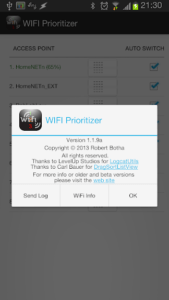
Scegli a quale rete dare priorità con WiFi Prioritizer

Sui dispositivi Android, quando ci sono più reti WiFi disponibili, il sistema operativo cerca di collegarsi a quella con il segnale migliore. Questo è utile perché, in teoria, ti mantiene sulla connessione più stabile; però ha anche un lato negativo. Se durante la scansione trova una rete più forte, può scollegare il WiFi a cui sei connesso per passare a una rete wireless più potente nelle vicinanze, provocando continue disconnessioni e riconnessioni.
Decidi la priorità delle reti WiFi con WiFi Prioritizer se hai più connessioni disponibili in casa o sul posto di lavoro.
In questo modo sei tu a stabilire a quali reti collegarti e con quale priorità, invece di lasciare ad Android la scelta automatica.


Disattiva le app che interferiscono con il WiFi
Alcune applicazioni per Android possono migliorare la qualità della rete WiFi, ma in certi casi finiscono per influenzarne il funzionamento. Può succedere con alcune app VPN, con gli antivirus e con le app che danno priorità alle reti WiFi se non sono configurate correttamente.
Disattiva temporaneamente le applicazioni di terze parti che agiscono sulla connessione WiFi.
Se hai installato una di queste app e noti continui malfunzionamenti della connessione, questa prova può fare la differenza. Molti utenti sono riusciti a risolvere proprio così le continue disconnessioni e riconnessioni alla rete WiFi.
Ripristina le impostazioni di rete
Anche il ripristino delle impostazioni di rete può risolvere il problema su uno smartphone Android. Questo passaggio aggiorna le impostazioni WiFi del telefono, quelle della rete cellulare, del Bluetooth e le configurazioni VPN, aiutando a correggere diversi problemi di rete e connettività. Su alcuni modelli i passaggi possono cambiare leggermente.
- Accedi alle Impostazioni del telefono toccando l’icona con l’ingranaggio.
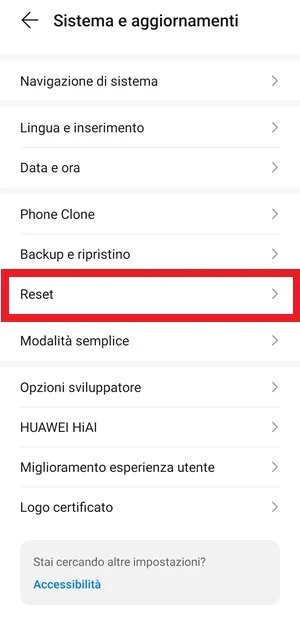
- Scorri fino a Sistema e aggiornamenti.
- Premi su Reset

- Tocca Esegui il reset di tutte le impostazioni di rete e, se hai più SIM attive sul telefono, seleziona quella da cui vuoi cancellare le impostazioni di rete; che sia SIM 1 o SIM 2 non cambia la cancellazione dei dati del Wi-Fi, quindi nomi reti e rispettive password.
- Premi su Reset delle impostazioni di rete

- Esegui la scansione delle reti Wi-Fi vicine e riconnettiti dopo aver inserito la password, se richiesta.

Errori comuni e limiti
- Un errore molto comune è limitarsi a scollegare e ricollegare la rete senza prima eliminarla dai profili salvati.
- Se il problema compare solo su una rete, è più probabile che la causa sia il router o quella specifica connessione salvata, non l’intero telefono.
- Il ripristino delle impostazioni di rete è efficace, ma va usato sapendo che cancella le informazioni WiFi salvate e richiede di reinserire le password.
- Se il disturbo dipende da un’app di terze parti, il telefono da solo non può correggerlo finché quell’app resta attiva.
Quando conviene e quando no
Se il WiFi si disconnette su una sola rete, conviene partire da router, rete salvata e firmware. Se invece il problema compare su più reti wireless, è più utile controllare prima il telefono, poi le app che possono interferire e infine il ripristino delle impostazioni di rete. In pratica, queste sono tutte le soluzioni che puoi provare quando il dispositivo Android continua a passare da una disconnessione a una riconnessione. Qualunque sia la causa, almeno uno dei metodi sopra elencati dovrebbe aiutarti a tornare a una connessione WiFi stabile.
Domande Frequenti
Perché il WiFi si disconnette su Android dopo pochi minuti?
Di solito la causa è temporanea e può dipendere dal telefono, dal router o da un’app che interferisce con la connessione.
Riavviare il router serve davvero?
Sì, perché se il problema nasce dal router puoi fermare subito le disconnessioni e, se disponibile, anche l’aggiornamento del firmware può aiutare molto.
Se elimino la rete WiFi devo reinserire la password?
Sì, quando ti riconnetti a una rete protetta Android ti chiederà di nuovo la password.
Il ripristino delle impostazioni di rete cancella tutto?
Cancella i dati WiFi, le configurazioni Bluetooth, le impostazioni della rete cellulare e le configurazioni VPN, quindi dovrai riconfigurare ciò che serve.
Le app VPN o antivirus possono far cadere il WiFi?
Sì, alcune applicazioni di terze parti possono interferire con la connessione e provocare disconnessioni continue, soprattutto se non sono configurate bene.