
Cosa fare se non si riescono ad eliminare le foto dalla Galleria Android

Punti chiave
- Se una foto eliminata ricompare dopo poco, quasi mai il problema è il semplice tocco su Elimina: di solito c’entrano sincronizzazione, cestino, cache o scheda SD.
- La prima prova utile è riavviare il telefono, ma se usi Google Foto o un altro cloud la cancellazione va fatta nel punto giusto, altrimenti la copia online la farà tornare.
- Un errore comune è svuotare solo la Galleria senza controllare i servizi collegati; così l’immagine sparisce da una parte e riappare da un’altra.
- Il limite reale è che, se la foto è già presente anche nel cloud o su memoria esterna, cancellarla solo dalla galleria locale non basta per rimuoverla davvero.
Come risolvere se non si riescono ad eliminare le foto dalla Galleria Android
Quando non riesci a eliminare le foto dalla Galleria Android, il sintomo più fastidioso è sempre lo stesso: premi su elimina, ma l’immagine non sparisce oppure torna dopo qualche minuto. In questi casi conviene procedere per esclusione, partendo dalle soluzioni più semplici e arrivando a quelle che coinvolgono cloud, cache, cestino e memoria esterna.

Riavvia il dispositivo
Se cancelli le foto dalla galleria ma queste ricompaiono subito dopo, oppure il pulsante Elimina non fa nulla, la prima cosa da fare è un riavvio del telefono.
- Spegni e riaccendi il telefono.
- Apri la galleria e verifica se adesso riesci a cancellare le fotografie desiderate.
Cancella le foto nel modo corretto se usi Google Foto
Dalla Galleria di uno smartphone Android, il modo normale per cancellare una foto è selezionare l’immagine tenendola premuta e poi toccare il pulsante Elimina oppure l’icona del cestino, a seconda dell’interfaccia in uso.

Se però usi Google Foto, la procedura può cambiare. Lo stesso vale se utilizzi altri cloud per foto che archiviano e salvano automaticamente le immagini.
Se usi Google Foto come spazio cloud e galleria per le tue foto:
- Accedi a Google Foto.
- Seleziona con un tocco l’immagine che vuoi eliminare.
- Premi Elimina quando compare il pulsante nell’angolo in basso a destra dello schermo.
- Tocca Sposta nel cestino e l’immagine verrà rimossa sia dal telefono sia dal cloud.


In secondo luogo, se scorri la schermata verso l’alto oppure premi sull’icona con i tre punti

sulla foto, ti verrà mostrata l’opzione Elimina dal dispositivo: premendola, la foto verrà rimossa solo dal telefono, mentre continuerai a vedere la copia cloud sullo smartphone.
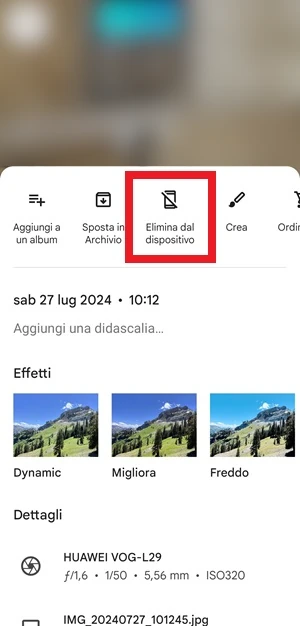
Per non averla più nemmeno nel cloud, e quindi evitare che l’immagine ricompaia nella galleria di Google Foto, devi disattivare il backup automatico su tutti i dispositivi su cui vuoi conservare la foto o il video, poi cancellarla direttamente dal sito web photos.google.com. Dopo aver fatto questo, chiudi e riapri Google Foto e dovresti vedere soltanto le foto salvate in locale. Eliminando la foto dal telefono, questa verrà rimossa del tutto dalla galleria dello smartphone e non ricomparirà più, perché non sarà presente nemmeno come backup sul cloud di Google Foto.
Se usi cloud diversi da Google Foto per conservare le immagini
Google Foto non è l’unico cloud usato per archiviare le foto: possono esserci anche altri servizi, per esempio quelli Samsung o Huawei. Questo può essere la causa del problema, perché una sincronizzazione attiva riporta le immagini nella galleria anche dopo la cancellazione locale.
- Apri Impostazioni del telefono e vai su Utenti e account.
- Entra nell’account cloud in uso, dove puoi vedere i vari elementi che si stanno sincronizzando.
- Disattiva le foto o la galleria se risultano abilitate.
- Prova a eliminare di nuovo la foto che vuoi cancellare: se la sincronizzazione è stata disattivata, la rimozione dovrebbe andare a buon fine.
Svuota le foto presenti nel cestino
La maggior parte delle applicazioni Galleria su Android ha un cestino, a volte chiamato Eliminati di recente, dove le foto restano prima della rimozione definitiva per un periodo che può essere di 30 o 60 giorni. Superato quel tempo, le immagini vengono cancellate automaticamente. Se non riesci a eliminare le foto, il problema potrebbe essere nel cestino o nella cartella /bin. In questi casi conviene cancellarle manualmente e poi controllare se il problema rientra.
- Apri il cestino della galleria o la sezione Eliminati di recente.
- Seleziona tutte le foto presenti al suo interno e premi l’icona di eliminazione.
- Riavvia il telefono dopo aver svuotato la cartella cestino.
Pulisci la cache dell’app che usi come galleria fotografica
A volte la cancellazione delle foto non funziona per via della cache. Devi svuotare la cache dell’app galleria che presenta il problema: se usi Google Foto, svuota la sua cache; se usi un’altra app come galleria, fai lo stesso con quella. È necessario svuotare anche la cache della libreria multimediale.
Per cancellare la cache della libreria multimediale del telefono, segui questa procedura:
- Apri Impostazioni del telefono e vai su App oppure App e notifiche.
- Entra nella sezione App oppure Gestione app.
- Tocca i tre punti in alto

e seleziona Mostra i processi di sistema.

- Cerca Libreria multimediale e aprila quando la trovi.

- Premi Memoria nella schermata Informazioni applicazione.

- Tocca Cancella cache.


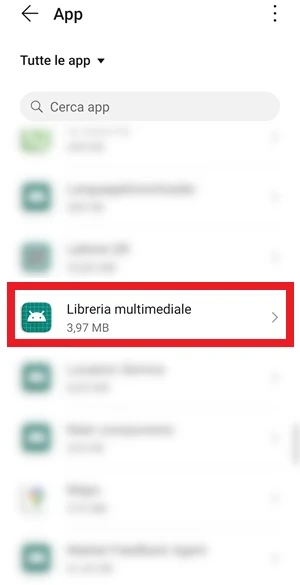
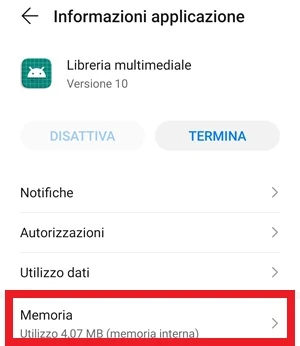
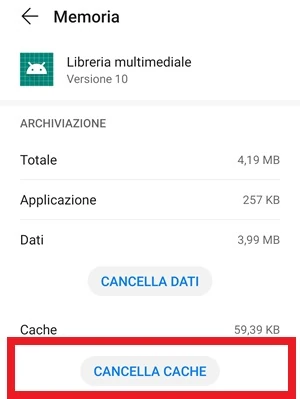
Segui la stessa procedura anche per la galleria di Android e, se usi altre applicazioni per conservare le foto sul telefono, come Google Foto o altri cloud, fai lo stesso anche per loro.
Rimuovi la scheda SD
Se le foto sono state salvate su una memoria esterna SD, il problema potrebbe dipendere da una scheda di archiviazione difettosa.
- Spegni lo smartphone, rimuovi la scheda SD e poi reinseriscila.
- Prova a eliminare di nuovo le foto che vuoi cancellare.
- Sposta 1 o 2 foto dalla scheda SD alla memoria interna del dispositivo e prova subito a cancellarle.
- Fai un backup su PC se riesci a rimuoverle senza problemi, perché molto probabilmente la scheda SD ha un difetto.
- Formatta la memoria esterna e verifica poi se riesci a rimuovere le nuove foto che salverai sulla SD.
Elimina la cartella Thumbnail da File Manager
Un’altra prova utile è cancellare la cartella Thumbnail, che contiene le miniature delle immagini. Questa operazione non elimina le immagini originali, se non sono già state cancellate in precedenza.
- Apri File Manager dal tuo smartphone.
- Abilita i file nascosti dalle impostazioni dell’app e poi entra nella cartella DCIM, dove dovresti vedere la cartella .thumbnails.
- Seleziona tutti i file presenti nella cartella .thumbnails ed eliminali.
- Riavvia il dispositivo.
Usa il File Manager per rimuovere la foto
Un altro metodo per rimuovere le fotografie presenti nella galleria di Android è passare dalla cartella DCIM, ma serve un File Manager.
- Apri il File Manager.
- Cerca la cartella DCIM e aprila con un tocco.

- Entra nella cartella Camera e controlla se trovi la foto da rimuovere; se è presente, premi a lungo e poi tocca Cancella oppure l’icona del cestino.
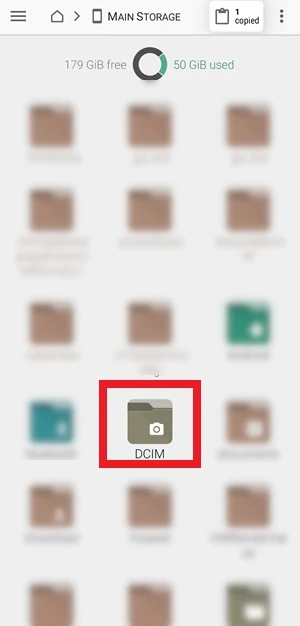
Se usi gallerie di terze parti, le foto potrebbero essere salvate in una cartella che riporta il nome dell’applicazione. In quel caso entra in quella cartella e procedi da lì alla rimozione della foto che ti interessa eliminare.
Disinstalla l’app da cui non riesci a cancellare la foto
Se stai usando Google Foto o un’altra app che funziona da galleria, prova a disinstallarla per capire se, reinstallandola, il problema si risolve definitivamente. Le app galleria preinstallate sul dispositivo non possono essere rimosse del tutto, ma per quelle di sistema puoi solo disinstallare gli aggiornamenti recenti installati.
- Apri Impostazioni dello smartphone.
- Vai su App > App oppure Gestione app.
- Cerca l’app Galleria.
- Tocca Disinstalla per rimuovere gli ultimi aggiornamenti: l’app resterà funzionante, ma tornerà a una versione più vecchia.
- Riavvia il telefono e verifica se adesso riesci a cancellare le foto; se funziona, prova ad aggiornare l’app e, se il problema torna, probabilmente c’è un bug nell’ultima versione della galleria. In quel caso aspetta un nuovo aggiornamento oppure usa un’altra app galleria.
Se invece hai cancellato un’app galleria di terze parti, reinstallala collegandoti al Google Play Store.
Quando conviene e quando no
Se il problema è comparso da poco, conviene partire da riavvio, cestino e cache: sono i controlli più rapidi e non modificano i file reali. Quando invece la foto arriva da Google Foto, da un altro cloud o da una scheda SD, la cancellazione va fatta nel punto in cui è salvata la copia, altrimenti tornerà a comparire nella galleria. Il limite è semplice: se l’app ha un bug oppure la memoria esterna è difettosa, la soluzione immediata può non bastare e bisogna passare alla disinstallazione, al ripristino degli aggiornamenti o alla formattazione della SD dopo il backup.
Domande Frequenti
Perché una foto eliminata torna nella Galleria dopo poco?
Di solito succede perché esiste ancora una copia nel cloud, nel cestino dell’app o sulla scheda SD. La galleria la risincronizza e la mostra di nuovo.
Se uso Google Foto devo cancellare anche dal sito web?
Sì, se vuoi rimuoverla anche dal backup online. Altrimenti potresti continuare a vedere la copia cloud sul telefono.
Qual è la differenza tra “Elimina dal dispositivo” e “Sposta nel cestino”?
Elimina dal dispositivo rimuove solo la copia locale, mentre Sposta nel cestino elimina la foto anche dal cloud di Google Foto.
La cache può bloccare davvero la cancellazione delle foto?
Sì. Se la Galleria, Google Foto o la Libreria multimediale conservano dati corrotti in cache, la rimozione può non funzionare correttamente.
Se la foto è su SD, basta togliere e reinserire la scheda?
Può aiutare, ma non sempre basta. Se una foto spostata nella memoria interna si cancella senza problemi, la scheda SD potrebbe essere difettosa.