
Cosa fare se avviando la fotocamera viene mostrata una schermata nera

Se avviando la fotocamera compare solo una schermata nera, il telefono non riesce a mostrare l’inquadratura e, di conseguenza, non ti lascia né registrare video né scattare foto. Non è sempre un guasto del sensore: a volte il problema riguarda solo la fotocamera anteriore, altre volte solo la posteriore, e in certi casi si presenta con qualunque fotocamera del dispositivo.

Prima di pensare al peggio conviene procedere per gradi. Il riavvio risolve molti blocchi temporanei, mentre cache, dati e conflitti con altre app possono nascondere la causa reale. Il limite da tenere a mente è semplice: se il nero continua a comparire anche dopo tutti i controlli, soprattutto dopo una caduta, la possibilità di un difetto hardware diventa concreta.
Punti chiave
- La schermata nera non indica automaticamente un danno fisico: spesso c’è di mezzo un conflitto software o un bug temporaneo.
- Se il difetto riguarda solo una fotocamera, il quadro è diverso rispetto a un nero totale su anteriore e posteriore.
- Saltare subito al ripristino di fabbrica è un errore comune: prima conviene provare le soluzioni meno invasive.
- Se il problema resta dopo il reset, oppure è comparso dopo un urto, il sospetto hardware va preso sul serio.
Come risolvere la schermata nera della fotocamera
Riavvia il dispositivo
La prima cosa da fare quando la fotocamera si apre ma mostra nero è spegnere e riaccendere il telefono. Spesso basta questo per sbloccare un processo rimasto bloccato in background.
- Premi il tasto di accensione del telefono.
- Tocca Riavvia e attendi il completamento dell’avvio.
- Apri la fotocamera e verifica se la schermata nera è scomparsa.
Se il problema resta, passa alla soluzione successiva.
Installa un’altra app fotocamera
Puoi fare una prova dal Google Play Store e scaricare una nuova applicazione che funziona da fotocamera. Le app disponibili e gratuite sono molte; abbiamo raccolto anche le migliori app fotocamera.
- Apri il Google Play Store e cerca una nuova app fotocamera.
- Scarica e installa un’app alternativa sul dispositivo.
- Avviala e controlla se compare ancora la schermata nera.
Se con la nuova fotocamera il problema sparisce, la causa è probabilmente legata all’hardware oppure a un bug del sistema operativo in uso. Se invece anche altre app fotocamera provate per test non mostrano alcun difetto, allora il problema è quasi sicuramente nell’app fotocamera stock che stai usando.
Cancella la cache della fotocamera
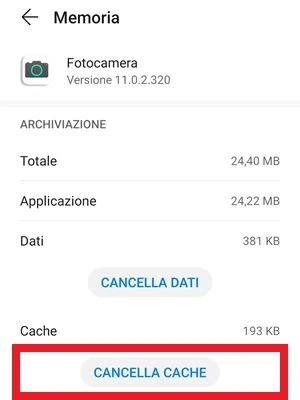
Cancellare la cache serve a rimuovere i file temporanei che possono aver creato un conflitto e bloccare l’avvio corretto dell’app Fotocamera.
- Apri Impostazioni toccando l’icona con l’ingranaggio.
- Vai su App > App o Gestione app.
- Cerca Fotocamera nell’elenco delle applicazioni.
- Apri Memoria.
- Tocca Cancella cache.

- Avvia la fotocamera e verifica se compare ancora la schermata nera.
Cancella i dati della fotocamera
Se svuotare la cache non basta, puoi cancellare anche i dati della fotocamera. Tieni presente però che questa operazione resetta tutte le impostazioni che avevi personalizzato, quindi dovrai configurarle di nuovo da zero.
- Apri Impostazioni seguendo gli stessi passaggi usati per la cache.
- Vai su App > App o Gestione app.
- Seleziona Fotocamera dalla lista delle applicazioni.
- Apri Memoria.
- Tocca Cancella dati invece di Cancella cache.
- Avvia la fotocamera e controlla se ora funziona normalmente.
Se anche così compare ancora lo schermo nero, conviene passare alla gestione delle altre app o alla modalità provvisoria.
Rimuovi le altre app fotocamera o usa la modalità provvisoria
Se sul telefono hai installato altre app fotocamera, possono entrare in conflitto con la fotocamera stock. In questo caso la soluzione più diretta è rimuoverle e lasciare solo quella preinstallata dal dispositivo.
Se non vuoi eliminarle, puoi disattivarle temporaneamente avviando il telefono in modalità provvisoria. In quel modo Android disattiva tutte le app di terze parti e lascia attive solo quelle stock, compresa la fotocamera originale. Per entrare e uscire dalla modalità provvisoria, puoi seguire questa guida.
- Disinstalla le app fotocamera di terze parti e verifica se la fotocamera stock torna a funzionare.
- In alternativa, avvia la modalità provvisoria per controllare se il conflitto dipende da un’app esterna.
Valuta un ripristino allo stato di fabbrica
Se la fotocamera stock continua a mostrare lo schermo nero e il problema resta anche con una fotocamera di terze parti, il caso si fa più serio. A questo punto puoi provare a riportare il dispositivo allo stato di fabbrica per escludere file danneggiati o componenti software non più funzionanti correttamente.
- Fai un backup dei dati più importanti come foto, video, contatti, app ed email.
- Esegui il soft reset del telefono per riportarlo a come quando l’hai acceso per la prima volta.
- Reinstalla le app e trasferisci di nuovo foto, contatti e tutti gli altri dati salvati.
Per seguire la procedura completa puoi consultare questa guida. Se dopo il ripristino la fotocamera torna a funzionare, il problema era software; se invece lo schermo nero rimane, la situazione è più grave di quanto sembri.
Se il difetto resta, il guasto può essere hardware
Se la schermata nera continua a comparire anche dopo tutti i controlli precedenti, la causa potrebbe essere un guasto hardware che coinvolge l’obiettivo della fotocamera. È un’ipotesi da considerare soprattutto se il problema è apparso dopo una caduta del telefono.
Puoi portare il dispositivo in un centro assistenza autorizzato e chiedere un preventivo per la riparazione. Se il telefono è vecchio ed economico, probabilmente non conviene intervenire; in quel caso può essere più sensato passare a un modello nuovo e più moderno, capace anche di scattare foto migliori del vecchio smartphone.
Domande Frequenti
Perché la fotocamera mostra nero solo davanti o solo dietro?
Di solito questo dettaglio aiuta a capire la natura del problema. Se il nero compare solo su una delle due camere, può trattarsi di un difetto circoscritto al modulo interessato oppure di un conflitto software che coinvolge solo quella fotocamera.
Cancellare la cache basta sempre?
No, non sempre. La cache può essere la causa della schermata nera, ma se il conflitto è più profondo potrebbe essere necessario cancellare anche i dati o intervenire sulle app in conflitto.
La modalità provvisoria serve anche se uso solo la fotocamera stock?
Sì, perché serve proprio a capire se un’app di terze parti sta interferendo con la fotocamera originale. Se in modalità provvisoria il problema sparisce, il sospetto ricade su un’app installata sul telefono.
Se dopo il ripristino la schermata nera resta, cosa significa?
In quel caso il problema non sembra più legato al software. Se il ripristino non cambia nulla, la possibilità di un guasto hardware diventa molto più concreta.
Conviene riparare il telefono se è molto vecchio?
Dipende dal costo del preventivo e dal valore del dispositivo. Se il telefono è economico o datato, spesso la riparazione non conviene e può essere più pratico sostituirlo con un modello nuovo.