
Come risolvere i problemi di sincronizzazione su Android [GUIDA]

Punti chiave
- Il messaggio “La sincronizzazione sta riscontrando qualche problema. Presto sarà di nuovo attiva” riguarda di solito gli account Google e può comparire mentre usi app come Play Store o Gmail.
- Spesso il problema si risolve con controlli semplici, come il riavvio, la riattivazione manuale della sincronizzazione e la verifica della rete; se però il disservizio è lato Google, le correzioni sul telefono non bastano subito.
- Una causa molto comune è la data o l’ora errata: se non sono impostate correttamente, la sincronizzazione può continuare a fallire anche quando tutto il resto sembra funzionare.
- Se le opzioni Sincronizzazione auto dati e Sincronizzazione automatica dati app non sono attive, la sincronizzazione automatica può lavorare solo tramite Wi‑Fi, mentre quella manuale resta disponibile anche con la connessione dati.
Come risolvere i problemi di sincronizzazione su Android
Se compare l’avviso sulla sincronizzazione, i passaggi da provare restano gli stessi anche quando l’errore si vede dentro una singola app Google. Conviene partire dalle verifiche più rapide, perché spesso basta poco per riportare tutto alla normalità; se invece il problema dipende da un servizio non disponibile o da un’impostazione sbagliata, bisogna intervenire nel punto giusto.

Riavvia il dispositivo
Se hai problemi di sincronizzazione su Android, la prima cosa da provare è il riavvio del telefono. In molti casi il blocco si risolve così e, a volte, bastano davvero pochi secondi per riportare tutto alla normalità.
Riattiva la sincronizzazione manualmente
Attivare e disattivare la sincronizzazione può far ripartire correttamente il processo. Puoi farlo in due modi:
- Usa il toggle rapido Abbassa la tendina delle notifiche e premi sul toggle della Sincronizzazione
 , se il tuo smartphone Android dispone ancora di questo interruttore.
 - Apri Google dalle impostazioni Vai nelle Impostazioni del telefono, tocca l’icona con l’ingranaggio
 , poi entra in Utenti e account > Google. Da qui puoi sincronizzare tutti gli account insieme premendo Sincronizza tutto, oppure aprire l’account Google interessato e togliere e rimettere la spunta ai singoli servizi che vuoi attivare al momento, per esempio Contatti e Calendari. Quando togli e rimetti la spunta compare il messaggio di Sincronizzazione in corso; se invece vuoi sincronizzare tutte le voci dell’account, premi Sincronizza ora.
 , se il tuo smartphone Android dispone ancora di questo interruttore.
 , poi entra in Utenti e account > Google. Da qui puoi sincronizzare tutti gli account insieme premendo Sincronizza tutto, oppure aprire l’account Google interessato e togliere e rimettere la spunta ai singoli servizi che vuoi attivare al momento, per esempio Contatti e Calendari. Quando togli e rimetti la spunta compare il messaggio di Sincronizzazione in corso; se invece vuoi sincronizzare tutte le voci dell’account, premi Sincronizza ora.
Controlla connessione Wi-Fi e dati mobili
Verifica che la connessione Wi‑Fi funzioni correttamente provando a navigare con il browser del telefono. Se la navigazione è troppo lenta o non parte, prova a fare uno speedtest per capire se ci sono problemi seri di rete. Se hai problemi con la rete Wi-fi, conviene risolverli prima.
Se invece stai usando i dati mobili, controlla di non aver esaurito il piano dati. Puoi farlo nell’app ufficiale del tuo operatore telefonico oppure tramite SMS o chiamate per sapere quanti GB ti restano. In caso di problemi con la connessione dati, consulta questa guida.
Verifica se i servizi Google sono in down
Google è in genere molto affidabile e adotta misure forti per limitare i tempi di inattività, ma può comunque capitare un’interruzione del servizio per circostanze impreviste. Per capire se il problema non dipende dal telefono, accedi a Down Detector e controlla se il servizio Google con cui hai problemi di sincronizzazione sta avendo guasti. Puoi verificare l’intera lista dei servizi Google oppure solo quello che ti interessa, anche per un Paese specifico come l’Italia.
Imposta correttamente data e ora
Un altro fattore che può creare problemi con la sincronizzazione su Android è una data o un’ora errate. Per questo data, ora e fuso orario devono essere impostati su automatico sul telefono Android.
Apri l’applicazione Impostazioni dello smartphone e tocca Sistema e aggiornamenti, quindi vai su Data e ora. Imposta tutto su Automatico.

Se per qualche motivo data e ora non dovessero correggersi in automatico, prova a impostarle manualmente, ma solo se sei sicuro che siano corrette. In caso contrario, continuerai a vedere l’errore “La sincronizzazione sta riscontrando qualche problema. Presto sarà di nuovo attiva” sul tuo telefono Android.
Controlla le opzioni di sincronizzazione automatica
Assicurati che siano attive sia l’opzione sincronizzazione auto dati sia l’opzione sincronizzazione automatica dati app dalla schermata Impostazioni > Utenti e account. In questo modo potrai sincronizzare ciascun account Google in automatico, invece che manualmente, anche quando usi la connessione del tuo operatore telefonico e non il Wi‑Fi.
Per controllare se le voci sono attive, una volta entrato in Utenti e account devi toccare l’icona con i 4 pallini in alto a destra e, se necessario, mettere il segno di spunta su Sincronizzazione auto dati e Sincronizzazione automatica dati app.
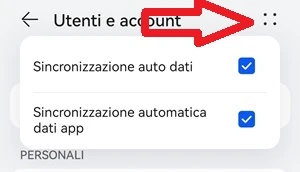
Se queste opzioni non sono attive, la sincronizzazione automatica potrà funzionare solo tramite Wi‑Fi per limitare il consumo di dati e batteria, mentre la sincronizzazione manuale continuerà a funzionare anche con la connessione dati del telefono.
Rimuovi e aggiungi di nuovo l’account Google
Un’altra soluzione che puoi provare è rimuovere e reinserire l’account Google con cui hai problemi di sincronizzazione. Procedi così:
- Apri Impostazioni Accedi alle Impostazioni del telefono.
- Entra in Utenti e account Scorri le varie voci presenti nella schermata fino a Utenti e account e toccala per accedere alla pagina successiva.
- Seleziona Google Tocca Google e poi l’email dell’account Gmail con cui riscontri i problemi di sincronizzazione.
- Rimuovi l’account Tocca Altro nella parte inferiore dello schermo e seleziona Rimuovi account.
- Aggiungi di nuovo Torna alla schermata precedente e tocca Aggiungi account per reinserire l’account Google.
Aggiorna le applicazioni
Indipendentemente dall’app su cui stai riscontrando i problemi di sincronizzazione, è sempre una buona idea mantenere aggiornate tutte le app Google. Gli aggiornamenti portano nuove funzionalità, correzioni di errori e patch di sicurezza.
- Apri il Play Store Apri il Google Play Store.
- Tocca il profilo Premi sull’icona con la foto del tuo profilo che trovi in alto a destra.

- Apri Gestisci app Tocca la voce Gestisci app e dispositivo.

- Controlla gli aggiornamenti Dalla sezione Aggiornamenti disponibili puoi vedere se ci sono applicazioni da aggiornare. Se presenti, premi Aggiorna tutto; se vuoi sapere quali app sono da aggiornare, tocca Vedi dettagli e poi aggiornale.


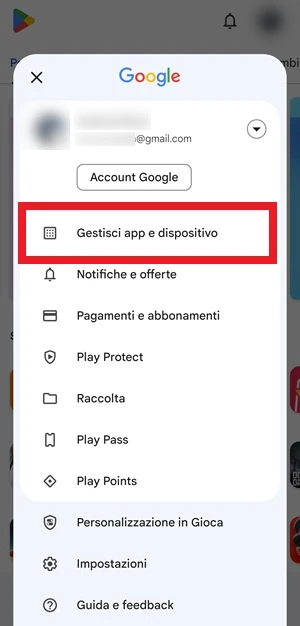

L’aggiornamento delle applicazioni può consumare molti dati e batteria, quindi, se puoi, connettiti al Wi‑Fi e assicurati che ci sia una fonte di alimentazione vicina nel caso la carica del telefono sia bassa.
Aggiorna il sistema operativo
A seconda della marca e del modello del telefono, potrebbe essere disponibile un nuovo aggiornamento per il sistema operativo Android. Controllarlo è utile perché, oltre a portare novità e maggiore sicurezza, può risolvere anche bug presenti nella versione precedente del firmware.
- Apri Impostazioni Accedi alle Impostazioni del telefono.
- Vai su Sistema Entra in Sistema e aggiornamenti.

- Controlla l’aggiornamento Cerca la voce Aggiornamento software e fai una nuova scansione per vedere se è disponibile un download. Se lo trovi, scaricalo sul telefono e aggiorna il sistema operativo.
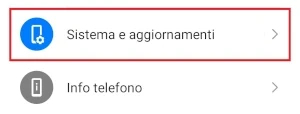
Se il problema di sincronizzazione dipendeva da un bug della versione precedente, con il nuovo aggiornamento di Android potresti risolvere tutto.
Errori comuni e limiti
Il riavvio del telefono è spesso il passaggio più rapido, ma anche quello che molti saltano per primo. Vale la pena provarlo subito, perché può riportare la sincronizzazione alla normalità senza altre modifiche.
Se però il problema nasce da un’interruzione del servizio Google, nessun intervento locale può sbloccarlo in modo definitivo finché il servizio non torna operativo. In quel caso conviene solo verificare lo stato online e aspettare.
Un’altra situazione frequente riguarda la data e l’ora impostate male: anche se il resto sembra corretto, la sincronizzazione continua a fallire. Lo stesso succede quando le opzioni di sincronizzazione automatica sono disattivate e ci si aspetta che tutto lavori in background anche con la rete dati.
Quando conviene e quando no
La sequenza più efficace parte quasi sempre da riavvio, sincronizzazione manuale e controllo della connessione. Se il telefono naviga male, se i dati sono finiti o se il Wi‑Fi ha problemi, conviene sistemare prima quello, perché la sincronizzazione dipende dalla rete.
Se invece data, ora e servizi Google sono corretti ma l’errore continua, allora ha senso passare alla rimozione dell’account, agli aggiornamenti delle app e, se serve, all’aggiornamento del sistema. Nella maggior parte dei casi, uno di questi passaggi chiude il problema senza dover fare altro.
Domande Frequenti
Devo provare tutti i passaggi se compare l’errore di sincronizzazione?
No, spesso basta una sola correzione. Conviene partire dal riavvio e poi passare ai controlli più mirati solo se il problema resta.
Perché data e ora possono bloccare la sincronizzazione?
Se data, ora o fuso orario non sono corretti, Android può ostacolare la sincronizzazione degli account. Per questo è importante lasciarli su automatico oppure inserirli manualmente in modo preciso.
Se disattivo le opzioni automatiche, la sincronizzazione si ferma del tutto?
No. La sincronizzazione manuale continua a funzionare anche con la connessione dati del telefono. A cambiare è soprattutto l’automatismo, che senza quelle opzioni può lavorare solo via Wi‑Fi.
Cosa devo fare se Google ha un’interruzione in corso?
In quel caso il problema non dipende dal tuo dispositivo. Puoi solo verificarlo su Down Detector e aspettare che il servizio torni disponibile.
Aggiornare il sistema può davvero risolvere l’errore?
Sì, perché un aggiornamento Android può correggere bug del firmware precedente. Se la sincronizzazione si blocca per quel motivo, il nuovo software può sistemare tutto.