
Come trasferire solo alcune fotografie su Google Foto [GUIDA]

Punti chiave
- Se vuoi trasferire su Google Foto solo alcune immagini o alcuni video, la strada più semplice è non lasciare attivo il backup automatico senza controllo.
- Un errore frequente è tenere la sincronizzazione attiva su rete dati: così ogni scatto finisce online subito, anche quando non ti serve.
- Puoi caricare manualmente soltanto le foto e i filmati che vuoi conservare, senza inviare tutto il contenuto della galleria.
- Il limite da tenere presente è lo spazio cloud: Google Foto usa la memoria disponibile dell’account, che per ogni account è di 15 GB.
Come trasferire solo alcune fotografie su Google Foto
Se il tuo obiettivo è avere una copia di sicurezza solo di alcuni scatti, e non di tutta la galleria, conviene partire dal backup di Google Foto e tenerlo sotto controllo. Succede spesso con le foto fatte per un uso temporaneo, per esempio per caricarle su Instagram: una volta usate, non sempre ha senso ritrovarsele salvate anche negli album online.

Lascia il backup sotto controllo
La soluzione più semplice consiste nel mantenere disattivato il backup automatico di Google Foto oppure limitarlo in modo da avere il tempo di scegliere cosa salvare davvero. Se vuoi eliminare con calma le foto che non desideri trasferire sullo spazio virtuale di Google Foto, puoi prima passare da qui e solo dopo avviare la sincronizzazione.
- Apri Google Foto dal tuo smartphone e accedi al tuo account Google se necessario.
- Tocca il profilo in alto a destra della schermata di Google Foto, sull’immagine del tuo account o sull’iniziale del profilo.

- Apri le impostazioni da Impostazioni di Foto > Backup e sincronizzazione, dove puoi attivare o disattivare la sincronizzazione.

- Scegli la connessione con cui vuoi effettuare il backup delle foto e dei video presenti sul telefono: dati mobili oppure Wi-Fi.

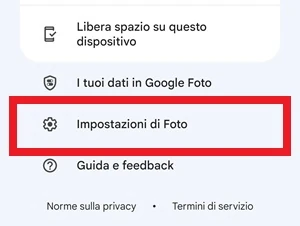
Puoi decidere se effettuare il backup su Google Foto delle foto e video che sono presenti sul tuo smartphone usando la connessione dati oppure facendo uso della connessione Wi-Fi. Se usi molto la connessione dati, per evitare che a ogni scatto la foto venga trasferita in automatico su Google Foto, puoi selezionare il trasferimento via Wi-Fi. In questo modo hai più tempo per scegliere cosa eliminare e cosa inviare sul cloud di Google, per poi dare inizio al trasferimento solo quando sei collegato alla rete Wi-Fi.
Carica solo ciò che vuoi conservare
Puoi anche disattivare completamente il backup automatico ed eseguire il backup manuale solo delle immagini e dei filmati che vuoi tenere. Per fare il backup manualmente di alcune foto e video, basta aprire il contenuto media che ti interessa e toccare l’icona per il caricamento su cloud.
- Apri la foto o il video di cui vuoi creare una copia di sicurezza su cloud.
- Tocca il caricamento su cloud, come puoi vedere nell’immagine di esempio sotto.


Fai partire il backup solo quando serve
In alternativa, un altro modo per trasferire solo alcune fotografie su Google Foto consiste nel fare eseguire il backup delle foto solo durante la fase di ricarica della batteria del dispositivo. In questo caso, chi scatta molte foto ogni giorno e non vuole che vengano trasferite tutte in automatico su Google Foto può prendere l’abitudine di eliminare prima gli scatti inutili, e solo dopo impostare il backup quando il telefono è in carica.
Si può eseguire inoltre il backup durante il roaming e, da Quando eseguire il backup, basta toccare la voce Roaming.
Usa una cartella diversa con un’app dedicata
Per trasferire solo alcune fotografie su Google Foto puoi anche usare un’app per fare le foto diversa da quella stock. Google Foto dà infatti la possibilità di selezionare quale cartella presente sul telefono mantenere sincronizzata e da cui eseguire il backup delle fotografie. Se scegli una delle tante fotocamere di terze parti installate dal Play Store, la maggior parte di queste consente di cambiare il percorso e quindi la cartella in cui salvare le foto. Un esempio è Open Camera. Dopo aver scattato con Open Camera, puoi spostare solo le immagini che vuoi conservare su Google Foto, trasferendole prima nella cartella che hai già sincronizzato con il cloud. Per saperne di più puoi leggere anche la guida su come eseguire il backup di solo alcune cartelle specifiche su Google Foto.
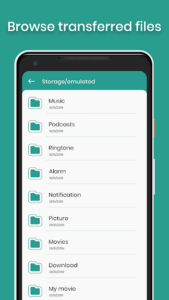
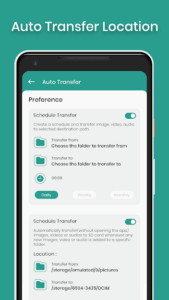
 Se desideri trasferire solo alcune fotografie su Google Foto puoi provare a fare uso anche di app come Auto Move to SD Card, che ha la funzione di spostare i file da una cartella all’altra. L’applicazione in questione dà la possibilità agli utenti di spostare i file non solo da una memoria interna a una esterna, ma anche all’interno della memoria interna stessa, in una cartella scelta da te. Non serve quindi per forza una scheda SD, anche se lo smartphone non supporta la memoria esterna.
L’aspetto negativo dell’utilizzo di app come Auto Move to SD Card è che, per ogni foto che fai, questa verrà spostata automaticamente all’interno di un’altra cartella, comprese le immagini che vorresti conservare nella cartella stock della fotocamera. L’app può essere utilizzata anche per spostare i file video dall’app stock della fotocamera a un’altra cartella, così i filmati non vengono caricati in automatico su Google Foto.
Probabilmente, per chi usa molto la fotocamera del telefono Android scattando foto e registrando video molto frequentemente, ma vuole prima selezionare cosa inviare su Google Foto, questa soluzione con un’app che trasferisce le foto in una cartella diversa da quella di default può essere la migliore. Fotografie e video potranno così essere selezionati e caricati manualmente su Google Foto.

Come controllare lo stato del backup
Verifica ciò che è già online
Qualsiasi sia il metodo che hai scelto, per controllare lo stato del backup delle foto e dei video su Google Foto ti basta fare così:
- Apri Google Foto dal tuo smartphone Android.
- Tocca il profilo del tuo account Google, usando l’icona con l’immagine del profilo.
- Controlla lo stato del backup per vedere se è già completato oppure se c’è ancora qualche elemento in attesa. Da qui puoi anche verificare lo spazio di archiviazione rimasto e quanto ne è già stato utilizzato da Google Foto.
Errori comuni e limiti
L’errore più facile da fare è lasciare attivo il backup automatico senza filtri, soprattutto quando si usano spesso i dati mobili. In quel caso, ogni scatto parte subito verso il cloud e finisci per caricare anche foto che avresti voluto tenere solo sul telefono. Un altro limite è pratico: se scegli il backup manuale, devi selezionare tu le immagini e i video uno per uno. Con le app che spostano i file in un’altra cartella, invece, il comportamento è ancora più rigido perché tutto quello che scatti viene trasferito automaticamente, anche ciò che magari avresti lasciato nella cartella stock della fotocamera.
Quando conviene e quando no
Questa strategia conviene soprattutto se scatti molte foto, ma vuoi salvare solo quelle davvero importanti o utili. È comoda anche quando una foto serve solo per un momento, come nel caso di un contenuto destinato a Instagram e poi non più necessario. Se però cerchi un backup totale e sempre automatico di tutto quello che finisce nella galleria, questi passaggi richiedono più attenzione e un controllo continuo. Il punto è proprio questo: Google Foto può lavorare sia come archivio completo sia come spazio selettivo, ma nel secondo caso devi decidere tu cosa salvare e quando farlo.
Conclusioni
Ci sono situazioni in cui non ha senso trasferire ogni foto scattata su Google Foto, così come non sempre vale la pena salvare anche i video. A volte non serve una copia di sicurezza su cloud, altre volte si vuole evitare di sprecare spazio o consumare dati per file che non interessano davvero. La buona notizia è che Google Foto consente di salvare solo le fotografie e i filmati di cui vuoi davvero avere una copia di backup, senza occupare inutilmente la memoria virtuale disponibile e senza inviare ai server di Google materiale che non ti serve. Tieni presente però il limite dei 15 GB per account: selezionare con attenzione cosa caricare resta il modo più pulito per non riempire il cloud troppo in fretta.
Domande Frequenti
Posso caricare solo alcune foto senza attivare il backup automatico?
Sì. Puoi disattivare il backup automatico e caricare a mano solo le immagini o i video che vuoi conservare su Google Foto.
Se scelgo il Wi-Fi, Google Foto carica subito tutto?
Carica solo quando il telefono è connesso alla rete Wi-Fi, quindi hai tempo di controllare e rimuovere gli scatti che non vuoi trasferire.
Auto Move to SD Card funziona anche senza scheda SD?
Sì. Può spostare i file anche dentro la memoria interna, in una cartella diversa da quella di default.
Posso controllare quanto spazio ho ancora su Google Foto?
Certo. Dal profilo di Google Foto puoi vedere sia lo stato del backup sia lo spazio di archiviazione rimasto e quello già usato.
Il backup durante la ricarica evita che tutte le foto finiscano online subito?
Sì, aiuta a rimandare il trasferimento a quando il telefono è in carica. In questo modo puoi prima eliminare ciò che non vuoi salvare.