
Cosa fare se le chiamate su WhatsApp non squillano se il telefono è bloccato [GUIDA]

Punti chiave
- Se le chiamate su WhatsApp non squillano quando il telefono è bloccato, il problema di solito riguarda notifiche, dati in background, Modalità Non disturbare o risparmio energetico.
- Nella maggior parte dei casi conviene partire dai controlli più semplici: rete attiva, suoneria udibile, telefono non in silenzioso e un riavvio rapido.
- Un errore comune è agire solo dentro WhatsApp e non verificare le impostazioni di Android, che spesso sono la vera causa.
- Alcuni passaggi possono cambiare leggermente in base alla versione e all’interfaccia dello smartphone Android in uso.
WhatsApp non squilla con il telefono bloccato: cosa fare
Se sbloccando il telefono trovi chiamate perse su WhatsApp senza aver sentito alcuno squillo, il problema può essere serio soprattutto se stavi aspettando una chiamata importante. Di solito si risolve controllando prima la connessione, poi le impostazioni di sistema e infine quelle dell’app. Occhio però a un limite reale: se il blocco dipende da un bug, da una versione datata dell’app o da un componente di sistema, potrebbe servire più di una semplice modifica alle notifiche.

Controlli rapidi da fare subito
- Verifica la connessione controlla che rete dati o Wi-Fi siano attivi e che tu abbia un piano internet valido.
- Controlla la suoneria assicurati che il volume sia abbastanza alto e che il telefono non sia impostato su “Silenzioso”.
- Riavvia lo smartphone se il problema resta, spegni e riaccendi il telefono prima di passare alle soluzioni più approfondite.
Se queste prove rapide non bastano, conviene andare avanti con i controlli che seguono.
Disattiva la Modalità Non disturbare
- Apri le impostazioni audio vai su Impostazioni > Suoni e vibrazione > Modalità non disturbare e tocca l’interruttore per disattivarla.

Se il telefono ha questa funzione, puoi disabilitarla anche dalla tendina delle impostazioni rapide o delle notifiche con il toggle dedicato, in genere quello con la mezza luna.

Quando la Modalità Non disturbare è attiva, silenzia i suoni e disattiva la vibrazione, fatta eccezione per la sveglia.
Forza l’arresto di WhatsApp
Se hai ricevuto una chiamata ma non hai sentito squillare il telefono, puoi interrompere forzatamente l’app e farla ripartire da zero.
- Apri le informazioni dell’app premi a lungo sull’icona di WhatsApp e tocca Informazioni app; in alternativa vai su Impostazioni dello smartphone > App > App (Gestione app) > WhatsApp.
- Termina WhatsApp tocca Termina e poi seleziona di nuovo Termina per confermare l’operazione.
Riattiva le notifiche di WhatsApp
Se hai disattivato le notifiche di WhatsApp o le hai configurate male, le chiamate vocali e video possono non squillare sia con il telefono bloccato sia con lo schermo acceso. In questi casi conviene controllare bene le notifiche dell’app e, se serve, disattivarle e riattivarle.
- Apri Informazioni app premi a lungo sull’icona di WhatsApp oppure vai su Impostazioni smartphone > App > App (Gestione app) > WhatsApp.
- Tocca Notifiche per aprire la schermata dedicata ai permessi di notifica.

- Disattiva Consenti notifiche in modo temporaneo e riavvia il telefono.
- Riattiva Consenti notifiche quando lo smartphone si è acceso di nuovo, tornando nella stessa schermata delle notifiche.
- Verifica gli squilli controlla se adesso, con il telefono bloccato, le chiamate WhatsApp suonano correttamente.
Cancella la cache dell’applicazione
La cache serve ad avviare più velocemente le app, ma con il tempo può accumularsi e creare malfunzionamenti, soprattutto dopo un aggiornamento recente. Se il problema non si è risolto con i passaggi precedenti, svuotarla può aiutare.
- Apri le impostazioni app vai su Impostazioni del telefono Android > App > App (Gestione app).
- Seleziona WhatsApp dall’elenco delle applicazioni installate sul dispositivo.
- Apri Memoria dalla schermata Informazioni applicazione.
- Cancella la cache tocca il pulsante Cancella cache.
Aggiorna WhatsApp all’ultima versione
Un bug dell’app può impedire a WhatsApp di funzionare correttamente e far sparire lo squillo delle chiamate quando il telefono è bloccato. Se è disponibile un aggiornamento, conviene installarlo subito.
Se è presente, puoi aggiornare WhatsApp dal Play Store premendo direttamente su questo LINK che rimanda alla pagina ufficiale dell’applicazione. Se visualizzi un nuovo aggiornamento di WhatsApp ti basterà premere sul pulsante Aggiorna.
In alternativa, puoi controllare gli aggiornamenti anche così:
- Apri Play Store e tocca l’icona della foto profilo circolare in alto a destra.
- Vai su Gestisci app e dispositivo, poi su Aggiornamenti disponibili.
- Tocca Vedi dettagli per controllare se WhatsApp è nell’elenco degli aggiornamenti.

- Aggiorna WhatsApp premi sul pulsante Aggiorna che trovi alla sua destra, se disponibile.
- Prova di nuovo verifica se lo squillo funziona quando ricevi una chiamata o videochiamata con lo schermo bloccato.
Modifica le impostazioni dei dati in background
Per ricevere notifiche in tempo reale su messaggi e chiamate, WhatsApp deve poter usare i dati mobili o il Wi-Fi anche in background. Se questa autorizzazione è limitata, il telefono può non squillare quando arriva una chiamata.
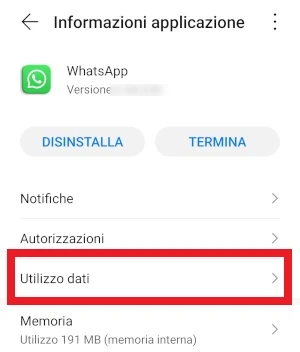
- Apri Utilizzo dati dalla schermata Informazioni applicazione di WhatsApp.
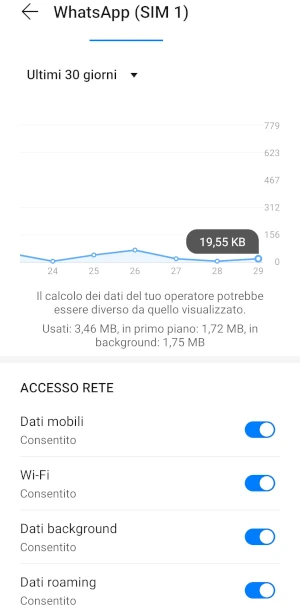
- Controlla i dati in background verifica che Dati background sia attivo e che lo siano anche Dati mobili e Wi-Fi; se sei all’estero, attiva pure Dati Roaming.
Disattiva il risparmio energetico
Un’altra causa frequente è il Risparmio energetico della batteria: quando è attivo, il telefono può bloccare le notifiche delle chiamate di WhatsApp.
- Spegni Risparmio dal Pannello delle notifiche usando il Toggle con scritto “Risparmio”.
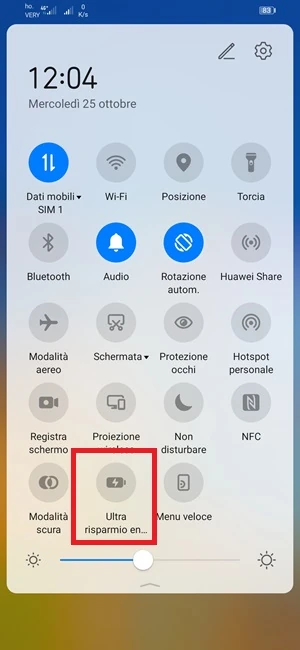
In alternativa puoi disattivarlo andando su Impostazioni > Batteria > Risparmio batteria e spegnendo l’interruttore.
Aggiorna Google Play Services
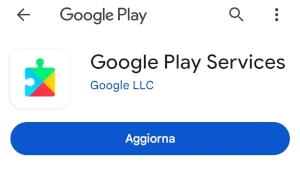
Su Android, Google Play Services ha un ruolo importante per il corretto funzionamento delle applicazioni e di servizi come le notifiche push e la localizzazione. Se è obsoleto o non funziona bene, può influire anche sulle chiamate WhatsApp.
- Apri le impostazioni app vai su Impostazioni del telefono > App > App, oppure Gestione app a seconda dell’interfaccia.
- Seleziona Google Play Services dall’elenco delle applicazioni installate sul telefono.
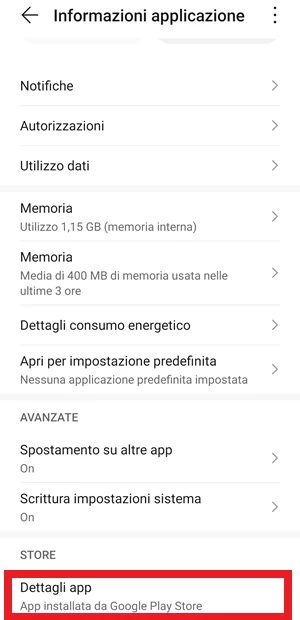
- Tocca Dettagli app sotto la sezione Store per aprire la pagina ufficiale del Play Store.
- Premi Aggiorna se il pulsante è presente, per installare l’ultima versione disponibile.
- Controlla lo squillo verifica se, con il telefono bloccato, WhatsApp torna a suonare quando ricevi una chiamata.
Reinstalla l’applicazione
Se non hai ancora risolto, puoi provare a rimuovere WhatsApp e reinstallarlo da zero. Questa procedura cancellerà tutte le chat, richiederà un nuovo codice di verifica per il numero di telefono in uso e resetterà tutte le impostazioni. Prima di procedere, conviene eseguire un Backup delle chat di WhatsApp su Drive o in locale.
- Apri la pagina di WhatsApp nel Play Store e premi sul pulsante Disinstalla.
- Reinstalla WhatsApp dopo la rimozione, tocca Installa per scaricarlo di nuovo.
- Avvia l’app e segui le istruzioni sullo schermo per configurarla da zero.
- Ripristina il backup recupera le chat che avevi salvato prima della disinstallazione.
- Verifica le chiamate controlla se ora, quando qualcuno ti chiama su WhatsApp, il telefono squilla.
Controlla gli aggiornamenti del sistema operativo
Anche il sistema operativo Android, se non aggiornato, può causare problemi anomali con lo squillo delle chiamate WhatsApp. Non è la causa più comune, ma vale la pena fare anche questa verifica finale.
- Apri Aggiornamento software andando su Impostazioni dello smartphone > Sistema e aggiornamenti > Aggiornamento software.
- Scarica il nuovo aggiornamento se ne trovi uno disponibile, poi controlla se il problema degli squilli è sparito.
Errori comuni e limiti
Il passaggio che spesso si dimentica è quello più banale: telefono in silenzioso, Modalità Non disturbare attiva o notifiche di WhatsApp bloccate dal sistema. Un altro errore frequente è cancellare o reinstallare l’app senza prima fare un backup, perché in quel caso le chat possono andare perse e le impostazioni vengono azzerate.
Va anche ricordato che non tutti i menu hanno la stessa posizione su ogni smartphone Android. Se una voce non coincide perfettamente con quella descritta, cerca il nome equivalente nella tua interfaccia.
Quando conviene e quando no
Di solito conviene partire da rete, suoneria, DND e notifiche, perché sono le cause più facili da correggere. Se invece il problema resta anche dopo cache, aggiornamento di WhatsApp, Google Play Services e sistema operativo, la soluzione più efficace può diventare la reinstallazione completa dell’app. In pratica, più il blocco è legato a notifiche o risparmio energetico, più la correzione è rapida; se dipende da un bug o da un componente di sistema, servono più passaggi.
Conclusioni
WhatsApp è una delle app di messaggistica più usate su smartphone Android e serve per chattare, inviare file e fare chiamate. A volte, però, la chiamata non parte come dovrebbe e l’app non squilla quando qualcuno prova a contattarti, soprattutto con lo schermo spento e il telefono bloccato. Le cause possono essere diverse e, di conseguenza, anche le soluzioni da provare sono più di una. A questo punto non ti resta che seguire i passaggi della guida e capire quale funziona meglio nel tuo caso.
Domande Frequenti
Perché le chiamate WhatsApp si sentono da telefono sbloccato ma non quando è bloccato?
Di solito entra in gioco una limitazione del sistema: Modalità Non disturbare, risparmio energetico, dati in background disattivati o notifiche gestite male.
La Modalità Non disturbare blocca davvero gli squilli di WhatsApp?
Sì. Quando è attiva, silenzia suoni e vibrazione, tranne la sveglia.
Cancellare la cache di WhatsApp elimina le chat?
No, la cache non cancella le chat. Serve solo a rimuovere file temporanei che possono causare errori.
Se disinstallo WhatsApp perdo tutte le conversazioni?
Sì, se non fai prima un backup rischi di perdere le chat. Prima della rimozione conviene salvare tutto su Drive o in locale.
Aggiornare Google Play Services può risolvere il problema?
Sì, perché Google Play Services è collegato al corretto funzionamento di notifiche push e servizi di sistema. Se è datato o difettoso, può influire anche sugli squilli di WhatsApp.