
Cosa fare se l’app Facebook si blocca in modo anomalo su Android [GUIDA]

Punti chiave
- Se l’app Facebook si blocca in modo anomalo su Android, il problema di solito dipende dalla sessione dell’account, dalla cache, dai dati dell’app oppure da un bug dell’ultima versione installata.
- La strada migliore è partire dalle correzioni più semplici, come il riavvio o il logout, perché spesso bastano a sbloccare un crash temporaneo.
- Un errore comune è confondere cache e dati: svuotare la cache elimina solo file temporanei, mentre cancellare i dati disconnette l’account e può rimuovere anche impostazioni e media scaricati se non li hai spostati prima.
- Se il guasto è più profondo, per esempio per file corrotti o per un bug ancora non risolto, può servire aggiornare, reinstallare o perfino tornare a una versione precedente.
Cosa fare se l’app Facebook si blocca in modo anomalo su Android
Facebook è una piattaforma di social media fondata nel 2004 da Mark Zuckerberg e da altri studenti dell’Università di Harvard. Il suo successo globale dipende dalla possibilità di creare profili personali, condividere foto, video e aggiornamenti, aggiungere amici, familiari e conoscenti e interagire con loro. Anche la pubblicazione di post su una bacheca personale, pagine e gruppi, insieme alle chat private, rende molto semplice socializzare direttamente dentro la piattaforma.

Molti utenti accedono a Facebook soprattutto dall’app per smartphone. Dal telefono è più comodo scattare e condividere foto, perché non bisogna trasferirle da altri dispositivi: tutto è già pronto per la condivisione. Il punto debole è che, come qualsiasi altra app, anche Facebook può andare in crash, chiudersi all’improvviso o bloccarsi in modo anomalo.
Riavvia lo smartphone
Se i crash sono comparsi da poco, conviene iniziare dalla soluzione più semplice. Un riavvio può eliminare un blocco temporaneo del sistema o dell’app.
- Premi il tasto di spegnimento del dispositivo in uso, poi tocca Riavvia e verifica se Facebook continua a bloccarsi.
Disconnettiti dall’app
A volte il problema non riguarda l’app in sé, ma la sessione del tuo account. Uscire e rientrare può risolvere il blocco improvviso.
- Apri Facebook toccando l’icona blu e poi premi sull’icona in alto a destra con la tua foto profilo, così entri nel Menu.
- Tocca Esci in fondo alla pagina e conferma con OK.

- Accedi di nuovo con il tuo account Facebook.
- Controlla i blocchi e vedi se l’app si chiude ancora da sola.

Svuota la cache
Spesso anche i file temporanei possono andare in conflitto e mandare l’app in crash. In questo caso svuotare la cache è una prova utile e sicura, perché non elimina dati importanti.
I passaggi possono variare leggermente a seconda dell’interfaccia in uso.
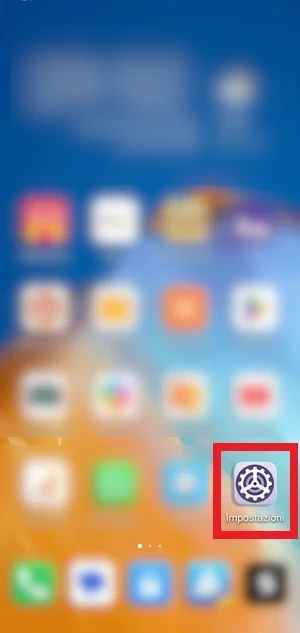
- Apri Impostazioni dello smartphone.

- Apri App > App o Gestione app, in base alla voce presente sul dispositivo.
- Apri Tutte le app per vedere l’elenco completo delle applicazioni installate sullo smartphone.
- Cerca Facebook scorrendo la lista oppure usando la barra di ricerca in alto.

- Entra in Memoria e premi su Cancella Cache.



Cancella i dati dell’app
Se la cache non basta e Facebook continua a bloccarsi, il passo successivo è cancellare i dati dell’applicazione. È un’operazione diversa dalla cache: l’app viene riportata a uno stato molto simile a quello iniziale, la sessione viene chiusa e anche impostazioni e media scaricati presenti nell’app vengono eliminati.
Se hai già scaricato immagini da Facebook, puoi usare un File Manager o la Galleria stessa di Android per trasferirle da un album all’altro, così non verranno rimosse quando cancelli i dati.
- Apri Impostazioni dello smartphone.
- Apri App > App o Gestione app, in base alla voce presente sul dispositivo.
- Apri Tutte le app per visualizzare l’elenco completo delle applicazioni installate.
- Cerca Facebook scorrendo le altre applicazioni oppure usando la barra di ricerca in alto.
- Entra in Memoria e da lì tocca Gestisci spazio, poi premi Delete per cancellare i dati.


Aggiorna l’applicazione
Un crash improvviso può dipendere anche da un bug presente nell’ultima versione dell’app. Se esiste un aggiornamento con la correzione, spesso il problema si risolve proprio così.
- Apri Google Play Store.

- Tocca il profilo in alto a destra dello schermo.

- Tocca Gestisci app e dispositivo.

- Tocca Vedi dettagli dentro Aggiornamenti disponibili e controlla se Facebook è in elenco; se c’è il nuovo download, premi Aggiorna alla sua destra.

- Riavvia il dispositivo dopo l’installazione e verifica se tutto funziona correttamente.


Reinstalla Facebook
Se i blocchi continuano, i file dell’app potrebbero essere corrotti al punto da impedire un funzionamento corretto. In quel caso disinstallare e reinstallare è una soluzione concreta, anche se comporta la perdita delle impostazioni salvate e dei media, se non li hai trasferiti prima in un nuovo album della Galleria.
- Disinstalla Facebook dalla Home spostando l’icona sul cestino oppure, in alternativa, apri la pagina di Facebook nel Play Store e premi su Disinstalla.
- Reinstalla l’app Facebook sul dispositivo.
- Inserisci i dati di accesso al tuo account Facebook.
- Controlla i crash e verifica se l’app continua a chiudersi.
Installa una versione precedente di Facebook
Facebook può interrompersi anche a causa di un bug presente nell’ultima versione rilasciata. Se né l’aggiornamento né la disinstallazione hanno risolto il problema, puoi provare a installare una versione precedente dell’app, quella con cui non avevi blocchi anomali.
- Disinstalla Facebook come visto sopra e, prima di procedere, ricordati i tuoi dati di accesso.
- Abilita le origini sconosciute sullo smartphone Android, perché non scaricherai il file APK dal Google Play Store ma installerai manualmente i file di installazione dell’app.
- Apri il browser del telefono, vai su ApkMirror.com e cerca la pagina dell’app Facebook; poi scarica il file APK della versione precedente con cui sei sicuro di non aver avuto problemi, per esempio quella precedente all’ultimo aggiornamento installato.
- Installa il file APK e completa l’installazione di Facebook sul telefono.
- Accedi al tuo account e controlla se il crash si presenta ancora.
Disattiva la modalità di risparmio energetico
Se il risparmio energetico è attivo per ridurre il consumo della batteria, può creare crash con Facebook. Vale la pena disattivarlo per capire se è proprio quella la causa dei blocchi.
- Apri Impostazioni del telefono e vai su Batteria.

- Disattiva Risparmio energetico con l’interruttore dedicato.

In alternativa, puoi spegnerlo anche dalle Impostazioni rapide: abbassa il pannello delle notifiche e premi il toggle che di solito mostra un’icona a forma di batteria.
Errori comuni e limiti
Uno degli sbagli più frequenti è intervenire sui dati quando basterebbe pulire la cache. È una differenza importante, perché la cache si può cancellare senza perdere informazioni utili, mentre i dati azzerano la configurazione dell’app e richiedono di nuovo l’accesso.
C’è anche un limite reale da tenere presente: se il problema dipende da un bug dell’ultima release o da file corrotti in profondità, le prove sul telefono possono non bastare subito. In quel caso l’unica via pratica può essere aspettare un fix ufficiale, tornare a una versione precedente oppure usare un’alternativa temporanea.
Quando conviene e quando no
Nella maggior parte dei casi conviene partire dalle correzioni più leggere, perché riavvio, logout e cache agiscono sui problemi temporanei senza stravolgere nulla. Se invece l’app è danneggiata o un aggiornamento ha introdotto un bug, allora servono interventi più forti come aggiornare, reinstallare o tornare a una versione precedente.
Se dopo tutti questi passaggi Facebook continua ad andare in crash, ti consiglio di attendere il prossimo aggiornamento dell’app e verificare se il problema viene risolto lì. Nel frattempo puoi usare Facebook dal browser oppure installare dal Play Store l’app Facebook Lite, che è più leggera e consuma meno memoria. Se vuoi approfondire le differenze, leggi anche Facebook VS Facebook Lite cosa cambia.
Facebook permette di accedere alla piattaforma social da un dispositivo Android come un tablet o uno smartphone, ma a volte, come accade a tutte le applicazioni, possono comparire problemi di funzionamento. In questo caso l’app si bloccava in modo anomalo, impedendo di usare il social network a causa dei crash improvvisi.
Spero che le soluzioni viste in questa guida ti abbiano aiutato a risolvere e che tu possa tornare a usare Facebook senza più blocchi e chiusure improvvise.
Domande Frequenti
Perché Facebook si chiude da solo su Android?
Di solito il problema dipende da un crash legato alla sessione, alla cache, ai dati corrotti, a un bug dell’aggiornamento oppure al risparmio energetico attivo.
La cache cancellata elimina foto o messaggi?
No. Svuotare la cache rimuove solo i file temporanei, quindi non cancella i dati importanti dell’app.
Cancellare i dati è la stessa cosa che disinstallare?
No, sono due operazioni diverse. Cancellare i dati azzera la cartella dell’app e ti disconnette, mentre la disinstallazione rimuove proprio l’app dal telefono.
Se aggiorno Facebook e continua a bloccarsi, cosa posso provare?
Puoi disinstallarla e reinstallarla, passare a una versione precedente oppure aspettare il prossimo aggiornamento se il problema è legato a un bug recente.
Posso usare Facebook anche senza l’app principale?
Sì, puoi aprirlo dal browser oppure installare Facebook Lite dal Play Store se ti serve una versione più leggera.