
Cosa fare se Google Foto mostra foto grigie su Android [GUIDA]

Punti chiave
- Non farti ingannare dallo schermo grigio: nella maggior parte dei casi Google Foto non ha cancellato nulla, ma sta solo avendo difficoltà a caricare le miniature dal Cloud.
- La rete va controllata subito, perché le anteprime delle foto dipendono da una connessione internet attiva e stabile.
- Se il difetto resta anche con una connessione funzionante, conviene passare a controlli più mirati come aggiornamento dell’app, cache e limitazioni sui dati.
- Un problema dei server Google non si può correggere dal telefono: in quel caso bisogna solo attendere che il servizio torni normale.
Cosa fare se Google Foto mostra foto grigie su Android
Se Google Foto mostra foto grigie su Android, il problema riguarda quasi sempre il caricamento delle anteprime e non le immagini salvate. Google Foto resta una soluzione molto comoda per archiviare e sincronizzare contenuti, perché esegue automaticamente il backup di foto e video su Cloud, è gratuita per gli utenti Android e, sui Google Pixel, offre anche spazio Cloud illimitato. Le foto e i video vengono ordinati in automatico per data e ora, e l’app permette anche di condividere, modificare in modo base e scaricare i file sul telefono.

Quando però al posto delle miniature compare un riquadro grigio, il motivo può essere una connessione instabile, un bug temporaneo, un’impostazione di risparmio dati oppure un problema lato server. Alcuni passaggi possono cambiare leggermente in base al modello di smartphone Android, ma la logica resta la stessa.
Controlla prima la connessione internet
Le foto che vedi in Google Foto sono già presenti nel Cloud, ma per visualizzare le anteprime dal telefono serve una connessione internet attiva. Se la rete non funziona bene, l’app può mostrare uno sfondo grigio al posto della miniatura reale.
- Verifica la connessione assicurandoti di essere collegato a una connessione dati o a un Wi-Fi.
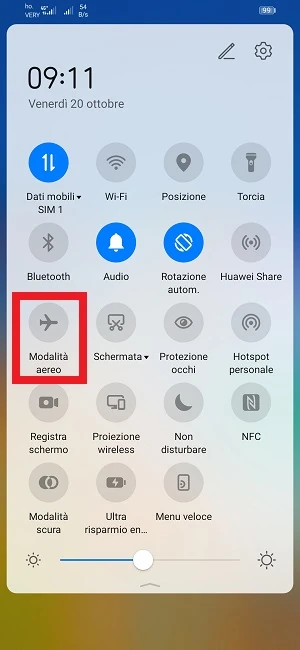
- Apri le Impostazioni rapide trascinando verso il basso il pannello delle notifiche e, se la connessione è già attiva, tocca il toggle della Modalità aereo per disattivare tutte le reti, poi spegnila di nuovo dopo 10 secondi.

- Prova un’altra app online, come il Browser o YouTube, per capire se il problema riguarda davvero la connessione o solo Google Foto.
- Passa da Wi-Fi a dati mobili oppure fai il percorso inverso, così puoi verificare se una delle due reti funziona meglio dell’altra.
Se Browser o YouTube funzionano correttamente, il problema non è internet. In quel caso la causa va cercata altrove. Se invece anche le altre app non si collegano bene, Google Foto non può caricare le anteprime e lo sfondo grigio è una conseguenza diretta della rete instabile.
Aggiorna Google Foto
Una versione vecchia dell’app può creare malfunzionamenti strani, incluso il caricamento errato delle miniature. Se non aggiorni Google Foto da tempo, vale la pena controllare subito se è disponibile una versione più recente.
- Apri il Play Store toccando la sua icona sul telefono.
- Tocca la tua foto profilo in alto a destra.

- Entra in Gestisci app e dispositivo dalla voce che compare nel menu.
- Controlla gli aggiornamenti nella sezione Panoramica, poi tocca Vedi dettagli e verifica se Google Foto è presente nell’elenco; se lo è, aggiorna l’app all’ultima versione disponibile e, visto che ci sei, aggiorna anche le altre app che hanno una nuova versione pronta.

- Riapri Google Foto e controlla se le immagini tornano visibili normalmente.


Se dopo l’aggiornamento le foto restano grigie, la causa non era solo la versione installata. In quel caso conviene passare al controllo successivo, perché potrebbe trattarsi di un bug diverso o di un’impostazione che blocca il caricamento.
Prova un layout diverso della Galleria
A volte il problema dipende dal layout in uso. Un bug può aver danneggiato la visualizzazione della Galleria e, cambiando il tipo di visualizzazione, Google Foto torna a mostrare correttamente le immagini.
- Apri Google Foto sul tuo dispositivo Android.
- Tocca il menu con i 3 punti
 .
. - Scegli un layout diverso nella sezione Visualizzazione, selezionando tra Normale, Giorno o Mese quello che preferisci.
- Torna alla schermata principale di Google Foto e verifica se le foto non compaiono più grigie.
 .
.Questo passaggio può risolvere rapidamente il problema se l’anomalia era legata solo alla visualizzazione. Se invece il difetto resta identico, il layout non è la causa principale.
Rimuovi il risparmio dati o i limiti di rete
Google Foto ha bisogno di una connessione stabile per funzionare bene. Se sul telefono è attivo il risparmio dati per le app, il caricamento delle miniature può rallentare o bloccarsi. Se hai una connessione molto limitata, puoi disattivare il risparmio dati per tutte le app; in alternativa, puoi lasciarlo attivo e concedere accesso completo solo a Google Foto.
- Apri Impostazioni toccando l’icona con l’ingranaggio.
- Entra in Rete mobile e poi apri Utilizzo dei dati.
- Disattiva il risparmio dati da Risparmio dati smart, così il limite non vale più per tutte le applicazioni installate sul telefono.

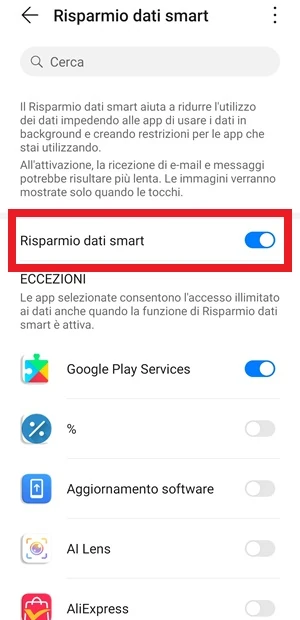
Se però la connessione dati funziona bene per tutte le app tranne Google Foto, puoi controllare se l’accesso alla rete è stato bloccato solo per questa applicazione.
- Apri Impostazioni del telefono.

- Vai su App > App oppure su Gestione app.
- Seleziona Google Foto dall’elenco delle applicazioni installate.

- Apri Utilizzo dati e, sotto Accesso rete, attiva gli interruttori di Dati mobili, Dati background e Dati roaming.
- Verifica il risultato: a questo punto Google Foto dovrebbe poter accedere regolarmente a internet anche con la connessione dati.

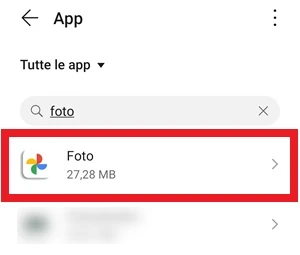
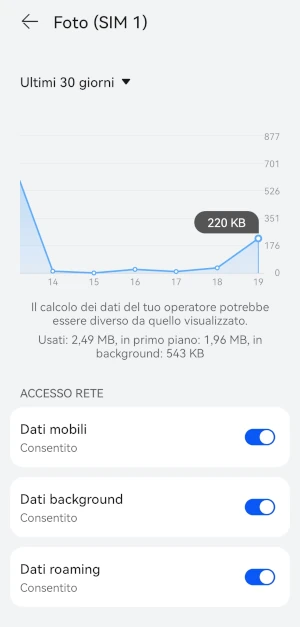
Se il problema era un blocco di rete, le miniature tornano a caricarsi. Se invece il telefono continua a mostrare solo riquadri grigi, il problema non dipende soltanto dai permessi dati.
Pulisci la cache di Google Foto
La cache aiuta le app ad aprirsi più velocemente, ma con il tempo può accumulare file vecchi o danneggiati, soprattutto dopo un aggiornamento. In quel caso la cache può entrare in conflitto con l’app e causare proprio il comportamento anomalo delle foto grigie.
Cancellare la cache non elimina le foto o i video salvati nel Cloud e non resetta le impostazioni. Elimina solo i file temporanei, che verranno rigenerati al successivo avvio dell’app.
- Apri le Impostazioni del telefono e vai su App > App (Gestione app) per vedere l’elenco delle applicazioni installate.
- Trova Google Foto e toccala per aprire le impostazioni dell’app.
- Entra in Archivio e usa l’opzione per cancellare la cache.

- Riapri Google Foto e controlla se miniature e fotografie tornano a vedersi correttamente.
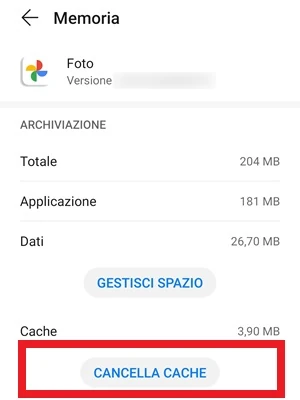
Questa soluzione è spesso utile quando il problema nasce da file temporanei corrotti. Se non cambia nulla, significa che l’errore è più profondo o esterno all’app.
Reinstalla l’app o togli gli aggiornamenti
Se niente ha funzionato, puoi provare a rimuovere Google Foto e reinstallarla. Una nuova installazione può sistemare errori che si sono creati nel tempo. Se però Google Foto è un’app di sistema e non puoi eliminarla perché preinstallata, puoi comunque riportarla alla versione iniziale disinstallando gli aggiornamenti.
- Apri Impostazioni del tuo smartphone Android e vai su App > App / Gestione app.
- Seleziona Google Foto dall’elenco delle applicazioni installate e apri la schermata Informazioni applicazione.
- Tocca i tre punti verticali in alto a destra dello schermo .
- Premi Disinstalla aggiornamenti per riportare l’app allo stato preinstallato.

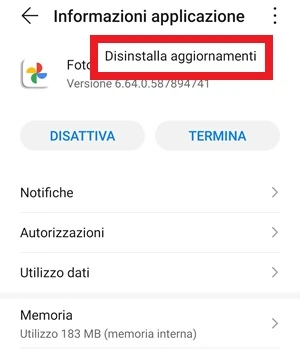
A questo punto controlla se la versione preinstallata mostra correttamente le immagini. Se tutto funziona, puoi aggiornare di nuovo l’app. Se invece il problema compare solo con l’ultima versione, è possibile che l’aggiornamento contenga un bug: in quel caso conviene aspettare una nuova correzione oppure usare la versione precedente di Google Foto scaricandola da APKMirror.com.
Se il problema arriva dai server Google
Google Foto può mostrare foto grigie anche quando c’è un problema lato server. In questa situazione non c’è molto da fare dal telefono: bisogna aspettare che Google risolva il disservizio e tutto torni normale.
Se cerchi il problema online, potresti accorgerti che anche altri utenti stanno segnalando lo stesso comportamento. Questo è un indizio utile, perché conferma che l’origine non è nel tuo smartphone e nemmeno nella connessione di casa, ma nel servizio stesso.
Di solito questi problemi vengono risolti in tempi brevi, spesso nel giro di poche ore. Nel frattempo, le foto restano al sicuro: l’anomalia riguarda la visualizzazione delle anteprime, non la cancellazione dei file.
Errori comuni e limiti
Il primo errore è pensare che le foto siano sparite solo perché Google Foto mostra i riquadri grigi. Nella maggior parte dei casi non è così: il contenuto è ancora presente nel Cloud. Un altro limite da considerare è che la cache non contiene le immagini salvate e quindi svuotarla non può cancellare foto o video dal tuo archivio online. Infine, se il problema dipende dai server Google, nessuna modifica sul telefono può risolverlo subito.
Quando conviene e quando no
Se Browser, YouTube o altre app online non funzionano bene, ha senso partire dalla connessione e dalla Modalità aereo. Se invece solo Google Foto mostra le miniature grigie, è più utile concentrarsi su aggiornamenti, layout, cache e permessi dati. La reinstallazione o la rimozione degli aggiornamenti conviene soprattutto quando il problema è iniziato dopo una nuova versione dell’app o quando le altre soluzioni non hanno dato risultati.
Domande Frequenti
Le foto grigie significano che sono state cancellate?
No. Di solito indica solo che Google Foto non riesce a caricare correttamente le miniature dal Cloud. Le immagini restano salvate.
Perché il problema compare solo con Google Foto e non con altre app?
Spesso perché l’anomalia riguarda l’app stessa, un suo aggiornamento, la cache o i permessi di rete. Se browser e YouTube funzionano, la connessione generale non è il problema principale.
Cancellare la cache elimina le foto dal Cloud?
No. La cache contiene solo file temporanei dell’app, non le foto archiviate online. Viene ricreata automaticamente.
Se disinstallo gli aggiornamenti perdo le immagini?
No. Le foto non vengono cancellate. Stai solo riportando Google Foto alla versione preinstallata, utile quando l’ultima release introduce un bug.
Quanto devo aspettare se è un problema dei server Google?
Di solito poche ore. Se il disservizio è lato server, l’unica soluzione è attendere il ripristino da parte di Google.