
Cosa fare se il microfono ha smesso di funzionare su uno smartphone Android [GUIDA]
Se il microfono del tuo smartphone Android ha smesso di funzionare durante una chiamata o mentre invii un messaggio vocale su app come WhatsApp, il problema può diventare molto fastidioso, soprattutto se si presenta proprio nel mezzo di una telefonata importante. Nella maggior parte dei casi la causa è da cercare nel software, ma non va escluso nemmeno un guasto hardware.

Prima di arrivare a conclusioni affrettate, conviene pensare a cosa è successo poco prima del malfunzionamento: una caduta, un contatto con l’acqua, l’installazione di un’app nuova o un aggiornamento del sistema operativo possono essere tutti indizi utili. Da lì dipende anche la soluzione più adatta.
Punti chiave
- Il microfono può smettere di funzionare per un problema hardware oppure per un errore software; le due cause richiedono controlli diversi.
- Tra i casi più comuni ci sono il foro ostruito da polvere o lanuggine, un aggiornamento con bug, un’app di terze parti in conflitto e un danno dopo un urto forte.
- L’errore più frequente è andare subito al ripristino di fabbrica senza aver provato prima i controlli base: così rischi di cancellare i dati senza risolvere davvero.
- Dopo ogni tentativo, verifica sempre il risultato con una registrazione o con una chiamata di prova verso un altro smartphone che hai a disposizione.
- Alcuni passaggi, come la riduzione del rumore o la gestione di Bixby Voice, non sono presenti su tutti i telefoni, quindi non sempre troverai le stesse opzioni.
Come risolvere se il microfono ha smesso di funzionare su uno smartphone Android
Riavvia il dispositivo
La prima cosa da provare, se il microfono del tuo smartphone Android sta dando problemi, è un semplice riavvio. Spegnere e riaccendere il telefono può togliere di mezzo un blocco momentaneo del sistema e riportare il microfono a funzionare correttamente. Premi quindi sul pulsante di Accensione / Spegnimento dello smartphone e successivamente su Riavvia.

Quando la Home si è caricata, prova a fare una chiamata e controlla se il microfono dà ancora problemi.
Pulisci il microfono
A volte si usa lo smartphone con molta attenzione, ma tenerlo sempre in borsa, nella tasca dei pantaloni o appoggiarlo in posti non sempre puliti può far ostruire il foro del microfono con lanuggine, polvere e sporco. La conseguenza può essere un audio basso oppure del tutto assente.
Se il microfono del tuo Android non funziona, puoi provare una pulizia rapida usando con molta cautela un oggetto come uno spillo o uno stecchino, giusto per rimuovere il grosso dello sporco esterno. Poi puoi aiutarti soffiando oppure usando aria a pressione per togliere i residui rimasti dentro il foro del microfono, evitando però di soffiare l’aria dritta dentro il foro.
Individua il foro del microfono, che in genere si trova sul lato inferiore del telefono, e procedi con la pulizia con molta attenzione: se esageri, puoi peggiorare la situazione. Se non te la senti, puoi rivolgerti a un centro assistenza; il lavoro di solito richiede solo pochi minuti.
Verifica il collegamento Bluetooth
Può capitare di non farci caso, ma il telefono potrebbe essere collegato a un dispositivo Bluetooth che ha un microfono, per esempio degli auricolari wireless. In questo caso il problema non dipende per forza dal microfono del telefono, ma dal fatto che l’audio viene instradato verso l’accessorio collegato.
Assicurati quindi di scollegare il telefono da altri dispositivi a cui potrebbe essere connesso disattivando il Bluetooth dallo smartphone.

Riavvia il device, quindi prova a vedere se il problema con il microfono del tuo Android che non funziona si presenta ancora.
Disattiva la riduzione del rumore
Molti smartphone Android dispongono di un secondo microfono che serve a sopprimere i rumori e a ridurre i suoni di fondo durante una chiamata, una registrazione audio o un video. È una funzione utile, ma a volte può essere proprio lei a causare i problemi del microfono principale.
Se il tuo telefono ha l’opzione per disattivare il microfono dedicato alla riduzione dei rumori in sottofondo, puoi fare una prova rapida e spegnerlo così. Attenzione: non tutti gli smartphone hanno questa funzione.
- Accedi alle Impostazioni del tuo smartphone Android.
- Cerca Impostazioni chiamate usando la barra di ricerca in alto.
- Cerca l’opzione Riduzione rumore e disabilitala.
- Riavvia il telefono e controlla se il problema con il microfono è stato finalmente risolto.
Controlla i permessi dell’app
Se il problema si presenta solo con una specifica applicazione, ad esempio WhatsApp, devi verificare che quell’app abbia davvero l’autorizzazione per usare il microfono. Se il permesso manca, l’app non può registrare l’audio.
Di solito l’autorizzazione viene chiesta automaticamente quando apri una funzione che richiede il microfono, ma se non è successo puoi intervenire manualmente. Qui sotto l’esempio è fatto con WhatsApp, ma il procedimento vale per qualunque altra app con cui hai lo stesso problema.
-
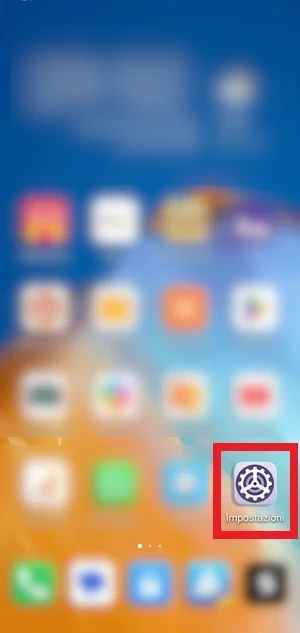
- Accedi alle Impostazioni del telefono toccando l’icona con al suo interno un ingranaggio.
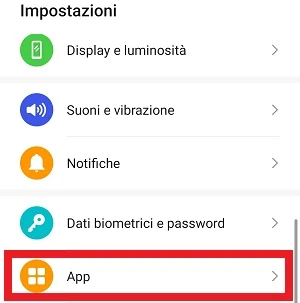
- Vai su App oppure su Gestione app, o su una voce simile a seconda dell’interfaccia utente in uso sullo smartphone.
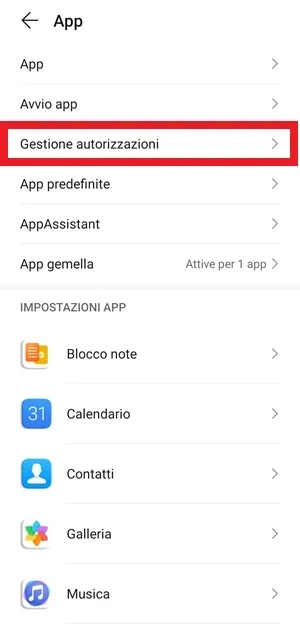
- Apri Gestione autorizzazioni oppure Autorizzazioni o Permessi, dove vengono mostrate tutte le autorizzazioni concesse alle applicazioni, e premi sulla voce Microfono.
- Premi su Microfono.
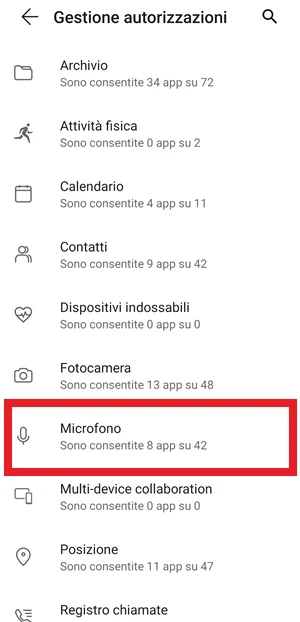
- Controlla WhatsApp nell’elenco delle app che possono accedere al microfono e assicurati che sia sotto la sezione Consentite. Se così non fosse, toccala e seleziona Consenti.
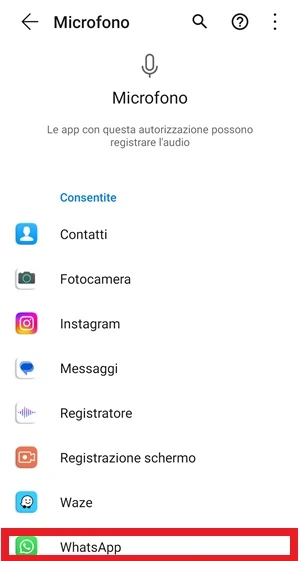
- Verifica il risultato provando di nuovo a usare il microfono con WhatsApp.
Questa soluzione vale per tutte le applicazioni con cui stai riscontrando problemi con il microfono e di cui vuoi accertarti di aver dato correttamente il permesso all’uso del microfono dello smartphone.
Rimuovi le app di terze parti che potrebbero aver dato origine al problema
Alcune applicazioni installate di recente, magari una in particolare, possono causare il malfunzionamento del microfono del telefono. Succede quando un’app interferisce con il funzionamento generale del dispositivo e porta a un’anomalia che, in questo caso, riguarda proprio il microfono.
Per capire in fretta se il problema dipende da un’app che hai installato di recente, ti consiglio di accedere alla Modalità provvisoria (scopri come accedervi) e testare da lì il funzionamento del microfono.
In Modalità provvisoria vengono disattivate tutte le applicazioni di terze parti che hai installato, quindi diventa più semplice capire se il microfono ha smesso di funzionare a causa loro. Se noti che in Modalità provvisoria il microfono funziona normalmente, la causa è quasi certamente una delle app installate.
Puoi controllare quali applicazioni fanno uso del microfono andando su Impostazioni > App > Gestione autorizzazioni > Microfono > vedrai tutte le app che fanno uso del microfono.
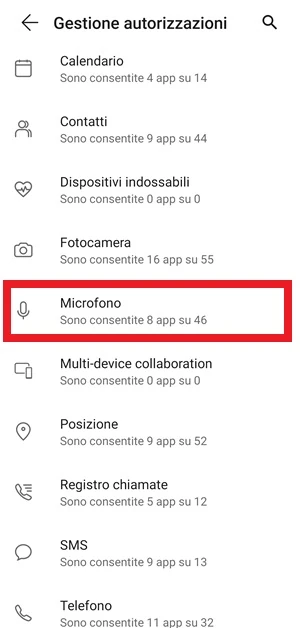
Ti consiglio di iniziare a rimuovere l’ultima app che hai installato di recente e poi procedere con le successive seguendo l’ordine della data di installazione, se te lo ricordi.
Arresta Bixby Voice
Se il microfono Android non funziona e hai un dispositivo Samsung con l’assistente vocale BixBy Voice, il problema potrebbe essere causato proprio da lui. Puoi bloccarne il funzionamento accedendo alle Impostazioni del telefono e toccando la voce App. Da lì seleziona Bixby Voice, premi su Forza interruzione e controlla se il problema con il microfono è stato risolto.
Se vedi che BixBy Voice è stato interrotto e il problema con il microfono è scomparso, puoi anche decidere di disattivarlo definitivamente, se non lo usi, seguendo questi passaggi:
- Apri le impostazioni Bixby dalla schermata Home del tuo smartphone Samsung Galaxy, premendo sul tasto posto sul lato sinistro del dispositivo oppure scorrendo il dito verso destra.
- Tocca l’ingranaggio

- Apri Impostazioni.
- Cerca Voce e disattiva l’interruttore passando da On a Off.
- Controlla il risultato verificando se i problemi con il microfono sono spariti.

Prova con l’app Test microfono
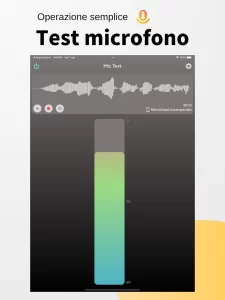
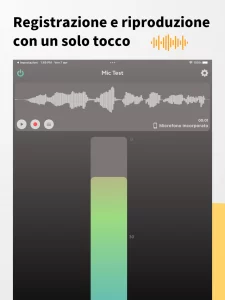
 Test microfono è un’applicazione per Android utile per capire se il microfono sta funzionando correttamente su uno smartphone Android, aiutando così l’utente a capire più facilmente se c’è un malfunzionamento che interessa questo componente del dispositivo. L’applicazione è abbastanza intuitiva e, una volta aperta e dato il permesso per poter accedere al microfono, si può avviare il test semplicemente parlando, senza dover per forza tenere lo smartphone incollato alla bocca.
Ogni volta che parli o fai qualche rumore, vedrai in primo piano una barra verticale aumentare o diminuire. Se succede, è già un buon segnale che il microfono sta funzionando correttamente; se invece parli ad alta voce e molto vicino al microfono e la barra resta sempre bassa o non si muove affatto, probabilmente c’è qualcosa che non va nel microfono dello smartphone. L’app permette anche di registrare e riascoltare ciò che si dice e di creare una cronologia delle registrazioni con contenuti che possono essere riascoltati in qualsiasi momento. Test microfono può essere usata anche per testare i microfoni Bluetooth esterni.
Per verificare il funzionamento del microfono dello smartphone, o anche di un tablet, procedi con Test microfono così:
- Scarica Test microfono e installa l’app Test microfono.
- Concedi i permessi richiesti dall’applicazione per poter accedere al microfono.
- Parla nel microfono o fai piccoli e grandi rumori per vedere se la barra sale e scende; più è forte il rumore, più la barra sale verso l’alto.
- Controlla la barra: se non noti movimenti oppure resta molto bassa, c’è qualche problema con il microfono, forse la cover lo copre, il foro è tappato in parte oppure è semplicemente danneggiato.

Controlla cosa è successo dopo una caduta
Se lo smartphone ti è caduto a terra con un forte urto, potresti aver compromesso il corretto funzionamento del microfono proprio a causa della caduta.
Il problema con il microfono del tuo Android potrebbe quindi essere di tipo hardware e, in questo caso, il mio consiglio è di recarti presso un centro di assistenza autorizzato. In particolare, se il device è ancora in garanzia, non dovresti toccare nemmeno una vite, a meno che tu non sia in grado di aprire e testare il funzionamento del microfono.
Ovviamente il consiglio vale anche se il microfono ha smesso di funzionare improvvisamente e si presume che ormai si sia guastato, anche se non ci sono state cadute, immersioni in acqua o altri eventi evidenti.
Ripristina il dispositivo allo stato di fabbrica
A volte i problemi software sono difficili da risolvere quando i file del sistema sono stati compromessi. In questi casi potresti visualizzare anche errori sullo schermo legati proprio al funzionamento del microfono.
Ti consiglio allora di procedere con il ripristino allo stato di fabbrica dello smartphone, ma prima di iniziare ricorda di eseguire un backup completo dei tuoi dati più importanti, perché verranno cancellati con il reset del telefono.
Per eseguire il reset allo stato di fabbrica dello smartphone, ti invito a leggere questa guida.
Errori comuni e limiti
Non tutti i telefoni offrono le stesse voci di menu, quindi potresti trovare nomi leggermente diversi da quelli indicati, soprattutto nelle sezioni dedicate alle chiamate, ai permessi o alla riduzione del rumore. Questo non cambia la logica della verifica, ma può farti perdere tempo se cerchi un’opzione che sul tuo modello non esiste.
La pulizia del foro del microfono va fatta con molta attenzione: uno spillo o uno stecchino servono solo a togliere il grosso dello sporco esterno, non a forzare dentro il foro. Se insisti troppo, rischi di danneggiare il microfono invece di sbloccarlo.
Il limite più importante è che i problemi hardware non si risolvono con i passaggi software. Se il danno è interno, se lo smartphone ha subito una caduta forte o se il microfono si è guastato senza segnali precedenti, la riparazione può essere l’unica strada reale.
Quando conviene e quando no
Se il microfono ha iniziato a dare problemi dopo un aggiornamento, dopo l’installazione di un’app o dopo un permesso negato per errore, ha senso lavorare prima sulle soluzioni software: riavvio, permessi, modalità provvisoria, riduzione del rumore e test con l’app dedicata sono i controlli più logici.
Se invece il difetto è comparso dopo una caduta, dopo un contatto con l’acqua o in modo improvviso senza una causa evidente, è più probabile che il guasto sia hardware. In quel caso il microfono potrebbe essere da cambiare e recarsi in un centro assistenza resta la scelta più sensata.
In pratica, le soluzioni di questa guida coprono quasi tutti i casi comuni, ma non possono sostituire una riparazione quando la parte elettronica è davvero compromessa.
Domande Frequenti
Perché il microfono funziona in chiamata ma non su WhatsApp?
Di solito succede perché WhatsApp non ha il permesso per usare il microfono oppure perché c’è un conflitto con un’app installata di recente. In questi casi la verifica dei permessi è il primo controllo da fare.
La modalità provvisoria cancella i dati?
No, serve solo a disattivare le app di terze parti per capire se una di loro sta interferendo con il microfono. Se in modalità provvisoria tutto torna a funzionare, il problema è molto probabilmente una delle app installate.
Se il telefono è caduto in acqua, basta riavviarlo?
No, il riavvio può aiutare solo nei blocchi temporanei. Se c’è stato un contatto con l’acqua, il rischio di danno hardware è concreto e spesso è necessario far controllare il telefono da un centro assistenza.
Devo fare il backup prima del ripristino di fabbrica?
Sì, perché il reset cancella i dati più importanti presenti sul telefono. Prima di arrivare a quel passaggio conviene salvare tutto ciò che non vuoi perdere.
Test microfono funziona anche con accessori Bluetooth?
Sì, l’app può essere usata anche per testare i microfoni Bluetooth esterni, non solo quello integrato nello smartphone.