
Cosa fare se Telegram non si connette o non funziona su Android [GUIDA]

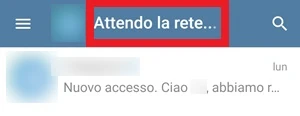
Telegram è una delle app di messaggistica istantanea più amate al mondo e piace soprattutto per l’attenzione alla privacy e per le funzioni, spesso innovative, che mette a disposizione. È un servizio gratuito e multipiattaforma, disponibile sia come app sia come versione web per smartphone, tablet e computer. Anche così, però, non è immune ai problemi: può capitare che non riesca a connettersi, che mostri il messaggio “Attendo la rete” appena apri l’app dal telefono oppure che compaiano errori sullo schermo.

Quando Telegram non funziona come dovrebbe, i sintomi possono essere diversi: mancata connessione, mancato invio o ricezione dei messaggi, impossibilità di inviare o ricevere chiamate e altri malfunzionamenti legati alla rete internet. A volte il problema si risolve da solo in poco tempo, per esempio se riguarda i server; altre volte, invece, serve un intervento manuale sul telefono. Se stai vedendo errori di connessione su Android, le soluzioni qui sotto ti aiutano a capire da dove partire.
Punti chiave
- Se il browser apre le pagine senza problemi ma Telegram resta bloccato, il guasto può essere nell’app, non per forza nella connessione.
- Quando compare “Attendo la rete”, Telegram non riesce proprio a trovare una rete utilizzabile.
- Se i server di Telegram sono down, dal telefono non puoi fare molto: in quel caso bisogna aspettare.
- Se il problema riguarda solo foto e video che non partono in Wi-Fi, spesso è un’impostazione dei media e non la rete in sé.
Come risolvere Telegram che non si connette o non funziona su Android
Controlla prima la connessione internet
La connessione internet è indispensabile per far funzionare Telegram. Quando l’app non trova una rete disponibile, può mostrare prima “Connetto…” e poi “Attendo la rete”, che resta visibile finché non c’è una connessione attiva. In questa situazione non puoi usare Telegram per comunicare con i contatti, perché l’app non riesce a collegarsi a internet.
Può anche succedere di essere collegati al Wi-Fi o di usare la connessione dati, ma di non riuscire comunque ad aprire Telegram. In questo caso la prima verifica da fare è semplice: controlla che la rete che stai usando funzioni davvero. Se stai usando la connessione dati e Telegram non si connette, prova a passare al Wi-Fi; se invece sei su Wi-Fi, fai la prova opposta. Ricorda anche che la connessione dati richiede un piano attivo, altrimenti rischi un costo quando vai online.
- Controlla la rete verifica che Wi-Fi o dati mobili siano attivi e funzionino davvero.
- Cambia connessione passa dalla connessione dati al Wi-Fi, oppure dal Wi-Fi ai dati, per capire subito se il problema riguarda solo una rete.
- Apri il browser prova a navigare e ad aprire alcune pagine web per vedere se la connessione è realmente funzionante.
Se riesci a connetterti a Telegram solo con la connessione dati, il problema probabilmente riguarda il Wi-Fi e ti conviene leggere questa guida. Se invece Telegram funziona con il Wi-Fi ma con la connessione dati non c’è verso, prova a seguire questa guida. Prova anche ad aprire il browser e verifica se riesci a navigare senza problemi. Se dal browser tutto funziona, ma Telegram continua a non andare, il problema potrebbe essere altrove: in quel caso spesso serve un riavvio dello smartphone e poi qualche controllo in più.
Se il problema riguarda solo foto e video su Wi-Fi
Ci sono anche utenti che notano un comportamento preciso: quando sono collegati al Wi-Fi, Telegram non scarica in automatico i file media, come foto e video ricevuti in chat. Se è questo il tuo caso, puoi sistemare il download automatico dei media con questi passaggi.
- Apri Telegram tocca l’icona dell’app per accedervi.

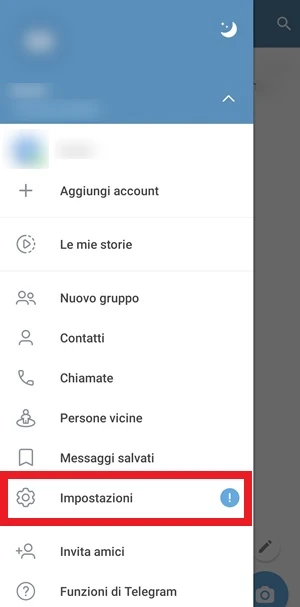
- Apri il menu premi l’icona con le tre linee orizzontali in alto a sinistra per aprire il menu laterale.

- Entra in Impostazioni tocca la voce Impostazioni.

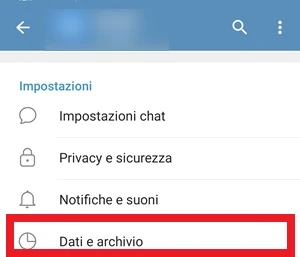
- Apri Dati e archivio dalla schermata delle impostazioni entra nella sezione Dati e archivio.

- Attiva i download nella sezione Download automatico dei media verifica che l’interruttore sia attivo accanto a Quando connesso al Wi-Fi e, se vuoi scaricare i media anche con la rete mobile, controlla che sia attivo pure accanto a Quando utilizzi la rete cellulare.



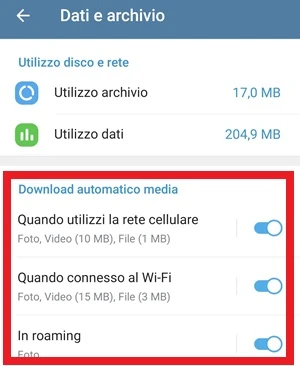
Se Telegram non funzionava in Wi-Fi per il download automatico dei media, dopo queste modifiche dovrebbe tornare a comportarsi correttamente.
Riavvia il dispositivo
A volte un’app va in tilt all’improvviso, anche senza un motivo evidente e magari per un problema legato al sistema operativo. In questi casi c’è una soluzione molto rapida, che richiede pochissimo tempo: riavviare il telefono. Se stai riscontrando problemi di connessione Wi-Fi o dati con Telegram, oppure compaiono errori che non riesci a spiegarti, un semplice riavvio può riportare tutto alla normalità.
- Riavvia il telefono premi il pulsante di spegnimento e tocca Riavvia.


Una volta riavviato il dispositivo Android, prova a vedere se Telegram ha ripreso a funzionare normalmente. Se non basta, passa alla soluzione successiva.
Verifica se Telegram è down
A volte il problema non dipende né dal telefono né dalla tua connessione: può essere uno o più server di Telegram a essere fuori servizio. In questi casi non c’è una vera correzione da fare sul dispositivo, perché il blocco arriva da Telegram e non da Android.
Puoi comunque controllare se anche altri utenti stanno segnalando lo stesso problema aprendo la pagina Telegram di Downdetector. Una volta lì, verifica se nelle ultime 24 ore ci sono molte segnalazioni: se sono tante, significa che non sei l’unico a riscontrare disservizi. A quel punto non resta che aspettare che il team sistemi tutto e che il servizio torni operativo, cosa che di solito richiede pochi minuti, ma nei casi più gravi anche qualche ora.
Cancella la cache dell’app
Anche se succede di rado, l’uso continuo e gli aggiornamenti di un’app possono accumulare file temporanei nella cache. In alcuni casi questi file entrano in conflitto tra loro o si danneggiano e l’app inizia a mostrare errori o a non funzionare bene. Questo può accadere anche con Telegram, che aggiornamento dopo aggiornamento può accumulare file temporanei fino a provocare malfunzionamenti. La soluzione, in questo caso, è svuotare la cache dell’app.
La rimozione della cache non cancella account, impostazioni o chat e la cache si ricrea automaticamente con l’uso dell’app.
- Apri Impostazioni entra nelle impostazioni del tuo smartphone Android.

- Vai su App scorri le varie voci fino a App > App (o Gestione app) e apri quella sezione.

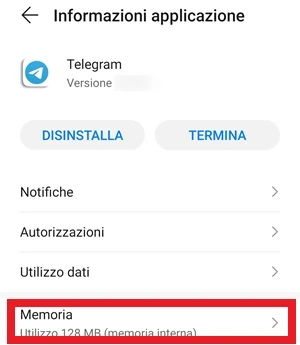
- Seleziona Telegram cerca Telegram con la barra di ricerca in alto oppure scorrendo l’elenco in ordine alfabetico. Quando lo trovi, toccalo per aprire la schermata Informazioni dell’app.

- Apri Memoria tocca la voce Memoria.

- Svuota la cache tocca Svuota la cache. A seconda della versione di Android o dell’interfaccia, potresti dover premere prima Elimina i dati e solo dopo vedere comparire la voce Svuota la cache.

- Riapri Telegram torna nell’app e controlla se i problemi sono spariti.




Controlla le autorizzazioni
Un altro motivo per cui Telegram può smettere di funzionare correttamente è la mancanza delle autorizzazioni necessarie. Magari le avevi già concesse al primo avvio, ma un errore o un aggiornamento recente potrebbe averle revocate senza che tu te ne accorga.
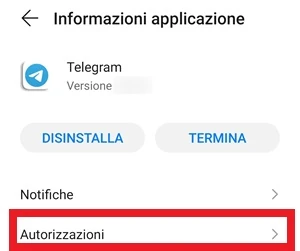
- Apri Informazioni app segui i passaggi appena visti per tornare alla schermata Informazioni applicazione di Telegram.
- Entra in Autorizzazioni dalla schermata dell’app tocca la voce Autorizzazioni.

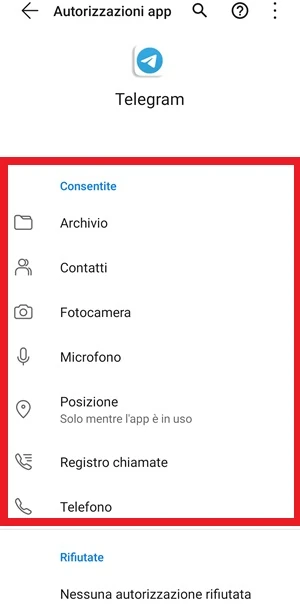
- Consenti tutto assicurati che tutte le autorizzazioni risultino sotto Consentite.

- Verifica Telegram riapri l’app e controlla se adesso funziona correttamente.
Disinstalla e reinstalla Telegram
Se Telegram continua a fare i capricci e non vuole saperne di funzionare come dovrebbe, puoi provare a rimuovere l’app dal telefono Android e a reinstallarla. Questo passaggio richiederà di nuovo l’inserimento del numero di telefono per verificare l’account tramite codice segreto e, se avevi modificato alcune impostazioni, dovrai reimpostarle perché l’app tornerà come appena installata. Le chat, però, non verranno perse.
- Apri il Play Store usa la lente Cerca per visualizzare la barra di ricerca e trovare Telegram.

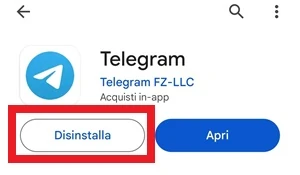
- Disinstalla Telegram una volta trovata l’app, tocca il pulsante Disinstalla.

- Installa di nuovo dalla stessa pagina del Play Store puoi reinstallare l’app toccando Installa.
- Completa l’accesso concedi i permessi richiesti, verifica il tuo account e controlla se ora riesci a usare tutte le funzioni senza problemi.

Prova Telegram X
Se anche dopo la reinstallazione Telegram continua a non funzionare, puoi provare una versione alternativa dell’app come Telegram X, che trovi nel Play Store. Si tratta di un client alternativo basato su TDLib, con maggiore velocità, animazioni Slicker e funzioni sperimentali.
Se Telegram X funziona, è molto probabile che nell’ultima versione di Telegram che hai installato sia presente un bug. In quel caso hai due possibilità:
- attendere un nuovo aggiornamento dell’app Telegram;
- provare una versione precedente di Telegram, scaricandola da APKMirror.com e scegliendo quella con cui non avevi problemi di funzionamento. Aggiorna di nuovo l’app solo quando sei sicuro che il bug sia stato corretto.
Se ti trovi bene, puoi anche continuare a usare Telegram X: sono molti gli utenti che la usano ogni giorno senza problemi.
Quando conviene e quando no
Questa sequenza di controlli ha senso perché parte dalle cause più probabili e arriva a quelle più invasive. Prima si esclude la rete, poi si verifica se il disservizio è generale, quindi si passa alla cache, ai permessi e solo alla fine alla reinstallazione. Se il problema dipende dai server Telegram, nessuna modifica sul telefono può sbloccarlo subito; se invece il guasto è locale, di solito una delle soluzioni precedenti basta a rimettere tutto in ordine.
Conclusioni
Le soluzioni da provare se Telegram non si connette o non funziona su Android sono queste, e conviene partire dalle più semplici: connessione, riavvio e cache. Se il problema continua, allora ha senso approfondire con permessi, reinstallazione e test di Telegram X. A volte basta davvero poco per tornare a usare l’app normalmente, altre volte bisogna capire se il blocco dipende dai server o da un bug della versione installata.
Domande Frequenti
Cosa significa “Attendo la rete” su Telegram?
Vuol dire che l’app non riesce a trovare una connessione internet disponibile. Finché il telefono non torna online, Telegram resta bloccato in attesa della rete.
Se il browser funziona ma Telegram no, qual è il sospetto più probabile?
Di solito il problema è nell’app, nella cache, nei permessi oppure in un bug della versione installata, non nella connessione in generale.
Reinstallare Telegram cancella le chat?
No, le chat non vengono perse. Però dovrai rifare l’accesso con il numero di telefono e reimpostare eventuali preferenze cambiate.
Perché su Wi-Fi non mi scarica foto e video in automatico?
Molto spesso dipende dalle impostazioni di Download automatico dei media. Controlla che l’opzione Quando connesso al Wi-Fi sia attiva e, se serve, attiva anche Quando utilizzi la rete cellulare.
Se Telegram è down, posso fare qualcosa dal telefono?
No, in quel caso il problema non dipende dal dispositivo. Puoi solo verificare le segnalazioni su Downdetector e attendere che il servizio torni operativo.