
Cosa fare se le immagini di WhatsApp non vengono mostrate nella Galleria di Android

Punti chiave
- Se le immagini di WhatsApp non compaiono nella Galleria di Android, il problema può dipendere dal telefono, da WhatsApp o da come sono gestiti i file multimediali.
- Le prime prove da fare sono semplici: riavvio, aggiornamento dell’app e cancellazione della cache. Spesso bastano a risolvere un blocco temporaneo o un bug.
- Controlla sempre la Visibilità dei media: se è stata disattivata per errore, le nuove foto e i nuovi video non finiranno più nella Galleria.
- Attenzione al limite più comune: quando i file sono già stati nascosti, riattivare l’opzione non li rende subito visibili. In quel caso serve intervenire sulla cartella o sul file che li nasconde.
- Se il telefono ha poca memoria o se usi Google Foto come galleria predefinita, la scomparsa può dipendere da spazio insufficiente o dalla copia locale rimossa dal dispositivo.
Cosa fare se le immagini di WhatsApp non vengono mostrate nella Galleria di Android
Quando le foto e i video ricevuti su WhatsApp non si vedono più nella Galleria, il problema può capitare su qualsiasi smartphone Android, da Xiaomi a Samsung, da Huawei a OnePlus. La buona notizia è che in molti casi la causa è pratica e si può correggere senza perdere i contenuti: basta partire dalle verifiche più semplici e, solo se non funzionano, passare alle soluzioni che agiscono su media nascosti, memoria e reinstallazione dell’app.

Riavvia il dispositivo
Se le immagini e anche i video non vengono visualizzati nella Galleria del tuo smartphone Android, prova per prima cosa a riavviare il telefono. A volte il problema è solo temporaneo e dopo un riavvio i file tornano a comparire normalmente.
- Spegni il telefono e poi riaccendilo, oppure dopo aver premuto il tasto di spegnimento tocca il pulsante di riavvio.
Se dopo l’accensione le immagini e i video sono ancora invisibili nella Galleria fotografica, passa alla soluzione successiva.
Aggiorna WhatsApp
In alcuni casi WhatsApp non mostra più immagini e video nella Galleria a causa di un bug dell’app. Un aggiornamento può aver già corretto il problema, quindi conviene verificare subito se è disponibile una nuova versione.
- Apri il Play Store e collegati alla pagina di Whatsapp per controllare se c’è un aggiornamento disponibile.


Se trovi una nuova versione, installala e controlla di nuovo la Galleria. Se il problema resta, vai avanti con il controllo della cache.
Cancella la cache di WhatsApp
Se le immagini e i video di WhatsApp non compaiono nella Galleria fotografica dello smartphone, puoi provare a svuotare la cache dell’app. Questa operazione non elimina chat, impostazioni o contenuti multimediali: rimuove solo file temporanei che potrebbero essere corrotti o in conflitto tra loro. Sono dati che servono a velocizzare l’app, ma vengono ricreati automaticamente con l’uso.
- Apri Impostazioni del tuo smartphone Android.
- Vai su App oppure su App e notifiche.
- Tocca App o Gestione app.
- Cerca WhatsApp nell’elenco di tutte le app.
- Apri Memoria e nella nuova finestra premi su Cancella cache.

- Riavvia lo smartphone dopo aver svuotato la cache.

Dopo il riavvio, verifica di nuovo la Galleria. Se i media continuano a non apparire, il passo successivo è controllare la Visibilità dei media.
Accertati che la Visibilità dei media sia attiva
Su WhatsApp per Android esiste una funzione chiamata Visibilità dei media che può nascondere nella Galleria le immagini e i video ricevuti in chat o nei gruppi. Di default dovrebbe essere attiva, ma può essere disattivata per errore. Il punto importante è questo: quando la riattivi, rendi visibili solo i nuovi file ricevuti da quel momento in poi. I media già nascosti, invece, non tornano visibili automaticamente.
Attivala per tutti i contatti
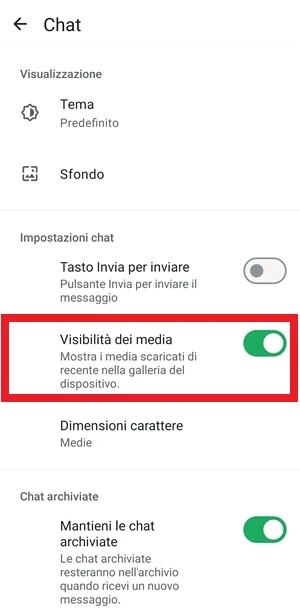
Se non vedi più nella Galleria i media ricevuti da tutti i contatti, controlla l’impostazione generale di WhatsApp e verifica che l’interruttore non sia stato spento.
- Apri il menu toccando l’icona con i 3 punti in verticale
 e poi seleziona Impostazioni

.
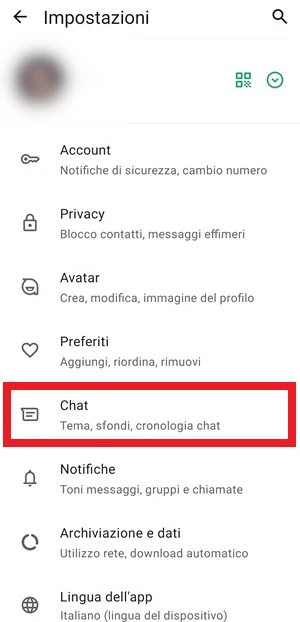
- Apri Chat nella schermata successiva

.
- Attiva Visibilità dei media se l’interruttore è disattivato; da questo momento i nuovi file multimediali inviati da qualsiasi contatto saranno visibili sia in WhatsApp sia nella Galleria del telefono

.
 e poi seleziona Impostazioni

Attivala per singoli contatti
Se il problema riguarda solo alcuni contatti o alcuni gruppi, la Visibilità dei media potrebbe essere stata disattivata solo per quelle chat.
- Apri la chat in cui hai notato che foto e video non finiscono più in Galleria.
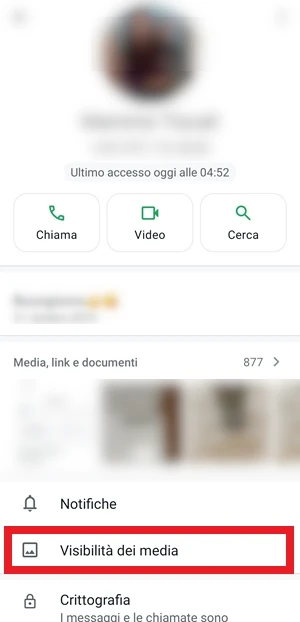
- Tocca il nome del contatto o del gruppo che vedi in alto.
- Apri Visibilità dei media nella schermata successiva
.
- Seleziona Predefinita (Sì) e poi premi su Ok.
Ricorda però il limite già citato: questa modifica vale per i media nuovi. Se le immagini erano state nascoste prima, non riappaiono subito.
Rendi visibili i file media già nascosti
Quando la Visibilità dei media è stata disattivata in passato, i contenuti già salvati possono restare nascosti nella Galleria. In questo caso non basta riattivare l’opzione: bisogna intervenire sui file che WhatsApp ha spostato o contrassegnato come privati. Le soluzioni utili sono quattro.
Mostra le immagini di WhatsApp spostandole dalla cartella privata
Quando attivi la Visibilità dei media, WhatsApp crea una cartella Private dentro WhatsApp Images. Le immagini nascoste finiscono lì, quindi per rivederle nella Galleria devi spostarle fuori da quella cartella. Lo stesso vale per i video.
- Scarica e installa un File Manager di tuo gradimento sul tuo smartphone Android.
- Avvia il File Manager.
- Cerca la cartella WhatsApp e aprila.
- Apri Media all’interno della cartella.
- Tocca WhatsApp Images per entrare nella cartella delle immagini.
- Seleziona le immagini presenti nella cartella Private e premi su Sposta.
- Torna indietro in WhatsApp Images e sposta lì dentro le immagini che avevi selezionato in precedenza.
- Ripeti con i video seguendo il percorso WhatsApp > Media > WhatsApp Video > Private, seleziona tutti i video che vuoi rendere di nuovo visibili e premi su Sposta.
- Rientra in WhatsApp Video e sposta al suo interno i video che avevi reso privati.
- Controlla la Galleria del telefono: dovresti vedere di nuovo tutte le foto e i filmati che erano stati nascosti.
Elimina il file .nomedia
Un altro sistema per far riapparire immagini e video nascosti è cancellare il file .nomedia. Se questo file si trova dentro una cartella, impedisce alle altre app di mostrare i media contenuti al suo interno. Rimuovendolo, le foto e i video tornano visibili nella Galleria.
- Avvia il File Manager sul tuo smartphone.
- Mostra i file nascosti dal menu dell’app.
- Apri la cartella WhatsApp.
- Vai su WhatsApp Images e entra nella cartella Private, poi elimina il file .nomedia che trovi al suo interno.
- Ripeti in WhatsApp Video seguendo il percorso WhatsApp > Media > WhatsApp Video > Private ed elimina anche lì il file .nomedia.
Rinomina la cartella WhatsApp Images
In alcuni casi le immagini restano nascoste perché la cartella è stata rinominata con un punto iniziale. Se davanti a WhatsApp Images o WhatsApp Video vedi un punto (.), significa che la cartella è stata nascosta. Basta rimuovere quel punto per far tornare visibili i contenuti nella Galleria.
- Cerca la cartella WhatsApp e apri la sezione Media.
- Rinomina la cartella rimuovendo il punto iniziale dal nome di WhatsApp Images o di WhatsApp Video.
Dopo la rinomina, apri l’app Galleria: le immagini e i video dovrebbero ricomparire.
Rendi visibile l’album di WhatsApp nella Galleria
Potresti aver nascosto per errore l’album di WhatsApp dalla Galleria fotografica dello smartphone. In quel caso i media ci sono, ma l’album non viene più mostrato. Basta riattivarne la visibilità dall’app Galleria del telefono.
Libera spazio se la memoria del telefono è piena
Se il telefono ha poca memoria disponibile, le nuove immagini di WhatsApp potrebbero non essere più visualizzate nella Galleria a causa di un problema di archiviazione insufficiente. In questa situazione puoi liberare spazio cancellando le vecchie immagini che non ti servono più, direttamente dall’album WhatsApp Images nella Galleria. Puoi anche eliminare i file immagine e video di una singola chat da WhatsApp.
- Apri WhatsApp.
- Seleziona la chat del contatto da cui vuoi eliminare i file multimediali.
- Premi i 3 punti in alto a destra .
- Tocca Media, link e documenti.
- Elimina i file che non ti servono dalla sezione Media, selezionandoli con una pressione lunga e poi toccando l’icona del cestino.
Verifica Google Foto
Se come Galleria fotografica predefinita usi Google Foto, potresti aver attivato l’opzione Elimina copia locale o Libera memoria del dispositivo. Queste funzioni rimuovono dal telefono la copia salvata in locale, lasciando però la foto disponibile nel cloud di Google Foto. Per questo le immagini di WhatsApp possono sembrare sparite dallo smartphone anche se non sono davvero perse: in quel caso puoi controllarle anche dal sito photos.google.com.
Reinstalla WhatsApp solo come ultima prova
Se nessuna delle soluzioni precedenti ha funzionato, puoi provare a cancellare e reinstallare WhatsApp. Prima di farlo, però, esegui un backup delle chat di WhatsApp su Google Drive o in locale, così non perdi le conversazioni. La disinstallazione rimuove dal telefono chat, impostazioni, file e altri dati locali, quindi il backup è indispensabile.
- Fai il backup delle chat di WhatsApp su Google Drive o in locale.
- Disinstalla WhatsApp dal tuo smartphone.
- Reinstalla l’app dal Play Store e ripristina il backup delle chat.
Dopo il ripristino, controlla di nuovo la Galleria: in molti casi le immagini tornano a comparire correttamente.
Quando conviene e quando no
Prima conviene sempre partire dalle soluzioni meno invasive: riavvio, aggiornamento e cache. Se il problema riguarda solo la visualizzazione nella Galleria, quasi sempre la causa è una voce disattivata, un file nascosto o una cartella privata. La disinstallazione, invece, ha senso solo quando tutto il resto non ha dato risultati, perché comporta la rimozione dei dati locali e richiede il backup prima di procedere. Se usi Google Foto come galleria predefinita, non è neppure detto che ci sia un errore in WhatsApp: a volte le immagini sono state semplicemente spostate nel cloud o tolte dalla memoria del telefono.
Domande Frequenti
Perché vedo le foto in WhatsApp ma non nella Galleria?
Di solito succede perché la Visibilità dei media è disattivata, la cache di WhatsApp è corrotta, l’album è nascosto nella Galleria oppure i file sono finiti nella cartella Private.
Se attivo la Visibilità dei media, tornano anche le immagini vecchie?
No. L’opzione vale solo per i nuovi file ricevuti da quel momento in poi. Per i media già nascosti devi usare una delle soluzioni sulla cartella Private, sul file .nomedia o sulla rinomina della cartella.
La cancellazione della cache elimina le chat?
No, non elimina chat, impostazioni o contenuti multimediali. Rimuove solo i file temporanei dell’app, che vengono creati di nuovo con l’uso normale di WhatsApp.
Google Foto può far sembrare sparite le immagini di WhatsApp?
Sì. Se hai usato Elimina copia locale o Libera memoria del dispositivo, le foto possono non essere più sul telefono anche se restano nel cloud e sono ancora consultabili online.
Devo davvero reinstallare WhatsApp se il problema continua?
Solo come ultima prova. Prima conviene escludere tutte le cause più comuni, perché la reinstallazione richiede il backup e comporta la rimozione dei dati locali dal dispositivo.