
Cosa fare se il Wi-Fi non funziona su Android [GUIDA]

Punti chiave
- Se il Wi-Fi non funziona su Android, spesso il blocco non dipende dal telefono ma dal router, dalla linea dell’operatore o da una restrizione già attiva nel modem.
- La prima verifica utile è sempre la più semplice: alimentazione del router, stato del Wi-Fi sullo smartphone, poi riavvio dei dispositivi e riconnessione della rete.
- Un errore frequente è pensare che la password corretta basti sempre: se nel router è attivo il filtro MAC, il telefono può risultare connesso ma non navigare.
- Se il guasto è hardware o la rete dell’operatore è giù, i controlli locali hanno un limite reale e serve passare a un livello diverso di intervento.
Cosa fare se il Wi-Fi non funziona su Android
Quando il Wi-Fi smette di funzionare su Android, il blocco si vede subito: niente posta, niente YouTube, niente navigazione. Il telefono può sembrare perfettamente operativo, ma qualsiasi cosa che dipenda da internet resta ferma.

Il Wi-Fi è una delle funzioni più comode sugli smartphone Android perché ti permette di collegarti al router di casa, ma anche alle reti pubbliche in bar, alberghi e ristoranti che permettono di poter navigare gratis. In più, rispetto alla connessione dati, consuma in genere meno batteria e ti consente spesso di navigare con una quantità di Giga illimitata grazie all’ADSL.
Se però il problema arriva all’improvviso, magari proprio quando devi fare un pagamento o leggere una mail importante, diventa subito snervante. Per fortuna, nella maggior parte dei casi, si tratta di un guasto comune e risolvibile con controlli graduali, senza dare per scontato che il telefono sia rotto. Il punto è non fermarsi al primo tentativo fallito e non confondere un problema di rete con un problema del dispositivo.
Controlla le impostazioni del Wi-Fi e il router
Prima di passare a soluzioni più elaborate, verifica che non ci sia un problema banale di alimentazione o di attivazione del Wi-Fi sul telefono. Se il router non riceve corrente, oppure se il Wi-Fi dello smartphone è disattivato, non riuscirai comunque a navigare.
- Verifica il router e controlla che sia acceso; se manca la corrente o il dispositivo è spento, riaccendilo con l’apposito interruttore.
- Controlla il Wi-Fi abbassando la barra di stato verso il basso e verificando che l’interruttore della connessione Wi-Fi
 sia acceso.
 - Prova la rete per vedere se il problema è già risolto; se non riesci ancora a navigare, passa alla soluzione successiva.
 sia acceso.
Riavvia lo smartphone
Se il router è acceso e il Wi-Fi è attivo, ma la navigazione continua a non partire, il passaggio successivo è molto semplice: riavviare il telefono. Su Android, infatti, molti problemi comuni si sistemano proprio con un riavvio completo.
- Tieni premuto il pulsante di spegnimento del telefono finché non compare il menu dedicato.
- Tocca Riavvia e attendi che lo smartphone si accenda di nuovo e carichi la Home.
- Riprova il Wi-Fi per verificare se adesso riesci finalmente a navigare.
Riavvia il router
Se il telefono è stato riavviato ma il Wi-Fi continua a non funzionare, prova anche con il router. È una soluzione veloce e spesso basta a sbloccare la connessione, soprattutto quando il modem ha avuto un blocco temporaneo.
- Spegni il router e riaccendilo dopo circa una decina di secondi.
- Attiva la modalità aereo abbassando la barra di stato verso il basso e premendo sull’icona dedicata .
- Attendi dieci secondi e poi disattiva la modalità aereo.
- Riconnettiti al Wi-Fi e verifica se la navigazione riparte.
 .
.Dimentica e aggiungi di nuovo la rete Wi-Fi
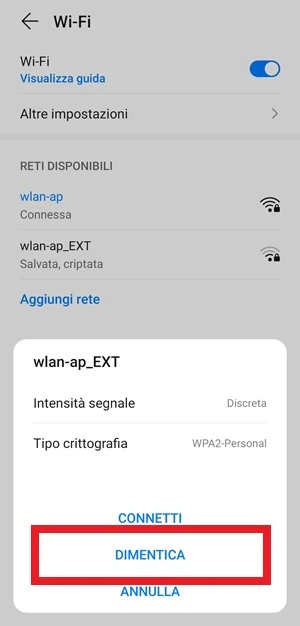
Un’altra soluzione utile consiste nel cancellare la rete Wi-Fi a cui il telefono è collegato ma che non ti permette di navigare, per poi aggiungerla di nuovo da zero. In molti casi, un profilo di rete salvato male basta a bloccare tutto.
- Apri Impostazioni dello smartphone.
- Tocca Wi-Fi e controlla che sia attivo

- Tieni premuta la rete nella sezione Reti disponibili, anche se risulta già connessa.
- Scegli Dimentica dal menu pop-up

- Riavvia il telefono.
- Riavvia il router.
- Riapri Wi-Fi andando in Impostazioni > Wi-Fi e lascia che lo smartphone scansioni le reti disponibili.
- Tocca la rete appena viene trovata nell’elenco.
- Inserisci la password se la rete è protetta e collega di nuovo il telefono.
- Controlla la navigazione per vedere se ora tutto funziona correttamente.

Controlla il filtro MAC
Dal router si può limitare l’accesso non solo con la password, ma anche tramite l’indirizzo MAC del dispositivo. Se questa funzione è attiva, puoi anche conoscere la password e collegarti al Wi-Fi, ma non riuscirai comunque a navigare.
Succede spesso in contesti come l’ufficio, dove il proprietario del modem vuole consentire l’accesso solo ai dispositivi autorizzati, ad esempio i computer usati per lavoro. In questi casi la prima cosa da fare è chiedere chiarimenti al proprietario del modem; se invece hai accesso al router, devi entrare nel pannello di controllo e verificare se gli indirizzi MAC sono stati bloccati o limitati.
- Chiedi chiarimenti al proprietario del modem se non sei tu a gestire il router.
- Accedi al pannello di controllo del router e controlla se il filtro MAC è attivo.
- Disattiva la funzione oppure aggiungi anche l’indirizzo MAC del telefono.
- Cerca il modello del modem su Google se ti serve capire come entrare nel pannello, perché il metodo varia da dispositivo a dispositivo.
Il comportamento del filtro è abbastanza chiaro: i dispositivi con MAC registrato navigano senza problemi, quelli non registrati invece non riescono a farlo, anche se risultano connessi correttamente alla rete Wi-Fi. La conferma definitiva arriva proprio dal pannello di controllo del router.
Verifica l’operatore telefonico
Se il Wi-Fi continua a non funzionare, il problema potrebbe non essere né nel telefono né nel router, ma nella linea dell’operatore telefonico. In questo caso non c’è molto da risolvere lato utente: puoi solo segnalare il malfunzionamento ai tecnici e chiedere un controllo il prima possibile.
Un segnale piuttosto affidabile è la spia ADSL spenta sul router. Se quella luce non è accesa, vuol dire spesso che c’è un problema di rete e, di conseguenza, nessuno collegato al modem riuscirà a navigare. Di solito questi guasti vengono sistemati entro poche ore dalla segnalazione, ma dipende dalla situazione della linea.
Prova con un altro router
Se con il tuo router lo smartphone non naviga più da un momento all’altro, e non hai cambiato impostazioni né sul telefono né sul modem, il test più utile è provare a collegarti a un altro router Wi-Fi. In questo modo capisci subito se il problema segue il modem o resta legato al telefono.
- Collega il telefono a un altro router Wi-Fi e prova a navigare.
- Osserva il risultato: se sul secondo router tutto funziona, il problema è nel modem che usavi prima.
- Valuta il telefono se non navighi con nessun modem Wi-Fi, perché il guasto potrebbe essere software o hardware.
- Prova il reset del router come ultima spiaggia, reimpostandolo da zero se il difetto resta confinato a quel dispositivo.
Nel secondo caso, cioè se il problema sembra stare nel telefono, puoi anche pensare a un reset allo stato di fabbrica del telefono. Però va valutato con attenzione, perché perderesti tutti i dati salvati nel dispositivo: foto, video, file, documenti e impostazioni verrebbero cancellati e il telefono tornerebbe come al primo avvio.
Valuta un guasto hardware
A volte il problema è davvero hardware e dipende direttamente dallo smartphone. Quando succede, non resta molto da fare se non portare il dispositivo da un tecnico e chiedere una verifica del guasto, per capire se c’è qualche componente che non funziona più e impedisce al Wi-Fi di lavorare.
Se il difetto viene confermato come hardware, la scelta è tua: puoi decidere di riparare il telefono oppure passare direttamente a un dispositivo nuovo. Nel caso, sotto trovi una lista con tutti gli smartphone Android più venduti del momento.
No products found.
Errori comuni e limiti
Il fraintendimento più frequente è pensare che “Wi-Fi attivo” significhi automaticamente “internet funzionante”. Non è così: il telefono può essere collegato al router ma restare senza navigazione se la linea dell’operatore è giù, se il filtro MAC blocca il dispositivo o se il modem ha un malfunzionamento interno. Anche riavviare telefono e router aiuta spesso, ma non può risolvere un guasto hardware o una disconnessione della rete telefonica.
Quando conviene e quando no
Conviene partire dai controlli rapidi quando il blocco è apparso all’improvviso, magari dopo un uso normale del telefono, perché in questi casi il problema è spesso solo una rete salvata male, un riavvio mancato o un’impostazione rimasta attiva per errore. Se invece la spia ADSL resta spenta, nessun dispositivo naviga oppure il telefono non funziona con nessun router, allora non basta insistere con gli stessi tentativi: serve capire se il problema è la linea, il modem o il dispositivo stesso.
Domande Frequenti
Perché il telefono risulta connesso al Wi-Fi ma non naviga?
Di solito succede quando il router accetta la connessione ma blocca la navigazione. Le cause più comuni sono il filtro MAC attivo, un problema della linea dell’operatore o un profilo Wi-Fi salvato male sul telefono.
Devo sempre cancellare la rete Wi-Fi?
No, non è il primo passo da fare in assoluto. Conviene provarlo quando riavvio del telefono e del router non bastano, oppure quando la connessione sembra agganciata ma continua a non aprire alcuna pagina.
Cosa significa se la spia ADSL è spenta?
È spesso un segnale di guasto sulla linea telefonica. In quel caso il problema non dipende dal telefono Android e nemmeno, per forza, dal Wi-Fi: la rete semplicemente non arriva al router.
Il reset di fabbrica risolve sempre il problema?
No. Può aiutare se il difetto è software sul telefono, ma non serve se il problema è nel router, nel filtro MAC, nell’operatore o in un guasto hardware dello smartphone. Inoltre cancella tutti i dati presenti nel dispositivo.
Come capisco se il difetto è nel telefono o nel modem?
Il test più chiaro è provare il telefono su un altro router Wi-Fi. Se lì navighi senza problemi, il problema è nel modem di partenza; se non navighi da nessuna parte, il sospetto si sposta sul telefono.