
Cosa fare se le storie di Instagram sono down, si bloccano o non funzionano su Android [GUIDA]

Punti chiave
- Se le storie di Instagram non si aprono, si bloccano o non partono su Android, le cause più frequenti sono rete lenta, app non aggiornata, cache in conflitto oppure un problema temporaneo lato server.
- Conviene partire dai controlli più semplici e meno invasivi, perché spesso la soluzione arriva già con la connessione, il riavvio o l’aggiornamento dell’app.
- Un errore comune è insistere subito con la reinstallazione senza prima verificare se Instagram è down: in quel caso il telefono non c’entra e le prove locali servono poco.
- Se il blocco dipende dai contenuti che stai cercando di pubblicare, il limite non è tecnico ma di regole: alcune storie possono essere rifiutate perché non rispettano i Termini di servizio.
- Se dopo i controlli base il problema resta, ha senso passare a cache, reinstallazione o alla versione leggera Instagram Lite, ma sempre tenendo presente che un bug generale può colpire anche altri utenti.
Come risolvere le storie di Instagram che sono down, si bloccano o non funzionano su Android
Se non riesci a vedere una storia caricata da altri o non riesci a pubblicare le tue, non serve andare subito nel panico. Nella maggior parte dei casi il problema si risolve con una verifica della connessione, un riavvio del telefono, l’aggiornamento dell’app o la pulizia della cache. Se invece il malfunzionamento riguarda i server di Instagram, le soluzioni sul dispositivo non bastano da sole.

Controlla la connessione Internet
La prima cosa da fare è controllare la qualità della connessione. Instagram ha bisogno di una rete veloce: se la connessione rallenta, anche i contenuti dell’app si caricano con molta più lentezza e, nei casi peggiori, le storie non si visualizzano proprio. Questo vale sia con la Connessione Wi-Fi sia con la Connessione Dati.
- Disattiva la connessione attiva per qualche secondo, che sia Wi-Fi o dati mobili.
- Riattivala subito dopo per verificare se il problema era solo temporaneo.
- Passa all’altra rete se puoi, quindi da Wi-Fi a dati oppure da dati a Wi-Fi.
- Verifica il funzionamento generale aprendo altri contenuti: se i siti web dal browser o i video su YouTube si caricano bene ma le storie no, puoi passare alla soluzione successiva.
Se il problema con la visualizzazione delle storie è causato da una connessione Internet troppo lenta, passando a una rete perfettamente funzionante riuscirai subito a caricarle di nuovo. Se ti sei accorto che ci sono problemi con la connessione Wi-Fi, leggi questa guida. Se invece il problema dipende dalla connessione dati, leggi allora quest’altra di guida.
Riavvia lo smartphone
Un altro tentativo utile è riavviare lo smartphone. Potrebbe esserci un piccolo problema nascosto nel software del telefono e un riavvio spesso basta a rimettere tutto in ordine. Quando il dispositivo riparte, vengono riavviati anche applicazioni, connessioni e processi, quindi ogni componente torna da zero con un nuovo avvio.
- Tieni premuto il pulsante di spegnimento dello smartphone per alcuni secondi, finché compare il Menu di spegnimento.
- Tocca Riavvia dal Menu di spegnimento.
- Controlla Instagram dopo il riavvio per vedere se le storie tornano a funzionare.
Verifica se Instagram è down
Non ha senso cercare soluzioni su soluzioni se il problema non dipende da te ma da Instagram. I server del social possono avere malfunzionamenti temporanei e il team potrebbe essere già al lavoro per sistemarli. In questi casi possono comparire anche altri problemi noti, come la visualizzazione di una schermata bianca o nera, oltre al blocco delle storie.
Per capire se il disservizio è generale, puoi collegarti alla pagina Instagram di Downdetector. Lì trovi un grafico con le segnalazioni degli utenti: se noti un picco nelle ultime 24 ore, significa che Instagram sta creando problemi a molte persone e non solo a te. Se vuoi, puoi anche lasciare la tua segnalazione e leggere i commenti degli altri utenti.
Controlla se le tue storie vengono bloccate
Se il problema riguarda il caricamento delle tue storie, Instagram può riconoscere abbastanza facilmente cosa stai pubblicando ancora prima che il contenuto venga caricato. Per questo motivo conviene controllare i Termini di servizio, soprattutto se stai provando a caricare contenuti che potrebbero essere considerati inappropriati.
Presta molta attenzione a questo punto, perché se pubblichi storie o post offensivi o contrari alle regole potresti andare incontro a punizioni, blocchi e, nei casi più seri, anche al ban dell’account Instagram. Se invece rispetti i Termini di servizio, non dovresti avere problemi di pubblicazione legati a questo tipo di contenuti.
Aggiorna Instagram
Un motivo molto comune per cui le storie non si caricano o non si vedono bene è l’uso di una versione vecchia dell’app. Instagram va aggiornato sempre all’ultima versione disponibile: così hai accesso alle funzioni più recenti e, allo stesso tempo, usi un’app più sicura e con molti bug delle versioni precedenti già corretti.
Se non aggiorni spesso le applicazioni, approfitta del momento per aggiornare anche tutte le altre app installate per cui è disponibile un nuovo aggiornamento.
- Accedi al Google Play Store dal tuo smartphone Android.
- Tocca l’icona circolare del profilo in alto a destra, così si aprirà la finestra centrale.
- Premi Gestisci app e dispositivo.
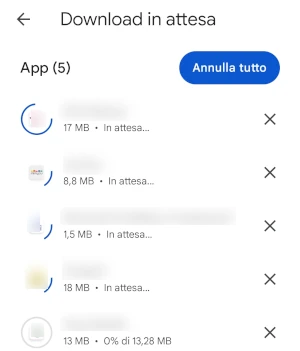
- Apri Aggiornamenti disponibili per vedere l’elenco delle app da aggiornare.
- Premi Aggiorna tutto in alto nella pagina Download in attesa, così aggiorni anche Instagram se la sua versione è obsoleta.

- Apri Instagram una volta completati gli aggiornamenti e verifica se le storie funzionano di nuovo.
Svuota la cache di Instagram
Ogni applicazione salva file temporanei nella cache per caricarsi più velocemente. A volte, però, la cache diventa troppo grande e alcuni file possono entrare in conflitto tra loro, generando errori e malfunzionamenti. Quando Instagram inizia a comportarsi male, svuotare la cache è spesso una buona idea.
La cache, una volta cancellata, si ricrea da sola mentre usi di nuovo l’app. Non viene eliminato nessun dato del tuo account: foto, post, storie, impostazioni e tutto ciò che riguarda Instagram restano al loro posto.
- Apri Impostazioni sul telefono Android.
- Vai su App > App / Gestione app per accedere all’elenco delle applicazioni.
- Mostra Tutte le app se non vedi subito Instagram.
- Cerca Instagram usando la barra di ricerca oppure scorri l’elenco in ordine alfabetico fino a trovarla.
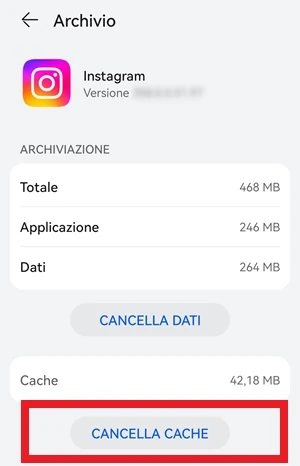
- Tocca Instagram e, dalla schermata Informazioni applicazione, premi su Archivio.
- Premi Cancella cache per eliminare i file temporanei dell’app.

- Avvia Instagram e controlla se ora riesci a vedere o caricare le storie.
Disinstalla e reinstalla l’app Instagram
Se non riesci ancora a visualizzare le storie, puoi cancellare e reinstallare l’applicazione sul telefono. Con una nuova installazione dovrai reinserire i dati di accesso al tuo account, ma potrai verificare subito se il problema era legato all’installazione precedente.
Può anche succedere che il difetto dipenda da un bug dell’ultima versione di Instagram installata. In quel caso di solito il problema si nota anche su altri utenti. Puoi quindi aspettare il rilascio di un nuovo aggiornamento che corregga il bug oppure installare temporaneamente una versione precedente di Instagram in formato APK, scaricandola direttamente da APKMirror.com, dove sono disponibili i download di tutte le versioni rilasciate di Instagram. Installa solo una versione stabile.
Errori comuni e limiti
- Se Instagram è realmente down, non serve insistere con le soluzioni locali: il problema va risolto dai server del servizio.
- Se le storie vengono bloccate per contenuti non conformi, aggiornare l’app o svuotare la cache non cambia il risultato.
- La reinstallazione costringe a reinserire i dati di accesso, quindi conviene usarla solo dopo i tentativi più semplici.
- Scaricare una versione APK precedente può aiutare solo se il bug è nell’ultima release; in ogni caso va scelta una versione stabile.
Quando conviene e quando no
Nella maggior parte dei casi conviene procedere così: rete, riavvio, controllo dei server, aggiornamento e cache. È il percorso più sensato perché parte dalle cause più comuni e arriva solo dopo alle soluzioni più invasive. Se invece il problema continua e riguarda soprattutto il caricamento dei contenuti, ha senso fermarsi un attimo e controllare anche il rispetto dei Termini di servizio.
Se dopo tutto questo hai ancora difficoltà con le storie, puoi provare a usare il sito web di Instagram oppure Instagram Lite, l’app più leggera scaricabile dal Google Play Store ma comunque funzionale. In questi casi spesso è il modo più rapido per capire se il blocco dipende davvero dall’app principale o da qualcosa di più generale.
Domande Frequenti
Perché riesco a vedere i post ma non le storie di Instagram?
Di solito succede quando la connessione è instabile, l’app ha bisogno di un aggiornamento oppure c’è un problema temporaneo che riguarda proprio le storie. Se anche altri contenuti di Instagram si caricano bene, controlla prima cache e versione dell’app.
Se Instagram è down, posso fare qualcosa dal telefono?
Poco o niente. Se il problema è lato server, le soluzioni migliori sono attendere e controllare se altri utenti stanno segnalando lo stesso malfunzionamento su Downdetector.
Svuotare la cache cancella account, foto o storie?
No. La cache contiene solo file temporanei e cancellarla non elimina dati personali, account, post o storie.
Perché non riesco a caricare una mia storia?
Oltre ai problemi tecnici, Instagram può bloccare il contenuto se non rispetta i Termini di servizio. In questo caso il limite non dipende dalla rete o dall’app, ma dal tipo di materiale che stai cercando di pubblicare.
Instagram Lite può aiutare se l’app principale continua a bloccarsi?
Sì, può essere una valida alternativa perché è più leggera e spesso più semplice da far funzionare su dispositivi o situazioni problematiche. Se l’app standard continua a dare errore, vale la pena provarla.