
Cosa fare se Google Maps perde il segnale GPS su Android [GUIDA]
Punti chiave
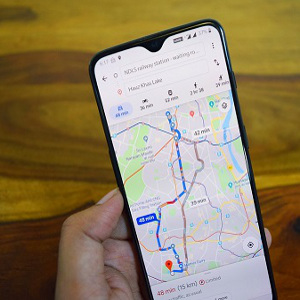
Se Google Maps su Android mostra che il segnale GPS è stato perso, il navigatore non riesce più a seguire con precisione la tua posizione e le indicazioni diventano inaffidabili. L’app, infatti, lavora bene solo quando il GPS è attivo e lo smartphone ha anche una connessione internet disponibile: senza questi due elementi Maps può mostrarti la strada e le istruzioni vocali, ma non portarti alla destinazione come dovrebbe.

Google Maps è un servizio di cartografia online gratuito offerto da Google, disponibile su desktop e su dispositivi mobili tramite l’app. Tra le sue funzioni principali ci sono mappe satellitari, mappe stradali, navigazione turn-by-turn, informazioni sul traffico e pianificazione dei percorsi per automobilisti, ciclisti, trasporto pubblico e pedoni.
- La prima verifica da fare è sempre la più semplice: capire se il problema dipende dall’ambiente, dalle impostazioni di posizione o da un blocco dell’app.
- Un errore frequente è pensare che basti riaprire Maps: in molti casi il GPS viene limitato dal risparmio energetico, da autorizzazioni negate o da una cache danneggiata.
- Il limite più concreto resta fisico: in ambienti chiusi, gallerie, parcheggi sotterranei, tra palazzi alti o con forte maltempo il segnale può degradarsi anche se il telefono funziona correttamente.
- Se il problema continua, conviene passare alle soluzioni più tecniche in ordine: riavvio, aggiornamenti, pulizia dati e, solo alla fine, ripristino del dispositivo.
Perché Google Maps perde il segnale GPS su Android
Il GPS, acronimo di Global Positioning System, è un sistema di posizionamento satellitare globale. Google Maps lo usa per capire dove ti trovi in tempo reale e fornirti indicazioni coerenti con la tua posizione attuale. Per fare questo, però, servono sia il GPS attivo sia una connessione internet stabile.
Più precisamente, il GPS funziona in questo modo:
- Una rete di satelliti artificiali orbita attorno alla Terra e trasmette segnali radio.
- I ricevitori GPS presenti sulla Terra, compresi quelli integrati negli smartphone Android, ricevono questi segnali e li usano per calcolare la posizione precisa del dispositivo.
- Misurando il tempo impiegato dai segnali per arrivare dal satellite al ricevitore, il GPS determina la distanza esatta tra satellite e ricevitore.
- Usando la distanza da più satelliti, il ricevitore GPS può calcolare posizione, velocità e orario con una precisione molto elevata, con un margine di errore di pochi metri.
I satelliti del GPS orbitano a circa 20.000 km di altitudine, quindi i segnali radio possono raggiungere praticamente qualsiasi punto della Terra. Proprio per questo il GPS funziona quasi ovunque, ma non in ogni situazione: ostacoli fisici, impostazioni del telefono o problemi dell’app possono interrompere il segnale.
Come risolvere se Google Maps perde il segnale GPS su Android
Assicurati di stare in un luogo abbastanza aperto
Per ottenere la massima precisione, il GPS ha bisogno di ricevere il segnale da un numero minimo di satelliti, tipicamente 4 o più. In un ambiente aperto, senza ostacoli e con una visuale ampia del cielo, il telefono riesce ad agganciarsi meglio e Google Maps può calcolare la posizione in modo più affidabile.
Al contrario, ci sono situazioni in cui il segnale fa più fatica a mantenersi:
- in ambienti chiusi come edifici, gallerie o parcheggi sotterranei, perché i segnali GPS possono incontrare difficoltà a penetrare le strutture;
- tra edifici alti e grandi palazzi, che possono bloccare o riflettere il segnale;
- in presenza di vegetazione fitta o foreste, dove alberi e fogliame interferiscono con la ricezione;
- con perturbazioni atmosferiche intense, come piogge forti, neve o nebbia, che possono peggiorare il funzionamento del GPS.
Se puoi, prova quindi a usare Maps in un punto più aperto. Se sei già in una zona sufficientemente libera ma il segnale GPS continua a mancare, passa alla soluzione successiva.
Assicurati di aver attivato correttamente la geolocalizzazione per Maps
Per usare Google Maps devi avere la geolocalizzazione attiva; in caso contrario l’app non riesce a portarti verso la destinazione scelta. Se il GPS è disattivato, Maps non può ottenere la posizione corretta e il navigatore perde affidabilità.
- Apri gli interruttori rapidi scorrendo il dito dalla parte alta dello schermo verso il basso e controlla che l’interruttore del GPS
 sia attivo.
 - Attiva il GPS toccando l’interruttore, se risulta disattivato, finché non si colora.
 sia attivo.
In alternativa puoi attivarlo da Impostazioni > Servizi di localizzazione.
- Apri Impostazioni e vai su Servizi di localizzazione.
- Attiva Accedi alla mia posizione con l’interruttore dedicato.
Una volta attivato correttamente il GPS e agganciato il segnale dei satelliti, Google Maps dovrebbe tornare a guidarti come previsto. Se il GPS è già attivo ma compare ancora il messaggio di segnale assente, serve un controllo diverso.
Assicurati di aver dato a Maps l’autorizzazione per conoscere la tua posizione
Per svolgere la sua funzione di navigatore, Google Maps deve avere il permesso di accedere alla tua posizione. Senza quell’autorizzazione l’app non può capire dove ti trovi e non riesce a costruire un percorso coerente verso il luogo scelto.
- Apri Impostazioni del telefono.
- Entra in App > Gestione app.
- Seleziona Tutte le app per visualizzare tutte le applicazioni installate nella memoria del dispositivo.
- Cerca Google Maps usando la barra di ricerca in alto oppure scorrendo l’elenco in ordine alfabetico, quindi tocca l’app quando la trovi.
- Tocca Autorizzazioni.
- Verifica Posizione sotto la sezione Consentite.
- Apri Posizione dalla sezione Rifiutate, se non la trovi tra le autorizzazioni consentite.
- Scegli l’accesso su Consenti solo mentre usi l’app (consigliato) oppure, in alternativa, su Consenti sempre.
- Controlla l’esito tornando indietro finché Posizione non compare sotto Consentite.
 del telefono.
Disattiva il risparmio energetico del telefono
Il risparmio energetico può limitare l’attività in background del GPS e di altri servizi di localizzazione. Il risultato è semplice: il telefono impiega più tempo a determinare la posizione o la aggiorna in modo meno preciso.
- Apri Impostazioni .
- Tocca Batteria.
- Disattiva Risparmio energetico deselezionando l’interruttore accanto alla voce.
Può essere utile anche lasciare disattivata l’opzione Ottimizzazione batteria per le app di navigazione che usi, Google Maps compresa. In questo modo il GPS ha più libertà di funzionare in background e le prestazioni possono migliorare.
- Apri Impostazioni del telefono.
- Vai su Google Maps passando da App > Gestione app > Tutte le app e cercando l’app nell’elenco.
- Apri Batteria dalla schermata Informazioni app.
- Seleziona Senza restrizioni al posto dell’ottimizzazione per Maps.
Riavvia lo smartphone
Riavviare Android chiude tutte le app aperte e ricarica il sistema operativo. È un passaggio semplice, ma spesso utile per risolvere problemi di vario genere, come le app che non rispondono, errori di sistema o rallentamenti vari. Inoltre libera anche la memoria RAM del dispositivo e può migliorare la fluidità generale dell’interfaccia.
- Premi a lungo il pulsante Accensione / Spegnimento del dispositivo.
- Tocca Riavvia sull’icona dedicata al riavvio del telefono.
- Riapri Maps con il GPS attivo e verifica se ora funziona correttamente.
Aggiorna Google Maps
Google Maps potrebbe avere un bug che impedisce al GPS di restare connesso in modo stabile. In questi casi, spesso basta un aggiornamento rilasciato da Google per risolvere il problema.
- Apri la pagina Google Maps del Play Store.
- Scarica l’aggiornamento se vedi che è disponibile una nuova versione.
- Controlla Maps dopo l’installazione e verifica se il segnale GPS resta stabile.
Cancella la cache dell’app Maps
La cache è una memoria temporanea che Android usa per conservare dati e informazioni richiamati spesso dalle app. Questo aiuta ad avviare Maps più velocemente, ma quando la cache diventa troppo grande o si corrompe possono comparire rallentamenti, blocchi o errori, compresa la perdita del segnale GPS.
Per svuotare la cache di Google Maps segui questi passaggi:
- Apri Impostazioni del telefono.
- Vai su App > Gestione app e poi su Tutte le app.
- Cerca Google Maps e tocca l’app quando la trovi nell’elenco.
- Apri Archivio e tocca Cancella cache.
La cache si svuoterà e verrà ricreata automaticamente mentre usi di nuovo Maps. Se il problema continua, puoi cancellare anche i dati dell’app Google Maps: in quel caso l’app viene resettata, tutte le impostazioni cambiate vengono cancellate e anche i percorsi scelti in precedenza vengono rimossi, quindi Maps si presenterà come alla prima apertura.
Cancella gli ultimi aggiornamenti di Maps
Se non hai ancora risolto, puoi provare a rimuovere gli ultimi aggiornamenti dell’app Google Maps. In questo modo torni alla versione installata di default sullo smartphone e capisci se il problema dipende dalla versione più recente dell’app oppure da altro.
Se, dopo questa operazione, il GPS funziona di nuovo durante la navigazione, le cause più probabili sono due: un bug nell’ultima versione di Maps che hai installato oppure una mancata compatibilità totale con la tua versione attuale di Android.
- Apri Impostazioni e vai su App > Gestione app > Tutte le app > Google Maps.
- Tocca i tre punti
 nell’angolo in alto a destra per aprire il menu.
 - Seleziona Disinstalla aggiornamenti dal menu che compare.
 nell’angolo in alto a destra per aprire il menu.
Prova di nuovo Maps e verifica se perde ancora il segnale GPS. Se ora il navigatore funziona correttamente, il problema era legato all’ultima versione dell’app oppure alla tua versione di Android.
Aggiorna il sistema operativo alla sua ultima versione rilasciata
Se la tua versione di Android non è compatibile al 100% con Google Maps, possono comparire problemi come perdita del segnale GPS o mancato aggancio ai satelliti. In questi casi vale la pena controllare se esiste un aggiornamento di sistema disponibile.
- Apri Impostazioni toccando l’icona con l’ingranaggio.
- Scorri fino a Sistema e aggiornamenti.
- Tocca Aggiornamento software.
- Avvia la scansione alla ricerca di un nuovo aggiornamento di Android e, se lo trovi, scaricalo e installalo.
- Riprova Google Maps e verifica se il segnale GPS è tornato stabile.
Ripristina il dispositivo
Se il GPS continua a non funzionare correttamente e hai già provato tutte le soluzioni precedenti, il ripristino dello smartphone allo stato di fabbrica può essere l’ultima carta utile. Prima di farlo, però, devi salvare i tuoi dati importanti con un backup: il ripristino cancella tutto il contenuto del dispositivo.
Per eseguire un backup puoi seguire la procedura dedicata qui: eseguire un backup.
- Apri le impostazioni del tuo smartphone.
- Vai su Backup e ripristino.
- Seleziona Ripristino dati di fabbrica.
- Segui le istruzioni sullo schermo per completare il processo.
Se anche dopo il ripristino il GPS continua a non funzionare correttamente, potrebbe esserci un problema hardware sul telefono. In quel caso conviene contattare l’assistenza tecnica del produttore del dispositivo.
Errori comuni e limiti da tenere presenti
Non sempre il problema dipende da Google Maps. Se ti trovi in un edificio, in una galleria, in un parcheggio sotterraneo, vicino a palazzi molto alti o in mezzo a vegetazione fitta, il telefono può perdere il contatto con i satelliti anche senza alcun guasto reale. Lo stesso può succedere con pioggia intensa, neve o nebbia.
Un altro limite da non sottovalutare è il software del telefono: le autorizzazioni di posizione negate, il risparmio energetico attivo, la cache corrotta o una versione dell’app non compatibile con Android possono bloccare il GPS o renderlo instabile.
Attenzione anche alla differenza tra cache e dati: svuotare la cache è un intervento leggero, mentre cancellare i dati resetta l’applicazione e fa sparire impostazioni e percorsi salvati. Se neanche il ripristino di fabbrica cambia la situazione, la causa può essere hardware.
Quando conviene e quando no
Se il problema compare solo in alcuni punti precisi della città o in spazi chiusi, di solito ha più senso cambiare posizione e cercare un’area aperta invece di intervenire subito sulle impostazioni. Se invece il segnale GPS manca ovunque, allora conviene partire da geolocalizzazione, autorizzazioni e batteria, per poi passare a cache, aggiornamenti e dati.
In pratica, il riavvio è quasi sempre un tentativo sensato perché è rapido e non comporta rischi. Il ripristino di fabbrica, al contrario, va lasciato alla fine: è la soluzione più drastica e cancella tutto il contenuto del telefono.
Domande Frequenti
Perché Google Maps perde il GPS solo in alcuni luoghi?
Di solito perché il segnale dei satelliti viene ostacolato da muri, gallerie, parcheggi sotterranei, palazzi alti, alberi fitti o maltempo. In questi casi non è detto che ci sia un guasto.
Se il GPS è già attivo, cosa devo controllare per prima cosa?
Le autorizzazioni di posizione di Google Maps e il risparmio energetico. Sono due cause molto comuni quando Maps non riesce a leggere bene la posizione.
Cancellare la cache elimina i miei percorsi?
No, la cache contiene dati temporanei. Se però cancelli i dati dell’app, allora Maps si resetta e perdi le impostazioni modificate e i percorsi scelti in precedenza.
Disinstallare gli aggiornamenti di Maps serve davvero?
Sì, perché ti permette di capire se il problema è stato introdotto dall’ultima versione dell’app oppure se dipende dalla compatibilità con Android.
Quando devo pensare a un problema hardware?
Se hai già provato riavvio, permessi, batteria, cache, aggiornamenti, sistema operativo e ripristino di fabbrica, ma il GPS continua a non agganciarsi correttamente, è possibile che il difetto sia del telefono. In quel caso va contattata l’assistenza del produttore.