
Cosa fare se la videochiamata non funziona con Telegram su Android [GUIDA]

Punti chiave
Se la videochiamata di Telegram non funziona su Android, nella maggior parte dei casi il blocco dipende da permessi mancanti, connessione instabile, modalità Risparmio dati, cache in conflitto, app obsoleta oppure da un problema temporaneo dei server. Conviene partire dalle verifiche più semplici, perché in alcuni casi basta davvero poco; se invece Telegram è down, non c’è molto da fare dal telefono e bisogna aspettare che il servizio torni operativo.

- Telegram è un’app di messaggistica istantanea con oltre 700 milioni di utenti attivi e permette di comunicare con messaggi, chiamate vocali e videochiamate.
- Le videochiamate sono molto usate perché rendono la conversazione più coinvolgente, visto che puoi vedere in tempo reale la persona con cui stai parlando, insieme a gesti, espressioni e ambiente circostante.
- Telegram usa la crittografia end-to-end per proteggere le chiamate tra gli utenti coinvolti, così il contenuto resta accessibile solo a te e all’altra persona.
- Audio e video sfruttano tecnologie di compressione avanzate, quindi la qualità resta buona anche senza una connessione velocissima, ma una rete lenta o assente continua a creare problemi.
- Per avviare una videochiamata basta selezionare il contatto e premere l’icona della chiamata video; in più ci sono funzioni utili come condivisione schermo, disattivazione di fotocamera o microfono e altre opzioni avanzate.
- Le videochiamate di Telegram funzionano su più piattaforme, tra cui Android, iOS, Windows, macOS e Linux, ma qui la procedura è concentrata solo su Android.
Se usi spesso questa funzione, il blocco può risultare molto fastidioso perché ti costringe a tornare alle chiamate normali o ai messaggi scritti. Certo, puoi anche affidarti ad altre app per le videochiamate, come ad esempio WhatsApp, ma non è detto che tu voglia passare a un servizio diverso da Telegram.
Come risolvere la videochiamata non funziona con Telegram su Android
Controlla i permessi di Telegram
Per usare correttamente le videochiamate, Telegram deve avere le autorizzazioni giuste. Se mancano, la funzione non parte proprio, quindi vale la pena verificare subito questo punto prima di passare ad altro.
- Apri Impostazioni
 che hai installato sul telefono.
 - Entra in App > App / Gestione app e, se non è già attiva, seleziona la sezione Tutte le app.
- Trova Telegram con la barra di ricerca oppure scorri l’elenco in ordine alfabetico fino alla lettera “T”, poi tocca l’app per aprire la schermata delle Informazioni app.
- Apri Autorizzazioni

- Controlla i permessi e verifica che sotto la sezione Consentite ci siano Telefono, Archivio, Contatti, Registro delle chiamate, Posizione, Fotocamera e Microfono; in particolare Fotocamera e Microfono devono essere attivi per far funzionare le videochiamate. Se li trovi sotto Rifiutate, toccali uno alla volta e scegli Consenti per ciascuno.
 che hai installato sul telefono.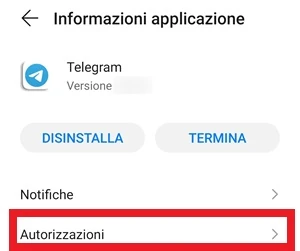
Riavvia il telefono
Se hai già dato tutti i permessi corretti e la videochiamata continua a non partire, un riavvio può sistemare un blocco momentaneo dell’app Telegram o del sistema operativo. A volte basta un piccolo intoppo del telefono per far smettere di funzionare proprio le funzioni che usi di più.
- Tieni premuto il pulsante che serve per spegnere il telefono finché non compare il menu sullo schermo.
- Tocca Riavvia e aspetta che lo smartphone completi il riavvio da solo.
- Apri Telegram e controlla se le videochiamate sono tornate a funzionare.
Se il problema non cambia, puoi passare alla verifica successiva.
Verifica la connessione internet
Telegram ha bisogno di una connessione stabile per funzionare bene: se la rete manca, è troppo lenta o va a intermittenza, anche le videochiamate ne risentono subito. Qui il contrasto è semplice: l’app può anche essere aggiornata e configurata correttamente, ma senza rete non parte comunque.
Per capire se la connessione è davvero il problema, puoi fare due controlli rapidi:
- aprire il browser e verificare se le pagine dei siti web si caricano senza difficoltà;
- usare YouTube e controllare se i video si bloccano di continuo oppure no.
Se entrambe le prove vanno bene, molto probabilmente la connessione non c’entra nulla. Se invece noti una rete lenta o assente, hai trovato la causa per cui la videochiamata di Telegram non funziona.
Controlla lo stato dei server Telegram
Se Telegram è down e i suoi server hanno problemi, è praticamente certo che le videochiamate non funzionino. In questo caso il problema non dipende dal tuo telefono e non esiste una correzione immediata lato utente.
Puoi verificare la situazione andando sul sito downdetector, dove trovi le segnalazioni delle ultime 24 ore. Se noti un picco nel grafico, è molto probabile che anche altri utenti stiano avendo lo stesso problema.
Se vuoi, puoi anche lasciare la tua segnalazione e un commento. Quando Telegram è down, l’unica cosa sensata è attendere: di solito il servizio torna alla normalità in tempi che possono variare da pochi minuti a qualche ora.
Aggiorna Telegram
Mantenere aggiornate le app è importante perché corregge bug delle versioni precedenti, migliora le funzioni e rende il programma più sicuro e compatibile con le versioni recenti di Android. Se Telegram è vecchio, le videochiamate possono non essere più supportate al meglio dalla tua versione del sistema operativo, oppure potresti trovarti davanti a un bug già corretto in un aggiornamento successivo.
Ti consiglio quindi di aprire il Play Store e andare sulla pagina di Telegram, quindi scaricare l’ultimo aggiornamento disponibile.
Disattiva Risparmio dati
Se il problema continua, la causa può essere la modalità Risparmio dati attiva sul tuo smartphone Android. Quando questa funzione limita il traffico dell’app, la videochiamata può non partire o funzionare male.
- Apri Impostazioni dal tuo telefono Android.
- Vai su Rete e Internet o Rete mobile, poi entra in Risparmio dati / Utilizzo dati.
- Disattiva l’interruttore accanto alla voce Risparmio dati.
- Prova Telegram e avvia una videochiamata per controllare se il problema è stato risolto.
Svuota la cache dell’app
Se la cache di Telegram è corrotta o i file temporanei entrano in conflitto tra loro, anche la videochiamata può smettere di funzionare. Se non svuoti la cache da molto tempo, questo è un controllo da fare senza rimandare troppo.
- Accedi a Impostazioni del tuo smartphone.
- Vai su App > App (Gestione app) e poi su Tutte le app.
- Apri Telegram dall’elenco delle applicazioni.
- Entra in Memoria e tocca il pulsante Cancella cache.

- Riprova la videochiamata e verifica se ora funziona.

Controlla gli aggiornamenti di Android
Il problema può dipendere anche da una versione troppo vecchia del sistema operativo installato sul dispositivo. In quel caso, Telegram potrebbe non essere pienamente compatibile con la tua versione di Android e un aggiornamento software del telefono può risolvere sia il blocco delle videochiamate sia altri malfunzionamenti.
- Tocca Impostazioni .
- Scorri fino a Sistema e aggiornamenti e apri questa voce.
- Premi Aggiornamenti software.
- Esegui la scansione alla ricerca di nuovi aggiornamenti e, se ne trovi uno, scaricalo e installalo. Durante l’installazione assicurati che il dispositivo sia abbastanza carico oppure collegato alla rete elettrica, così non rischia di spegnersi.
Reinstalla Telegram
Se nessuna delle soluzioni precedenti ha funzionato, è possibile che l’app abbia qualche file danneggiato o un problema interno che impedisce la videochiamata. In questo caso conviene cancellarla e reinstallarla sullo smartphone Android.
- Disinstalla Telegram dal telefono Android.
- Reinstalla l’app usando il Play Store.
- Verifica il numero di telefono per completare di nuovo la configurazione dell’account.
Se tutto va bene, dopo la reinstallazione dovresti riuscire a usare di nuovo le videochiamate senza problemi.
Errori comuni e limiti
L’errore più frequente è saltare il controllo dei permessi, soprattutto Fotocamera e Microfono: senza questi due accessi la videochiamata non può partire. Un altro caso molto comune è confondere un problema dell’app con una connessione instabile, quando in realtà basta che la rete funzioni male o che sia attivo il Risparmio dati per bloccare tutto.
Esiste però anche un limite reale: se Telegram è down, cancellare la cache, riavviare il telefono o reinstallare l’app non cambia nulla finché i server non tornano disponibili. Lo stesso vale se il telefono usa una versione di Android troppo vecchia o se l’app non è aggiornata abbastanza: in quei casi serve un intervento sulla compatibilità, non solo una prova veloce.
Quando conviene e quando no
In pratica conviene partire da permessi, riavvio e rete, perché sono i controlli più rapidi e spesso risolvono subito. Se questi non bastano, allora ha senso procedere con Risparmio dati, cache, aggiornamenti dell’app e aggiornamenti di Android, lasciando la reinstallazione come ultima opzione.
Se invece il sito di segnalazione mostra problemi diffusi o la tua connessione non funziona bene nemmeno con browser e YouTube, insistere sul telefono non serve a molto. In quel caso bisogna aspettare che il servizio o la rete tornino normali.
Domande Frequenti
Perché Telegram mi fa usare i messaggi ma non le videochiamate?
Di solito la causa è nei permessi mancanti, nella connessione instabile, nel Risparmio dati attivo oppure in una versione dell’app che non è più allineata bene con Android.
Come capisco subito se il problema è di Telegram e non del mio telefono?
Controlla downdetector: se vedi segnalazioni recenti e un picco nel grafico, è molto probabile che il guasto sia lato server.
Se la cache è corrotta, basta cancellarla per risolvere?
Non sempre. La cache è una delle prime cose da provare, ma se la rete non funziona o Telegram è down, il problema resta.
Devo per forza aggiornare Android per far funzionare Telegram?
Solo se il tuo sistema operativo è vecchio o non più compatibile con la versione dell’app. Se invece il blocco dipende da permessi o rete, l’aggiornamento del sistema non è il primo intervento da fare.
Reinstallare Telegram è davvero l’ultima possibilità?
Sì, ha senso soprattutto quando hai già verificato permessi, connessione, server, cache, aggiornamenti dell’app e del sistema, ma il problema continua a ripresentarsi.