
Cosa fare se WhatsApp non registra gli audio su Android [GUIDA]

Punti chiave
- Se WhatsApp non registra gli audio, il problema può dipendere da un gesto sbagliato, da un permesso negato, da un bug temporaneo, da una cache danneggiata oppure da un guasto del microfono.
- Prima di cercare una causa più complessa, conviene verificare come stai registrando il vocale: se il procedimento non è corretto, l’app non può generare alcun messaggio audio.
- Un caso molto comune è quello in cui la registrazione parte ma si interrompe dopo 1 o 2 secondi: in quel momento non sempre la colpa è di WhatsApp, perché possono entrare in gioco anche connessione, aggiornamenti o blocchi del sistema.
- Se invece il microfono è danneggiato, il limite è reale: la soluzione non passa da WhatsApp ma dal telefono, e spesso il difetto si nota anche durante le telefonate.
Come risolvere se WhatsApp non registra gli audio su Android
Quando non riesci a inviare un vocale, il punto non è solo capire che cosa non funziona, ma soprattutto isolare il passaggio che blocca la registrazione. A volte basta correggere l’uso del tasto microfono; in altri casi serve intervenire su permessi, rete, app o hardware. Le soluzioni qui sotto restano separate proprio perché non hanno tutte la stessa causa.

Registra correttamente il messaggio vocale
Come prima cosa assicurati di stare usando WhatsApp nel modo giusto. Se sbagli la sequenza, l’app non riuscirà a registrare alcun messaggio vocale da inviare in chat al contatto scelto.
- Apri l’app WhatsApp toccando la sua caratteristica icona verde

- Seleziona la chat del contatto a cui vuoi inviare l’audio che andrai a registrare

- Tieni premuta l’icona con il microfono
 che si trova alla destra della barra dove si scrivono i messaggi
 - Parla mentre registri senza lasciare il pulsante; se devi parlare per molto tempo, sposta il dito verso il lucchetto così da continuare la registrazione anche dopo aver sollevato il dito
- Invia il vocale rilasciando il pulsante di registrazione oppure toccando il pulsante di invio
 se hai lucchettato il tasto di registrazione

 che si trova alla destra della barra dove si scrivono i messaggi
 se hai lucchettato il tasto di registrazione
Concedi il permesso del microfono
Se non autorizzi WhatsApp ad accedere al microfono, un audio non potrà mai essere registrato. Il permesso indispensabile, in questo caso, è proprio quello del microfono.
Di solito, quando provi a registrare un vocale senza aver dato il consenso, compare una finestra popup che ti avvisa che WhatsApp deve avere l’autorizzazione per usare il microfono. In quel caso devi premere prima su Continua e poi su Consenti. Una volta autorizzata l’app, puoi tornare subito alla registrazione del messaggio vocale.
Riavvia lo smartphone
Se la registrazione audio non parte, il problema potrebbe essere solo temporaneo: a volte il software va momentaneamente in tilt e un semplice riavvio basta a rimettere tutto in ordine.
- Premi a lungo il pulsante che serve per spegnere il device
- Tocca Riavvia nel menu di spegnimento

- Apri WhatsApp e prova a registrare un nuovo audio per verificare se il problema è sparito

Aggiorna l’applicazione
Se la versione installata di WhatsApp è obsoleta oppure contiene un bug, la registrazione degli audio può non funzionare come dovrebbe. Il team dell’app rilascia aggiornamenti periodici proprio per correggere questi malfunzionamenti.
- Apri il Play Store
- Tocca la lente in basso per visualizzare la barra di ricerca

- Cerca WhatsApp Messenger aiutandoti con la barra di ricerca del market
- Tocca Aggiorna se dalla pagina dell’app compare il pulsante dedicato

- Controlla di nuovo l’audio dopo l’aggiornamento; se non c’era alcun update oppure il problema resta, passa alla soluzione successiva



Controlla la connessione Internet
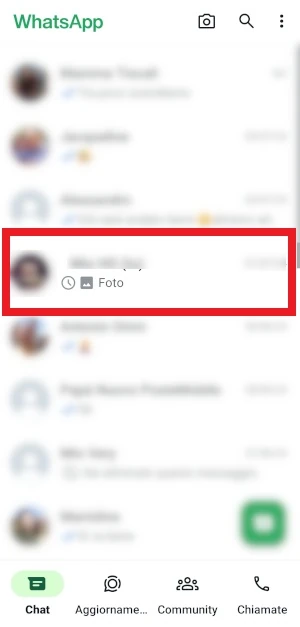
La rete internet è indispensabile per usare WhatsApp. Se non è attiva, puoi anche registrare un messaggio, ma non riuscirai a inviarlo al contatto in chat e potresti avere l’impressione che l’audio non sia stato registrato.
In quel caso vedrai l’icona di upload perché il messaggio non è stato ancora inviato e comparirà anche l’icona con l’orologio di fianco all’orario

. Questi simboli spariranno in automatico una volta che lo smartphone sarà di nuovo connesso a internet. Se noti che non sei collegato al Wi-Fi o alla connessione dati, attiva una delle due e verifica se il messaggio parte correttamente.
Verifica se WhatsApp è down
Se WhatsApp ha problemi sui server ed è down, non potrai usare le sue funzioni, compresa la registrazione e l’invio degli audio. Per controllare la situazione puoi aprire la pagina dedicata a WhatsApp di Downdetector e vedere se nelle ultime ore sono state segnalate anomalie anche da altri utenti.
In questo caso non c’è molto da fare sul telefono: oltre agli audio, potresti riscontrare problemi anche nell’invio e nella ricezione dei messaggi. Se trovi conferma che il servizio è in down, non resta che aspettare un po’ di tempo e lasciare che il team di WhatsApp sistemi tutto.
Svuota la cache di WhatsApp
La cache rende l’app più rapida nell’uso quotidiano, ma se i file temporanei si danneggiano possono comparire malfunzionamenti anche abbastanza fastidiosi. Se hai già provato le soluzioni precedenti e ancora non riesci a registrare un audio, svuotare la cache è un passaggio sensato. La cancellazione è sicura: i file davvero necessari vengono ricreati automaticamente quando riapri l’app.
- Tocca Impostazioni di Android
- Vai su App > App / Gestione app
- Apri Tutte le app per visualizzare l’elenco delle applicazioni installate nella memoria del dispositivo
- Cerca WhatsApp con la barra di ricerca oppure scorri in ordine alfabetico fino a trovarla e toccala
- Apri Archivio e premi sul pulsante Cancella cache
- Riavvia lo smartphone adesso
- Riapri WhatsApp e prova a registrare un nuovo audio
 di Android
Reinstalla WhatsApp
Se nessuna delle soluzioni precedenti ha funzionato, può valere la pena cancellare l’app e fare una nuova installazione pulita da zero. In alcuni casi WhatsApp può risultare compromessa e non è semplice capire da dove nasca il problema con i messaggi audio.
Prima di eliminare l’app, però, è meglio eseguire un backup delle tue chat, così non perdi i messaggi importanti scambiati con i contatti. Dopo aver salvato i dati, procedi con la reinstallazione dell’applicazione sullo smartphone.
- Esegui un backup delle tue chat prima di cancellare WhatsApp, così eviti di perdere i messaggi importanti
- Reinstalla WhatsApp sullo smartphone con una nuova installazione pulita da zero
Controlla il microfono del telefono
Può anche esserci un problema hardware: il microfono dello smartphone potrebbe essersi danneggiato e non funzionare più. In questo caso il difetto si vede spesso anche in altre funzioni che richiedono l’audio, per esempio nelle normali telefonate. Se il microfono è rotto, può succedere che tu riesca a registrare il vocale, ma quando lo riproduci non si senta praticamente nulla.
Se sospetti un guasto di questo tipo, segui quest’altra guida che spiega cosa fare se il microfono ha smesso di funzionare su un telefono Android. Quando il microfono torna a funzionare, dovresti riuscire di nuovo a registrare gli audio con WhatsApp.
Errori comuni e limiti
Un errore molto frequente è confondere un problema di invio con un problema di registrazione. Se il messaggio vocale compare con l’icona di upload e l’orologio, spesso l’audio è stato registrato ma non ancora spedito perché manca la connessione.
Un altro limite reale riguarda il microfono: se il difetto è hardware, cancellare la cache, aggiornare l’app o reinstallare WhatsApp non basta. Lo stesso vale quando il servizio è down: in quel caso non puoi intervenire tu dal telefono e devi solo attendere.
In pratica, le soluzioni software hanno senso quando il blocco dipende da permessi, rete, aggiornamenti, cache o da un problema temporaneo del sistema. Se invece il sintomo si presenta anche nelle chiamate o in altre app che usano il microfono, la causa è probabilmente altrove.
Quando conviene e quando no
Conviene partire dai controlli più semplici, perché spesso risolvono il problema in pochi minuti: registrazione corretta, permesso del microfono, riavvio, aggiornamento e verifica della connessione. Sono i passaggi più rapidi e hanno la probabilità più alta di sbloccare la situazione senza toccare i dati.
Se però WhatsApp è down o il microfono è guasto, la strada cambia. Nel primo caso devi aspettare; nel secondo devi intervenire sul telefono o seguire una guida dedicata all’hardware. È proprio questo il confine da tenere presente: non tutti i vocali che non partono dipendono dall’app.
Domande Frequenti
Perché WhatsApp registra solo 1 o 2 secondi di audio?
Succede spesso quando la registrazione viene interrotta da un problema temporaneo, da una connessione instabile oppure da un malfunzionamento dell’app. Se il comportamento continua anche dopo il riavvio e l’aggiornamento, conviene controllare cache, permessi e microfono.
Se non vedo il pulsante Aggiorna, devo preoccuparmi?
Non per forza. Vuol dire semplicemente che sul Play Store non è disponibile una nuova versione in quel momento. Se l’app è già aggiornata e il problema resta, passa alle altre soluzioni della guida.
La connessione Internet può impedire la registrazione del vocale?
La registrazione in sé può anche partire, ma senza rete il messaggio non viene inviato e può sembrare bloccato. Di solito compaiono l’icona di upload e l’orologio vicino all’orario.
Cancellare la cache di WhatsApp elimina le chat?
No, la cache riguarda i file temporanei dell’app. La rimozione è sicura e i dati necessari vengono ricreati automaticamente; le chat, invece, non vengono cancellate da questa operazione.
Come capisco se il problema è il microfono e non WhatsApp?
Se hai difficoltà anche con le telefonate o con altre app che usano l’audio, il sospetto sul microfono è molto forte. In quel caso WhatsApp non è la causa principale e conviene verificare il componente hardware del telefono.