
Perché Chrome non scarica i PDF e altri file su Android [GUIDA]
Punti chiave
- Se Chrome non scarica PDF o altri file su Android, il problema può dipendere dalla rete, dalla cache, da un bug del browser o dalla memoria piena.
- Il primo controllo da fare è sempre la connessione: se il sito non si carica correttamente o compare un errore di rete, il download non può andare avanti.
- Anche un browser molto affidabile come Google Chrome, preinstallato su molti smartphone Android, può bloccarsi temporaneamente o avere una versione non più aggiornata.
- Quando lo spazio di archiviazione è quasi finito, il file può anche partire ma non riuscire a salvarsi fino in fondo.
- Se il problema continua dopo tutti i controlli, può esserci un bug del browser e in quel caso può servire un browser alternativo, almeno per il momento.
Perché Chrome non scarica i PDF e altri file su Android
Google Chrome è il browser di Google che trovi preinstallato su molti smartphone Android e, in generale, è uno dei più usati anche su tablet e computer. Tra le sue funzioni c’è anche il download dei file da internet, compresi i PDF. Questo formato è molto diffuso: un tempo si apriva quasi solo da computer, mentre oggi su Android si può scaricare e leggere anche dal telefono, purché ci siano le app adatte. Se ti servono, qui trovi anche le migliori app per aprire e leggere i file PDF su Android.

Se usi Chrome e non riesci a scaricare un PDF, il problema può ripresentarsi anche con altri file e non solo con questo formato. Le cause possono essere diverse, quindi conviene procedere per esclusione: prima la rete, poi il browser, poi la memoria del telefono e, se serve, la cache delle app legate ai download.
Controlla che la connessione internet funzioni davvero
Se Chrome perde la connessione o la rete è instabile, non riuscirai a scaricare il file che ti interessa, per esempio un PDF. Se noti anche errori quando provi a ricaricare una pagina web, è molto probabile che il problema sia proprio la rete in quel momento e potresti vedere anche la schermata di errore mostrata sotto.
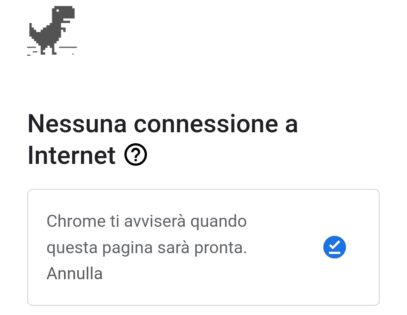
- Verifica la rete e controlla che la connessione internet sia attiva e senza errori quando apri un sito web.
- Cambia connessione passando dal Wi-Fi ai dati mobili, oppure dai dati mobili al Wi-Fi, per capire se una delle due reti è più stabile.
- Riprova il download del file PDF o di qualsiasi altro file dopo aver sistemato la connessione.
Se il download parte e arriva fino alla fine, il problema era legato alla rete. Se invece continua a bloccarsi, passa alla soluzione successiva.
Aggiorna Chrome dal Play Store
Se non aggiorni Chrome da molto tempo, potresti avere una versione obsoleta installata sul telefono. In alternativa, anche un aggiornamento recente può aver introdotto un bug temporaneo che blocca il download dei file, PDF compresi.
In questi casi conviene provare subito con la versione più recente rilasciata da Google e vedere se il problema scompare.
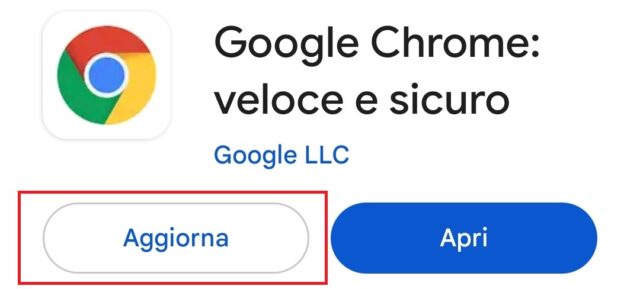
- Apri Play Store sul tuo smartphone e cerca Google Chrome.
- Tocca Aggiorna se il pulsante è disponibile.
- Prova di nuovo a scaricare il PDF dopo l’aggiornamento per verificare se il download ora parte e si conclude correttamente.
Se anche così il download continua a fallire, il problema potrebbe non dipendere dalla versione del browser. In quel caso ha senso provare con il riavvio del telefono.
Riavvia lo smartphone
A volte il download non funziona per un malfunzionamento difficile da individuare, ma un semplice riavvio del dispositivo può risolvere tutto. Quando spegni e riaccendi il telefono, viene riavviato anche il sistema operativo con tutte le app installate: se qualcosa era andato in tilt, il riavvio può rimettere tutto in ordine.

- Premi a lungo il pulsante di accensione del telefono.
- Tocca Riavvia dal menu di spegnimento che compare.
- Controlla il download del PDF o di un altro file per vedere se adesso il problema è sparito.
Cancella la cache di Chrome
La cache serve a far funzionare Google Chrome in modo più rapido su Android. Se però i file della cache si danneggiano, possono comparire problemi di vario tipo, compresa l’impossibilità di scaricare file da internet come i PDF. In questo caso la soluzione è cancellare la cache dell’app e lasciarla ricreare automaticamente con file puliti durante l’uso normale del browser.
Ecco i passaggi da seguire per svuotare la cache di Google Chrome su Android:
- Apri Impostazioni del tuo smartphone toccando l’icona con l’ingranaggio
 disegnato.
 - Vai su App > App > Seleziona adesso la sezione Tutte le app per visualizzare l’elenco con tutte le applicazioni installate nel dispositivo.
- Cerca Chrome nell’elenco delle applicazioni, usando la barra di ricerca “Cerca app” oppure scorrendo la lista in ordine alfabetico, e quando trovi il nome toccalo per aprire la schermata Informazioni applicazione.

- Tocca Memoria dalla schermata delle Informazioni applicazione.

- Seleziona Cancella cache nella schermata successiva.

 disegnato.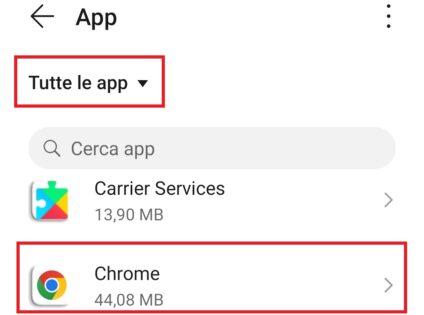


Adesso che la cache di Google Chrome è stata svuotata, prova a scaricare di nuovo il file PDF o qualsiasi altro file che prima dava problemi. Se il download continua a non funzionare, passa alla soluzione dopo.
Cancella la cache di Gestione download
Se hai ancora difficoltà a scaricare file con Google Chrome, può essere utile cancellare anche la cache dell’app Gestione download. In alcuni casi è proprio quel componente a bloccare o a gestire male il salvataggio dei file.
La procedura è molto simile a quella vista per Chrome:
- Apri Impostazioni del telefono.
- Vai su App > App > Seleziona se necessario Tutte le app.
- Cerca Gestione download e toccala quando la trovi per aprire la schermata Informazioni applicazione.
- Apri Memoria e poi tocca Cancella cache.
Libera spazio di archiviazione
Se sullo smartphone Android non c’è abbastanza memoria disponibile, Chrome non riuscirà a scaricare il file quando questo supera lo spazio rimasto libero nella memoria interna. In pratica, il download può anche partire, ma non c’è abbastanza spazio per salvarlo fino in fondo.
La soluzione più semplice è eliminare ciò che non ti serve più: per esempio qualche foto, anche sfocata, oppure qualche applicazione o gioco che non usi più. Se vuoi approfondire, puoi leggere anche questa guida su come liberare memoria su Android.
Una volta liberato abbastanza spazio, dovresti riuscire a completare il download del PDF o di qualunque altro file senza più problemi legati alla memoria del telefono.
Quando conviene e quando no
Queste sono le soluzioni che ti consiglio di provare se Google Chrome non scarica PDF o altri file su Android. Le cause possono essere diverse, ma spesso basta una di queste verifiche per riportare il browser al normale funzionamento.
Se però, dopo aver controllato rete, aggiornamento, riavvio, cache e memoria, il problema resta identico, potrebbe esserci un bug presente in Chrome in quel momento. In quel caso puoi anche usare un browser alternativo per scaricare i file sul tuo smartphone, almeno fino a quando Google non corregge il malfunzionamento.
Domande Frequenti
Chrome non scarica solo i PDF o anche altri file?
Può succedere con i PDF, ma anche con file di altre estensioni. Per questo conviene controllare la causa generale e non fermarsi al formato del documento.
Se il sito si apre, perché il download non parte?
La pagina web può caricarsi, ma il download fallire comunque se la connessione è instabile, se la cache è danneggiata o se manca spazio di archiviazione.
Devo per forza cancellare la cache di Chrome?
No, non sempre. Ha senso farlo quando sospetti un malfunzionamento dell’app o quando gli altri controlli non hanno risolto.
Perché devo controllare anche Gestione download?
Perché è un componente che può influire sul salvataggio dei file. Se la cache di Chrome non basta, questa è una verifica utile da fare.
Se niente funziona, cosa posso fare?
Se il problema sembra dipendere da un bug del browser e persiste dopo tutti i tentativi, puoi usare temporaneamente un browser alternativo per scaricare i file sul telefono.