
Cosa fare se i pulsanti soft touch Home, indietro e app recenti non funzionano su Android [GUIDA]
Se Home, indietro e app recenti non rispondono, il guasto può essere molto più semplice di quanto sembri: a volte basta un blocco temporaneo del sistema, altre volte c’è di mezzo un’app installata di recente, mentre nei casi peggiori il problema è nel display. Le Gesture possono sostituire i pulsanti di navigazione, ma non risolvono il motivo per cui i tasti hanno smesso di funzionare. Il controllo va fatto con ordine, perché un errore software e un difetto hardware si riconoscono in modi diversi.

Cosa fare se i pulsanti soft touch Home, indietro e app recenti non funzionano su Android
Punti chiave
- Controlla prima la navigazione di sistema. Se i pulsanti soft touch sono bloccati, la prima prova utile è disattivarli e riattivarli dalle impostazioni.
- Non saltare il riavvio. Un malfunzionamento temporaneo di Android può far sembrare rotti i tasti anche quando il sistema è solo andato in tilt.
- La modalità sicura aiuta a isolare le app. Se lì i pulsanti tornano a funzionare, il sospetto cade su un’app di terze parti.
- Il touch screen va verificato davvero. Se nella parte bassa del display il tocco non viene riconosciuto, il problema può essere fisico e non software.
Disattiva e riattiva i pulsanti di navigazione di sistema
Se uno o più tasti soft touch non stanno funzionando come dovrebbero, il primo tentativo sensato è forzare Android a ricaricare il metodo di navigazione. È un controllo semplice, ma spesso risolve i blocchi più banali, soprattutto quando la voce Navigazione a Tre tasti è rimasta attiva ma non risponde bene.
- Apri Impostazioni del telefono toccando l’icona dedicata
 .
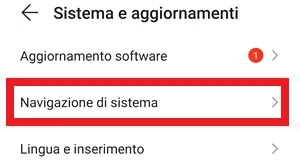
. - Vai su Sistema e aggiornamenti.

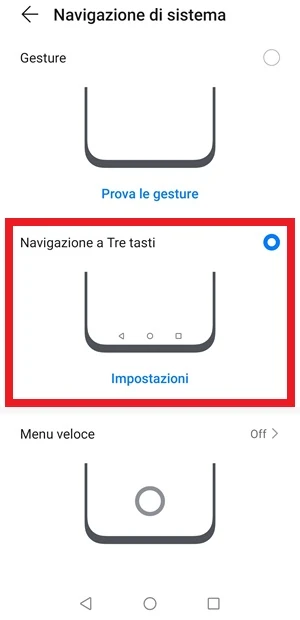
- Seleziona Navigazione di sistema.

- Riattiva i tasti scegliendo prima un’altra opzione tra Gesture o Menu veloce, poi tornando su Navigazione a Tre tasti e verificando se i pulsanti soft touch hanno ripreso a funzionare.

 .
.
Errori comuni e limiti
Se il passaggio non produce alcun effetto, non vuol dire per forza che il telefono sia guasto: in alcuni casi Android non applica subito la modifica o il blocco è più profondo. Se però i tasti continuano a non rispondere anche dopo aver cambiato e poi ripristinato la navigazione a tre pulsanti, conviene passare al riavvio.
Riavvia il telefono
Quando il primo metodo non basta, il riavvio è la prova più rapida da fare. Se il sistema operativo è finito in tilt, spegnere e riaccendere il dispositivo può riportare tutto alla normalità senza ulteriori interventi. Se invece il problema resta identico dopo la Home, significa che bisogna cercare la causa altrove.
- Premi il tasto che usi per spegnere lo smartphone e, quando compare il menu di spegnimento, tocca il pulsante di riavvio.

- Controlla i pulsanti quando il telefono ha terminato il riavvio e la Home è tornata visibile, per verificare se Home, indietro e app recenti sono tornati a rispondere al tocco.

Errori comuni e limiti
Se dopo il riavvio uno o più tasti continuano a non reagire, il problema non era solo temporaneo. In quel caso vale la pena capire se c’entra un’app installata di recente oppure se il difetto riguarda proprio il touch screen.
Avvia il telefono in modalità sicura
Un’app installata da poco può entrare in conflitto con la navigazione di sistema e bloccare i pulsanti soft touch. La modalità sicura serve proprio a questo: lascia attive solo le app preinstallate e disattiva tutte quelle di terze parti, così puoi capire molto in fretta se la causa è esterna.
Il modo per accedervi cambia in base al modello di smartphone Android che stai usando, quindi puoi cercare come arrivarci con una query del tipo “modalità sicura + modello smartphone”, per esempio “modalità sicura Samsung Galaxy s22”. Ti consiglio anche di leggere l’articolo che spiega in maniera più approfondita come accedere e a cosa a serve la modalità provvisoria su Android.
In questo esempio vediamo come accedere alla modalità provvisoria con un telefono Samsung:
- Tieni premuto il tasto che usi per spegnere lo smartphone e, quando compare il menu di spegnimento, tieni premuta l’icona Spegni finché non vedi a tutto schermo il pulsante Modalità sicura.
- Premi Modalità sicura e lascia che il dispositivo si riavvii. Quando vedrai la Home, in basso sul lato sinistro comparirà la scritta “Modalità provvisoria”. Sotto puoi vedere un video che mostra come si accede da uno smartphone Samsung alla modalità sicura:https://www.youtube.com/watch?v=Tlx1HcSPJPo
Se dalla modalità provvisoria i tasti di navigazione funzionano perfettamente, allora è probabile che ci sia qualche app che sta creando problemi. A quel punto devi uscire dalla modalità sicura e capire quale applicazione è responsabile, partendo dalle ultime che hai installato o aggiornato. Può essere utile anche una scansione con un buon antivirus che puoi scaricare dal Play Store. Per uscire dalla modalità provvisoria ti basta spegnere e accendere nuovamente il telefono.
Errori comuni e limiti
La modalità sicura non corregge il problema da sola: serve a capire se la causa è un’app esterna. Se tutto torna a funzionare lì dentro, il punto non è il sistema in sé ma un software installato. Se invece il difetto resta identico, bisogna guardare al display o agli aggiornamenti di sistema.
Verifica il touch screen
 Il touch screen del tuo smartphone potrebbe essere guasto proprio in alcuni punti sul lato inferiore del display e, di conseguenza, uno o più pulsanti soft touch di navigazione possono smettere di funzionare. In questo caso non si tratta di un problema software, ma di uno schermo che potrebbe essere danneggiato. Puoi fare una prova per capire se il touch screen del tuo telefono risponde in ogni punto seguendo questi passaggi:
- Scarica Touch Screen Test dal Google Play Store e attendi che l’installazione venga completata.
- Prova tutti i punti dello schermo aprendo l’app e toccando il display in ogni area, soprattutto nella parte bassa dove compaiono i pulsanti di navigazione. Dove il tocco viene riconosciuto la zona si colora di bianco, mentre se resta blu nonostante il dito sia appoggiato sopra significa che il tocco non viene rilevato e hai trovato un “punto morto”. In questo caso il touch screen è danneggiato e molto probabilmente, per non dire con quasi certezza, andrà sostituito il display con uno nuovo.


Prima di arrivare alla sostituzione del touch screen ti consiglio di leggere anche quest’altra guida, che spiega quali ulteriori prove fare se il touch screen non risponde. La guida è per Samsung S9, ma può essere adattata a qualsiasi smartphone Android.
Errori comuni e limiti
Se il test mostra dei punti morti, non basta cambiare impostazione o riavviare il telefono: lì il limite è hardware. Anche se il resto del display funziona, basta un guasto nella fascia inferiore perché Home, indietro e app recenti non rispondano più correttamente.
Controlla se è disponibile un aggiornamento software
Anche se è un caso estremamente raro, un bug nel sistema operativo può impedire l’uso corretto di uno o più pulsanti soft touch. Se gli sviluppatori hanno già corretto quel bug con un nuovo aggiornamento, scaricarlo può risolvere il problema senza altri interventi. Questo controllo, però, ha senso solo se esiste davvero una versione nuova da installare e se hai abbastanza spazio e una connessione stabile.
- Apri Impostazioni toccando l’icona con l’ingranaggio per accedere alle impostazioni del telefono.
- Entra in Sistema e aggiornamenti, dove nell’esempio puoi già vedere che c’è un aggiornamento da scaricare perché compare il numero 1.
- Tocca Aggiornamento software.

- Avvia la scansione e, se trovi un nuovo aggiornamento, procedi con download e installazione. Assicurati di avere abbastanza spazio di archiviazione sul telefono e una buona connessione internet per portare a termine questa fase. Una volta aggiornato il sistema operativo, se era presente un bug adesso dovresti aver risolto il problema che interessava i tasti di navigazione del telefono.

Errori comuni e limiti
Se non compare alcun aggiornamento, non c’è una correzione da scaricare e bisogna cercare altrove. Allo stesso modo, un update non può sistemare un touch screen danneggiato o un punto morto nella parte bassa del display.
Quando conviene e quando no
Nella maggior parte dei casi conviene partire dalla navigazione di sistema e dal riavvio, perché sono le verifiche più veloci e spesso risolvono un blocco temporaneo. La modalità sicura è la scelta giusta quando sospetti un conflitto con un’app recente, mentre il test del touch screen serve se il problema sembra concentrato nella zona inferiore del display. L’aggiornamento software, invece, è utile solo quando esiste davvero una correzione rilasciata dal produttore. Se dopo tutti questi controlli il telefono continua a ignorare il tocco, il problema è molto probabilmente hardware.
Domande Frequenti
Perché i pulsanti Home, indietro e recenti smettono di funzionare insieme?
Di solito succede per un blocco temporaneo di sistema, per un conflitto con un’app di terze parti oppure per un problema del touch nella parte bassa dello schermo.
Se in modalità sicura funzionano, cosa devo pensare?
Vuol dire che il problema probabilmente nasce da un’app installata da te. Conviene controllare prima quelle più recenti e, se serve, fare una scansione con un antivirus.
Posso risolvere senza cambiare display?
Sì, ma solo se la causa è software. Se il test del touch mostra un punto morto, soprattutto nella zona dei tasti di navigazione, la sostituzione del display diventa molto probabile.
Perché dopo il riavvio non cambia nulla?
Perché il blocco potrebbe non essere temporaneo. In quel caso ha più senso passare alla modalità sicura o verificare subito se il touch screen risponde bene.
L’aggiornamento software serve sempre?
No. È utile solo se esiste una nuova versione che corregge il bug. Se non c’è alcun aggiornamento disponibile, la causa va cercata altrove.