
Cosa fare se non funzionano le reazioni di WhatsApp su Android [GUIDA]
Punti chiave
- Le reazioni di WhatsApp sono piccole emoji da applicare ai messaggi nelle chat individuali o di gruppo, ma se non compaiono il motivo può essere sia un errore di procedura sia un problema dell’app.
- La prima verifica da fare è capire se stai usando il gesto corretto; se invece hai già provato a usarle nel modo giusto, le soluzioni più utili sono aggiornare WhatsApp, riavviare lo smartphone e svuotare la cache.
- Un aggiornamento può mancare perché gli update automatici sono stati disattivati oppure perché non sono ancora partiti, quindi il controllo sul Play Store resta fondamentale.
- Se arrivi alla reinstallazione, conviene prima salvare tutto con un backup: senza questa precauzione le chat non protette possono andare perse in modo permanente.
Cosa fare se non funzionano le reazioni di WhatsApp su Android
Se le reazioni non compaiono su WhatsApp, il problema non è sempre tecnico: a volte il punto è semplicemente che il passaggio per attivarle non è stato eseguito nel modo giusto. In altri casi, invece, c’è un bug, un file temporaneo danneggiato o una versione non aggiornata dell’app. Qui sotto trovi le soluzioni da provare una per una, senza saltare i passaggi.

Assicurati di usare il procedimento corretto
Se è la prima volta che provi a usare le reazioni e non vedi le emoji, prima di pensare a un guasto verifica che la procedura sia quella giusta. Il gesto è semplice, ma se non lo fai nel modo corretto le reazioni non compariranno mai.
Procedura passo-passo
- Apri WhatsApp toccando l’icona dell’app per accedervi.

- Apri una chat dove sia presente il messaggio a cui vuoi applicare la reazione.
- Tieni premuto con il dito sul messaggio su cui vuoi lasciare la reazione.
- Scegli l’emoji che preferisci tra quelle che compaiono e, per visualizzarne altre, premi sul simbolo “+”. In questo esempio viene applicata l’emoji con il pollice alzato.


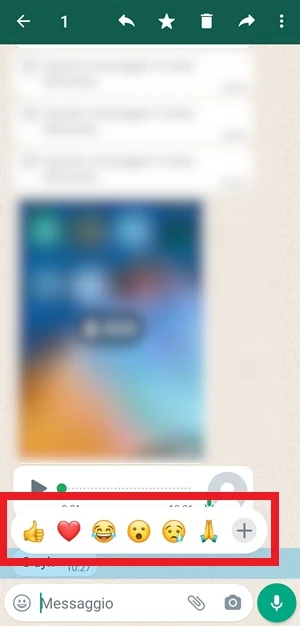
Ed ecco qui la reazione applicata al messaggio e, come puoi vedere, in basso a sinistra compare l’emoji con il pollice sollevato.
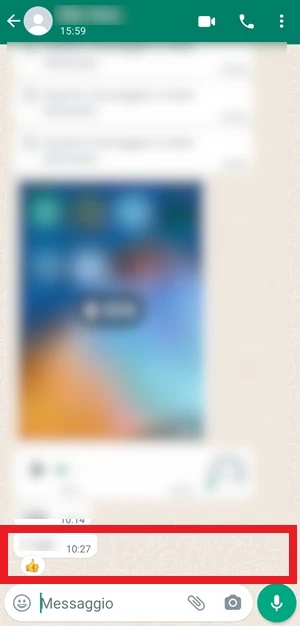
Se anche seguendo il procedimento corretto non riesci comunque a vedere o ad applicare le reazioni, allora passa alle soluzioni successive.
Aggiorna WhatsApp all’ultima versione
Una versione di WhatsApp con un bug può impedire la comparsa delle reazioni. In questo caso il controllo più utile è sul Play Store: se c’è un aggiornamento disponibile, installarlo può rimettere subito tutto a posto. Di solito WhatsApp si aggiorna in automatico, ma può succedere che tu abbia disattivato l’aggiornamento delle applicazioni oppure che l’aggiornamento automatico non sia ancora partito.
Procedura passo-passo
- Apri Play Store toccando la sua icona.

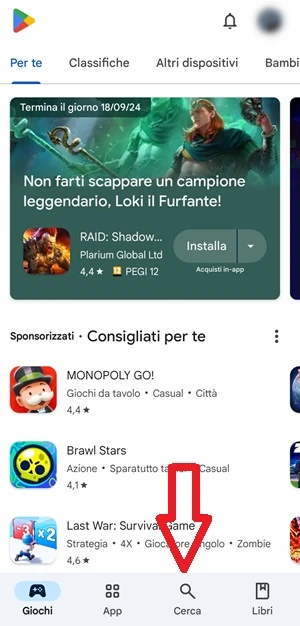
- Cerca WhatsApp toccando l’icona con la lente di ingrandimento e l’etichetta cerca, quindi nella barra di ricerca “Cerca in app e giochi” digita WhatsApp e, quando appare la sua anteprima, toccala per aprire la pagina di download.
- Tocca Aggiorna, se il pulsante è presente, per scaricare la nuova versione di WhatsApp.

- Verifica la chat aprendo WhatsApp e controllando se adesso riesci ad applicare una reazione a un messaggio.


Riavvia lo smartphone
Se le reazioni sono andate in tilt senza una causa evidente, un semplice riavvio può sistemare il problema quando si tratta di un malfunzionamento temporaneo. Non sempre serve andare a cercare il motivo preciso: se il blocco è leggero, il riavvio è spesso sufficiente.
Procedura passo-passo
- Tieni premuto il pulsante utile per lo spegnimento del telefono.
- Tocca Riavvia dal menu che appare.


Una volta riavviato lo smartphone Android, apri WhatsApp e prova di nuovo a lasciare una reazione su un messaggio. Se il problema era solo temporaneo, adesso dovrebbe funzionare; in caso contrario, passa alla soluzione successiva.
Cancella la cache di WhatsApp
La cache può causare malfunzionamenti quando contiene file temporanei danneggiati o in conflitto tra loro. Se le reazioni non funzionano, svuotare la cache di WhatsApp spesso basta a far ricreare i file correttamente e a ripristinare il comportamento normale dell’app.
Procedura passo-passo
- Apri Impostazioni premendo sulla sua icona con l’ingranaggio.

- Vai su App e poi su App o Gestione app.

- Cerca WhatsApp da Tutte le app, usando la barra di ricerca in alto oppure scorrendo la lista in ordine alfabetico fino a trovare l’app, quindi tocca il suo nome per aprire la schermata Informazioni applicazione.

- Apri Memoria dalla schermata dell’app.

- Tocca Cancella cache per eliminare i file temporanei.





Adesso riapri WhatsApp, cerca la chat con il messaggio a cui vuoi lasciare una reazione e controlla se il problema è stato risolto. Se non cambia nulla, prova la soluzione finale.
Reinstalla l’applicazione
Se il problema non è noto e hai già provato tutte le soluzioni precedenti, potrebbe essere necessario reinstallare WhatsApp. Uno o più file dell’app installata sul tuo smartphone Android potrebbero essersi danneggiati e impedirti di usare le reazioni; in alcuni casi, quando provi ad applicarle, compare anche un messaggio di errore che conferma che qualcosa non va.
Prima di cancellare l’app, però, fai un backup delle chat su Google Drive, altrimenti tutte le conversazioni non salvate andranno eliminate in modo permanente. Puoi eseguire il backup così: Accedi all’app WhatsApp  > Tre punti in alto
  > Impostazioni > Chat > Backup delle chat > Da “Includi video” decidi se includerli agendo sull’interruttore > Esegui backup.
Una volta completato il backup, elimina l’app e reinstallala da zero. Durante la configurazione WhatsApp ti chiederà un PIN o un codice di verifica per controllare il numero di telefono; se vuoi approfondire cosa fare quando il codice non arriva, puoi leggere cosa fare se non ricevi il codice da parte di WhatsApp. Dopo la verifica potrai ripristinare le chat salvate su Google Drive e provare di nuovo a lasciare una reazione.
Se anche così le reazioni non tornano a funzionare, è possibile che ci sia un bug nell’ultima versione rilasciata di WhatsApp. In quel caso non resta molto da fare, se non attendere un nuovo aggiornamento con la correzione.
Errori comuni e limiti
Il primo errore è pensare che le reazioni siano rotte quando in realtà non si sta tenendo premuto il messaggio nel modo corretto. Un altro caso frequente è l’aggiornamento saltato: WhatsApp può rimanere fermo a una versione vecchia se gli aggiornamenti automatici sono stati disattivati o non sono ancora stati installati. Anche la cache, però, non è una soluzione universale: se i file dell’app sono davvero danneggiati, cancellarla potrebbe non bastare e serve arrivare fino alla reinstallazione.
Il limite più concreto riguarda proprio l’ultima ipotesi: reinstallare funziona solo se il problema dipende dall’installazione locale dell’app o da un errore risolvibile con una nuova copia. Se invece il difetto è nel rilascio corrente di WhatsApp, la soluzione può essere solo aspettare un fix ufficiale.
Quando conviene e quando no
Se le reazioni non sono mai apparse, conviene partire dal controllo del gesto e della procedura, perché spesso il blocco è solo lì. Se invece le reazioni hanno smesso di funzionare all’improvviso, ha più senso cominciare da aggiornamento, riavvio e cache, nell’ordine. La reinstallazione è la strada più drastica: va bene quando nulla ha funzionato, ma prima richiede il backup, altrimenti perdi le chat non salvate.
In pratica, la sequenza più sensata è questa: prima escludi l’errore di utilizzo, poi verifica la versione dell’app, quindi prova i rimedi rapidi. Solo alla fine passa alla reinstallazione, perché è quella che comporta più passaggi e più rischi se non hai già salvato tutto.
Domande Frequenti
Perché non vedo le reazioni su WhatsApp?
Di solito succede per due motivi: stai usando un gesto sbagliato oppure l’app ha un problema temporaneo, come un bug o una versione non aggiornata.
Devo per forza tenere premuto il messaggio?
Sì, è il passaggio necessario per far comparire le reazioni. Se tocchi soltanto il messaggio, in genere non appare nulla.
Cancellare la cache elimina le chat?
No, la cache riguarda solo i file temporanei dell’app. Le chat restano al loro posto.
Reinstallare WhatsApp fa perdere le conversazioni?
Sì, se non fai prima un backup su Google Drive o in locale, le chat non salvate vengono eliminate in modo permanente.
E se il problema dipende dall’ultima versione di WhatsApp?
In quel caso puoi fare poco oltre ad aspettare un nuovo rilascio con la correzione del bug.