
Come collegare una chiavetta usb a uno smartphone android
Punti chiave
- Per leggere il contenuto di una chiavetta USB su Android e trasferire foto, video, MP3 o file in generale, di solito serve un cavo USB OTG collegato alla presa del telefono.
- Non tutti i dispositivi Android lo supportano: su alcuni l’OTG va attivato, su altri funziona subito, mentre diversi modelli vecchi non hanno proprio questa funzione.
- Alcuni tablet hanno già di fabbrica una presa USB, quindi possono gestire memorie esterne, tastiere e mouse senza adattatori aggiuntivi.
- Se il telefono non riconosce la chiavetta, il problema non è sempre la memoria: in certi casi manca il supporto USB OTG oppure serve un’app specifica con i permessi di Root, come [root] StickMount.
Come collegare una chiavetta usb a uno smartphone android
Cos’è un cavo USB OTG
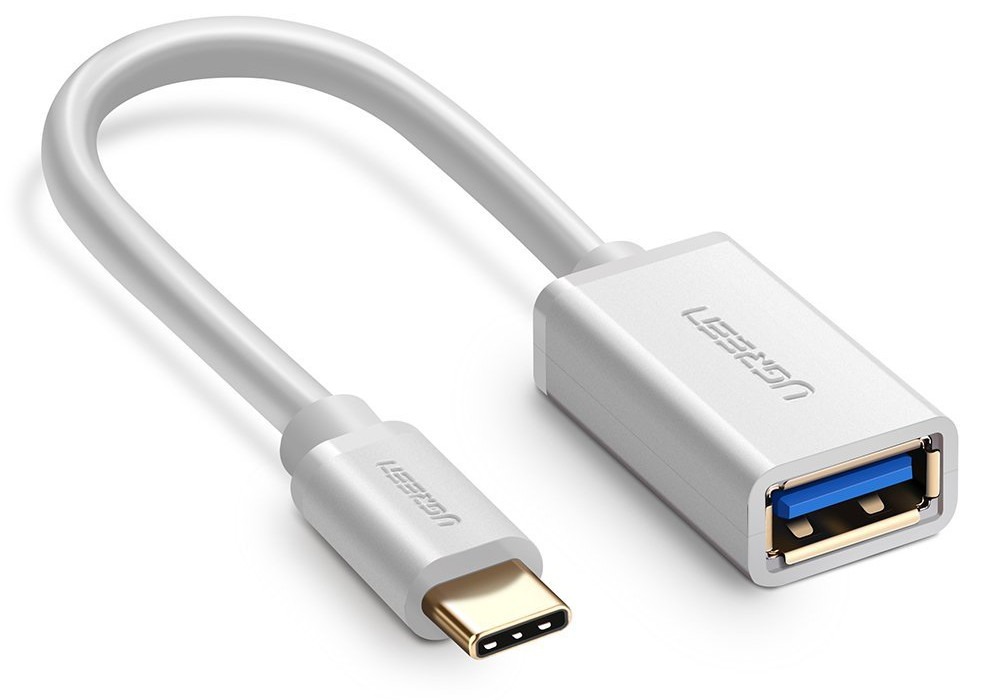
USB OTG è l’abbreviazione di USB On The Go: si tratta di un cavetto adattatore che va collegato alla presa d’alimentazione dello smartphone e permette di sfruttare la funzione USB HOST dei dispositivi Android, così da usare memorie esterne come penne USB, mouse, tastiere e altri accessori.

Un cavo OTG è composto da un connettore micro USB maschio che si inserisce nella presa del telefono, cioè nello stesso punto in cui colleghi il cavo micro USB del caricabatteria, e da un secondo connettore femmina all’altra estremità, su cui si monta la memoria USB o una periferica esterna come una tastiera o un mouse.
Prima controlla se il dispositivo è compatibile
Collegare una chiavetta USB a uno smartphone Android non è possibile su tutti i dispositivi. Alcuni hanno bisogno dell’attivazione, come ad esempio il Huawei P9 Lite, mentre su altri basta collegare cavo e penna USB per esplorarne subito il contenuto. Altri ancora sono del tutto privi della USB OTG, soprattutto alcuni vecchi modelli di smartphone. Anche diversi tablet, però, sono già pronti per le memorie esterne e hanno direttamente una presa USB, senza bisogno di alcun cavo supplementare.
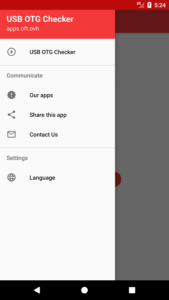
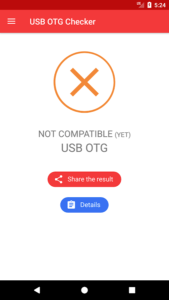
 Per sapere se è possibile collegare una chiavetta USB a uno smartphone Android in quanto dotato di USB OTG, puoi scaricare un’app gratuita che si chiama USB OTG Checker e che in pochi secondi verifica la compatibilità del telefono o del tablet con questa tecnologia.
- Scarica USB OTG Checker dal Google Play Store: l’app è completamente gratuita e non richiede alcun costo per essere usata.
- Apri l’app e controlla il risultato sul display: una spunta indica che il dispositivo è compatibile con OTG, mentre una X segnala che il device non dispone di questa tecnologia.
L’applicazione è completamente gratuita e si può scaricare senza alcun costo dal Google Play Store; inoltre, per il suo funzionamento non è richiesta alcuna azione particolare da parte dell’utente.

Su alcuni dispositivi serve un’app con Root
In alcuni dispositivi, come ad esempio su Nexus ma può funzionare anche su altri device, per poter collegare una chiavetta USB può essere necessaria un’applicazione che richiede i permessi di Root e si chiama [root] StickMount.
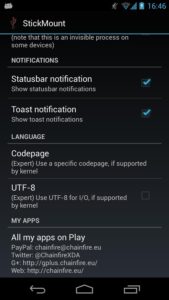
 L’applicazione per Android [root] StickMount, una volta installata sul device, permette di leggere le chiavette USB creando una cartella in cui saranno visibili tutti i file presenti nella memoria esterna, cartella accessibile con qualsiasi file manager. Una volta ottenuto il collegamento tra il dispositivo Android e la chiavetta USB attraverso un cavo OTG, è possibile scambiare i file tra i due device via OTG: per esempio puoi trasferire le foto presenti nella galleria dello smartphone sulla chiavetta USB, oppure fare il contrario e copiare le foto dalla memoria USB alla memoria del telefono.

Collega fisicamente la chiavetta
- Inserisci il cavo OTG nella presa micro USB del telefono, cioè nel punto in cui normalmente collegheresti il cavo del caricabatteria.
- Collega la chiavetta all’estremità femmina del cavo OTG.
- Apri la notifica che compare sul dispositivo per il riconoscimento della memoria esterna.
Si può raggiungere lo stesso percorso, come già detto in precedenza, anche attraverso un file manager.
Una volta ottenuto l’accesso al contenuto della chiavetta, puoi leggere tutti i dati presenti al suo interno oppure trasferire i file. Potrai quindi visualizzare direttamente da lì le foto contenute nella chiavetta USB, ascoltare gli MP3, vedere i film o spostarli sullo smartphone e viceversa, proprio come succede quando si monta un hard disk esterno su un computer.
Espelli la memoria prima di scollegare tutto
- Tocca l’estrazione della memoria esterna dalla notifica di collegamento USB, che in alcuni device viene chiamata “espelli”.
- Rimuovi la chiavetta e poi scollega il cavo OTG in tutta sicurezza, così proteggi i file memorizzati sia sullo smartphone sia sulla memoria USB.
Errori comuni e limiti
- Il fatto che il cavo sia collegato correttamente non garantisce il riconoscimento: se il telefono non ha la funzione USB OTG, la chiavetta non verrà montata.
- Su alcuni modelli l’OTG va attivato manualmente, quindi il semplice inserimento del cavo non basta.
- In certi casi, soprattutto su alcuni Nexus e su altri device compatibili con Root, serve [root] StickMount per leggere la memoria esterna.
- Se il tablet ha già una presa USB integrata, il cavo OTG non è indispensabile, perché la memoria esterna può essere collegata direttamente.
Quando conviene e quando no
La soluzione più semplice resta il cavo USB OTG: se il tuo smartphone lo supporta, puoi leggere la chiavetta, aprire foto e film, ascoltare musica e spostare file senza passare dal computer.
Se invece il telefono è uno dei modelli senza OTG, soprattutto tra i più vecchi, non basta cambiare chiavetta o file manager. In quel caso conviene prima verificare la compatibilità con USB OTG Checker e, solo se il dispositivo lo richiede e ha i permessi di Root, valutare [root] StickMount.
Domande Frequenti
Posso collegare una chiavetta USB senza Root?
Sì, nella maggior parte dei casi basta il supporto USB OTG e il cavo adattatore. Il Root serve solo in alcuni dispositivi particolari, come quelli che richiedono [root] StickMount.
Perché compare la notifica ma non vedo i file?
Di solito significa che la memoria è stata riconosciuta, ma per aprirla devi entrare nella notifica oppure usare un file manager. Se continua a non comparire, il dispositivo potrebbe non montare correttamente l’OTG.
Su un tablet con presa USB serve comunque un adattatore OTG?
No, non sempre. Alcuni tablet hanno già una presa USB di fabbrica e possono collegare direttamente memorie esterne, tastiere e mouse senza cavi supplementari.
Come capisco subito se il telefono è compatibile?
Il modo più rapido è usare USB OTG Checker: l’app mostra una spunta se il dispositivo supporta OTG oppure una X se non ha questa tecnologia.
Posso ascoltare MP3 e vedere film direttamente dalla chiavetta?
Sì. Una volta aperto il contenuto della memoria esterna, puoi leggere i file direttamente da lì senza trasferirli per forza sul telefono.
No products found.