
Cosa fare se il backup di Google Foto è lento [GUIDA]

Punti chiave
Se il backup di Google Foto rallenta, il primo sospetto non deve essere per forza l’app: spesso la causa è la connessione, il peso dei file oppure un blocco temporaneo dei server. Prima conviene controllare rete e impostazioni, poi passare agli interventi più incisivi. L’errore più comune è lasciare il telefono fermo per ore senza verificare se Wi-Fi o dati siano davvero stabili. Il limite da tenere presente è questo: se il problema arriva dai server Google o da foto e video molto pesanti, non sempre basta una modifica locale per risolvere subito.

- Google Foto è utile non solo come Galleria, ma anche per salvare foto e video sul Cloud e ritrovarli da più piattaforme con lo stesso account Google.
- Se lo smartphone si guasta, viene rubato o si perde, i file multimediali già salvati su Google Foto restano recuperabili dal Cloud.
- Un backup lento non significa automaticamente che l’app sia danneggiata: in molti casi il colpevole è una rete debole, sovraccarica o impostata su una tecnologia troppo lenta.
- Quando il caricamento riguarda file molto pesanti, i tempi si allungano in modo normale; in questi casi una connessione più veloce aiuta, ma non elimina del tutto l’attesa.
Come risolvere se il backup di Google Foto è lento
La strada migliore è partire dai controlli più semplici, perché nella maggior parte dei casi il rallentamento dipende da rete, energia o peso dei file. Se il backup resta bloccato per ore, giorni o settimane, i passaggi qui sotto ti aiutano a capire dove sta il problema e a intervenire senza fare tentativi casuali.
Controlla la connessione internet
La prima causa di un backup di Google Foto più lento del normale è quasi sempre una connessione internet debole o instabile. Se la rete è sovraccarica, o se ci sono problemi momentanei, anche le app che usano internet subiscono rallentamenti evidenti.
Se quindi il backup di Google Foto è lento, verifica che la connessione internet, sia Wi-Fi sia dati mobili, sia davvero in buone condizioni. Puoi seguire questi controlli:
- Assicurati che la connessione Wi-Fi o la connessione dati che stai usando abbia un ottimo segnale di rete. Se serve, spostati nell’ambiente circostante per migliorare il segnale del telefono e renderlo più forte. Per esempio, se usi la connessione dati, prova a uscire fuori casa; se usi il Wi-Fi, avvicinati al router. Se possono esserti utili in caso di problemi con la connessione dati ti lascio questa guida, mentre se noti problemi con la connessione Wi-Fi quest’altra guida.
- Accertati che il tuo operatore, indipendentemente dal fatto che tu stia usando una connessione Wi-Fi o dati, non abbia avuto problemi che hanno provocato malfunzionamenti della rete internet nelle ultime ore. Per farlo puoi usare uno dei siti in cui vengono lasciate le segnalazioni, come ad esempio downdetector.it. Se vedi che il tuo operatore telefonico ha problemi e ci sono tante segnalazioni nelle ultime 24 ore da parte degli utenti, attendi che il problema venga risolto: con una rete internet in “gran forma” dovresti riuscire a ripetere il backup delle foto su Google Foto molto più velocemente.
- Controlla la rete internet impostata sul tuo smartphone. Se hai configurato la rete 2G, internet sarà immensamente più lento rispetto all’uso di una rete 4G o di una rete 5G, che è molto più veloce. Ti conviene quindi verificare la rete che stai usando e impostare almeno il 4G per avere una velocità di backup su Google Foto soddisfacente. Puoi testare la velocità della rete usando uno speed test.
Se la tua connessione internet è a posto ed è abbastanza veloce, puoi allora provare con la soluzione che trovi nella sezione successiva.
Stai caricando foto o video molto pesanti
Se di solito fai il backup di immagini e filmati leggeri su Google Foto, i tempi di caricamento saranno molto più rapidi rispetto a una copia di sicurezza degli stessi tipi di file multimediali, ma di dimensioni grandi.
Se quindi stai eseguendo la copia di sicurezza di file media molto pesanti, devi aspettarti tempi più lunghi. In questo caso però non si tratta di un vero problema: una connessione internet più veloce di quella che stai usando adesso può aiutarti a ridurre i tempi necessari per il backup, anche se i file sono di grosse dimensioni.
Può darsi ci siano problemi che interessano i server di Google Foto
A volte il caricamento lento del backup di immagini e video su Google Foto non dipende né dallo smartphone né dalla rete internet, ma dai server di Google stessa.
Se i server hanno qualche problema, la velocità di caricamento dei file multimediali si abbassa anche parecchio. Quindi, se noti che persino un singolo file immagine impiega molto tempo per essere salvato sul Cloud, attendi qualche minuto o addirittura qualche ora, poi prova di nuovo a eseguire il backup per vedere se i tempi sono tornati nella norma.
Aggiorna l’applicazione all’ultima versione rilasciata
Google Foto potrebbe avere un bug che, per qualche motivo, rallenta i backup. In alcuni casi Google risolve il problema con un nuovo aggiornamento dell’app Foto, quindi basta andare sul Play Store, scaricare la versione aggiornata e verificare se tutto torna a funzionare correttamente.
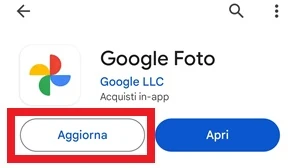
Per aggiornare l’app Google Foto dal Play Store procedi in questa maniera:
- Tocca il Play Store per accedervi.

- Tocca la lente e usa la barra di ricerca in alto (Cerca in app e giochi) per cercare l’app Google Foto.

- Apri la pagina di installazione di Google Foto e, se visualizzi il pulsante Aggiorna, toccalo.

- Controlla il risultato e verifica se la velocità del backup di foto e video è tornata normale; in caso contrario, passa alla soluzione successiva.


Disattiva il risparmio energetico
Un’altra causa possibile dell’eccessivo rallentamento del backup di Google Foto è il risparmio energetico attivo sul telefono. In quel caso l’attività dell’app può essere limitata per risparmiare batteria, ed è per questo che il backup impiega molto più tempo del previsto.
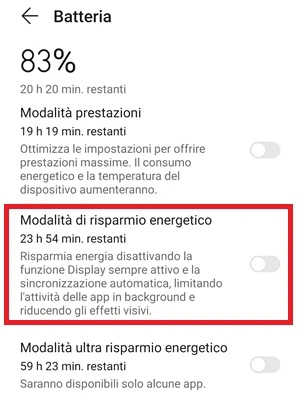
Se hai il risparmio energetico attivo sul tuo smartphone, disattivalo seguendo questi passaggi:
- Apri Impostazioni toccando l’icona con l’ingranaggio.

- Scorri fino a Batteria o a una voce simile, perché il nome può cambiare a seconda dell’interfaccia utente.

- Spegni il risparmio energetico disattivando l’interruttore.

- Verifica il backup e controlla se la velocità di foto e video su Google Foto è migliorata oppure se resta ancora lenta.


Cancella i dati dell’applicazione Google Foto
Anche l’app Google Foto può essere la causa del rallentamento. Cancellare i dati dell’app può aiutarti a risolvere i problemi che stai riscontrando, ma tieni presente una conseguenza importante: eliminando i dati, le foto e i video presenti nella Cartella protetta verranno eliminati, insieme alle impostazioni, e verrà rimosso anche l’account Google su cui hai effettuato l’accesso.
Per procedere segui questi passaggi:
- Apri Impostazioni.
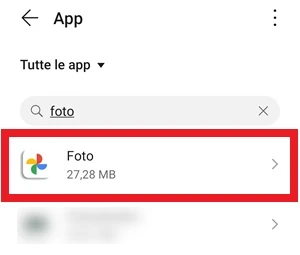
- Vai su App > App oppure su App > Gestione app o su una voce simile per visualizzare tutte le applicazioni installate sul tuo smartphone Android, quindi cerca nell’elenco di Tutte le app quella che si chiama Foto.

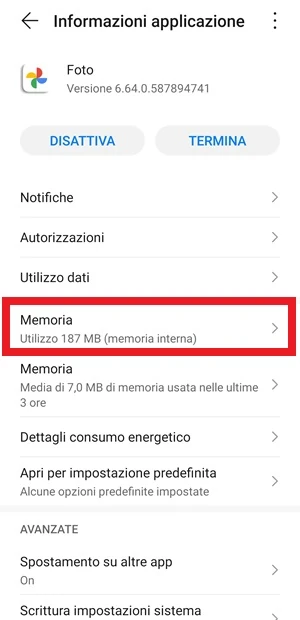
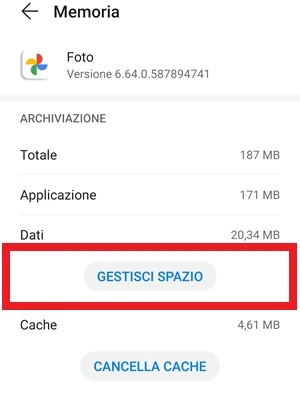
- Apri Memoria.

- Tocca Gestisci spazio.

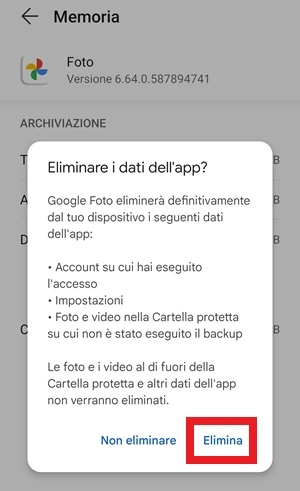
- Conferma l’eliminazione quando compare il messaggio che ti avvisa di ciò che succederà se cancelli i dati dell’app Google Foto. Se sei d’accordo, premi su Elimina per continuare.

- Riapri l’app toccando la sua icona.
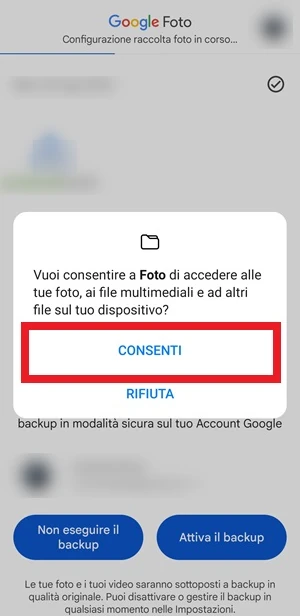
- Concedi i permessi richiesti per accedere alle tue foto, ai file multimediali e agli altri file sul dispositivo.

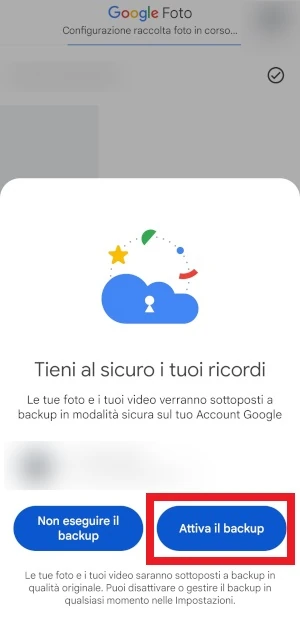
- Attiva il backup toccando l’apposito pulsante.


Errori comuni e limiti
Il passaggio più frequente è partire subito da soluzioni drastiche, quando in realtà il problema nasce da una rete lenta o da un semplice rallentamento momentaneo. Anche lasciare attivo il risparmio energetico può bloccare o limitare il lavoro di Google Foto senza che l’utente se ne accorga subito.
Un altro errore concreto è confondere un backup lento con un backup guasto: se stai caricando foto o video molto grandi, i tempi lunghi sono prevedibili. Allo stesso modo, se i server di Google hanno problemi, nessuna modifica fatta sul telefono può accelerare davvero il caricamento fino a quando il servizio non torna stabile.
Infine, cancellare i dati dell’app è la soluzione più invasiva tra quelle viste qui. Funziona, ma comporta conseguenze reali: vengono rimossi i dati della cartella protetta, le impostazioni e l’accesso all’account dentro l’app, quindi va usata solo quando serve davvero.
Quando conviene e quando no
Conviene iniziare da connessione, rete mobile e risparmio energetico quando il backup ha iniziato a rallentare all’improvviso o quando noti che anche altre app online vanno male. In questi casi la causa è spesso esterna a Google Foto e la soluzione può arrivare in fretta.
Se invece il rallentamento compare solo con video lunghi, album molto grandi o file pesanti, non aspettarti miracoli: il backup richiederà comunque più tempo, anche con una rete buona. Qui la vera differenza la fa una connessione più veloce.
La cancellazione dei dati conviene solo quando le altre soluzioni non hanno prodotto risultati. È efficace, ma non è il primo passaggio da fare perché resetta l’app e richiede di concedere di nuovo i permessi e riattivare il backup.
Domande Frequenti
Perché il backup di Google Foto resta fermo per ore?
Di solito succede per una connessione lenta, per file molto pesanti, per il risparmio energetico attivo oppure per problemi temporanei sui server di Google Foto.
Se uso il 2G, il backup può diventare molto lento?
Sì, perché il 2G è immensamente più lento del 4G e del 5G. Se puoi, imposta almeno il 4G e verifica anche la velocità con uno speed test.
Cancellare i dati di Google Foto elimina anche le foto nel cloud?
No, non elimina i file già salvati sul Cloud, ma cancella quelli presenti nella Cartella protetta, oltre alle impostazioni dell’app e all’account Google con cui hai effettuato l’accesso nell’app stessa.
Quanto devo aspettare se il problema dipende dai server?
Anche solo qualche minuto può bastare, ma in certi casi bisogna aspettare qualche ora. Poi conviene riprovare il backup per vedere se i tempi sono tornati normali.
Devo aggiornare Google Foto anche se il backup funziona ma è solo lento?
Sì, perché un bug dell’app può rallentare il caricamento anche senza bloccarlo del tutto. Se c’è un aggiornamento disponibile sul Play Store, vale la pena installarlo.
Se il backup delle foto e dei video su Google Foto ti stava facendo perdere troppo tempo, una delle soluzioni viste sopra di solito basta a riportare tutto alla normalità. In molti casi il problema è solo temporaneo, ma quando resta costante conviene procedere nell’ordine giusto e controllare prima rete, energia e app.