
Cosa fare se Instagram mostra le Storie sfocate, pixelate o sgranate su Android [GUIDA]

Se Instagram mostra le Storie sfocate, pixelate o sgranate su Android, il problema può dipendere dalla connessione, dalla versione dell’app, dalle impostazioni di qualità o dai file che stai caricando. In alcuni casi basta correggere un solo dettaglio; in altri la causa è lato Instagram e conviene aspettare. L’errore più comune è dare subito la colpa alla foto o al video, mentre il limite reale è che Instagram comprime i contenuti e può abbassarne la risoluzione anche quando sul telefono sembrano perfetti.

Punti chiave
- Una Storia di bassa qualità non dipende sempre dal contenuto: anche una rete lenta o instabile può farla apparire sfocata o sgranata.
- Se l’app Instagram è vecchia o contiene un bug, aggiornare alla versione più recente è uno dei controlli da fare per primi.
- Le opzioni di qualità e il risparmio dati possono ridurre la nitidezza anche se la foto sullo smartphone è buona.
- Se in poco tempo molti utenti vedono Storie sfocate, il problema può essere generale e non dipendere dal tuo telefono.
Come risolvere se Instagram mostra le Storie sfocate, pixelate o sgranate su Android
Capisci prima se il difetto riguarda solo le tue Storie
Come prima cosa conviene capire se il problema è limitato ai tuoi contenuti oppure se coinvolge anche altri utenti. Questo passaggio ti aiuta a non perdere tempo sulle cause sbagliate.
- Invia una tua foto che vorresti pubblicare nelle Storie di Instagram tramite un messaggio privato a un contatto fidato e chiedigli come la vede.
- Chiedi al contatto a cui hai inviato la foto se può pubblicarla in una sua Storia e verifica se la risoluzione resta buona o diventa scarsa.
- La foto viene vista con una risoluzione buona o cattiva?
- Se l’immagine ricevuta ha una buona qualità, potrebbe non essere colpa delle foto salvate nel tuo smartphone.
- Se il contatto nota una cattiva qualità dell’immagine ricevuta, il problema potrebbe stare nel tuo smartphone.
- Se il contatto riesce a pubblicarla bene, la causa potrebbe essere altrove e non nei file che hai già sul telefono.
Se nelle ultime ore hai notato che molte persone vedono le Storie di Instagram con una qualità bassa, pixelata o sfocata, il problema potrebbe dipendere direttamente da Instagram. In quel caso non resta che attendere che venga risolto dal loro team.
Controlla lo stato della connessione internet
Una connessione che non funziona bene può peggiorare la qualità delle Storie, sia quando le guardi sia quando le pubblichi. Se stai usando il Wi-Fi, prova a passare ai dati mobili; se usi i dati mobili, prova il Wi-Fi.
- Se stai usando il Wi-Fi, passa alla connessione dati; se stai usando la connessione dati, prova il Wi-Fi.
- Se la Storia torna a caricarsi senza problemi di risoluzione, vuol dire che il problema stava nella rete usata in precedenza.
Se hai problemi con la connessione internet, puoi leggere anche questa guida che interessa il Wi-Fi che non funziona e quest’altra guida che riguarda la connessione dati che non funziona.
Aggiorna Instagram all’ultima versione disponibile
Se stai usando una versione vecchia dell’app oppure se la versione installata contiene un bug, la qualità delle Storie può risentirne. Aggiornare Instagram è quindi un controllo molto utile da fare subito.
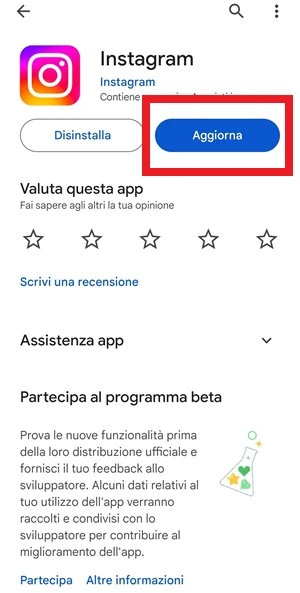
- Accedi al Google Play Store.
- Cerca l’app Instagram usando la barra di ricerca.
- Tocca Aggiorna, se il pulsante è presente, per avviare il download e l’installazione dell’aggiornamento dell’app

- Prova a pubblicare una Storia dopo l’installazione dell’ultimo aggiornamento e verifica se il problema di qualità è stato risolto.
- Controlla anche se le Storie pubblicate da altri utenti ora le vedi bene oppure ancora con una risoluzione scarsa.
Usa la fotocamera di Instagram per caricare le foto nelle Storie
Se scatti o registri direttamente da Instagram, il contenuto viene creato nel formato più adatto alla pubblicazione sul social. In questo modo hai più possibilità di ottenere la qualità migliore possibile per la tua Storia.
Con la fotocamera dell’app Instagram la risoluzione è quella di 1080 x 1920 pixel, quindi ideale per evitare che le immagini vengano tagliate o risultino ristrette o allungate.
Una volta scattate le foto o registrato il video, puoi pubblicare subito la tua Storia oppure salvarla e procedere più avanti con la pubblicazione.
Regola la fotocamera del telefono per aumentare la qualità
Il problema delle Storie sfocate o sgranate può dipendere anche dalla qualità con cui hai scattato le foto o registrato i video. Se la fotocamera del telefono è impostata su una qualità bassa, il risultato finale su Instagram difficilmente sarà soddisfacente.
Sugli smartphone Android puoi cambiare la qualità abbastanza facilmente seguendo questi passaggi.
- Apri l’applicazione che permette di usare la Fotocamera del tuo smartphone Android.
- Tocca l’icona delle Impostazioni

- Premi su Risoluzione video e seleziona la risoluzione massima possibile che ti consenta di fare video di alta qualità.
- Torna indietro alla schermata delle impostazioni della fotocamera.
- Imposta la Qualità foto su Alta.

Attiva il caricamento in alta qualità da Instagram
Se sullo smartphone le foto si vedono bene ma su Instagram vengono caricate con una qualità più bassa, fino a risultare sfocate o sgranate, devi attivare il caricamento in alta qualità direttamente dall’app.
Questa impostazione vale per foto e video che userai nelle tue Storie e può fare la differenza quando il problema nasce dalla compressione dell’app.
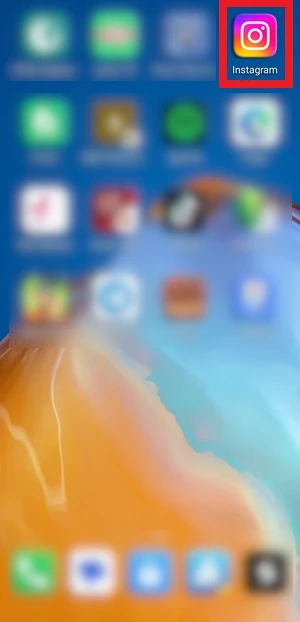
- Accedi all’app Instagram toccando la sua icona

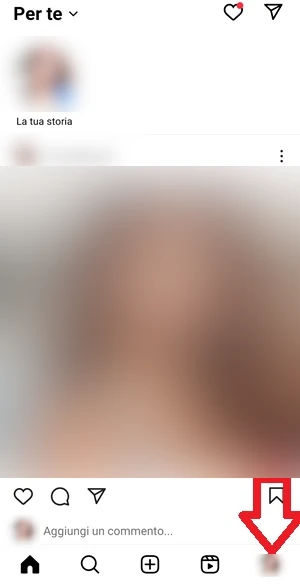
- Tocca l’icona con la tua foto profilo in basso a destra

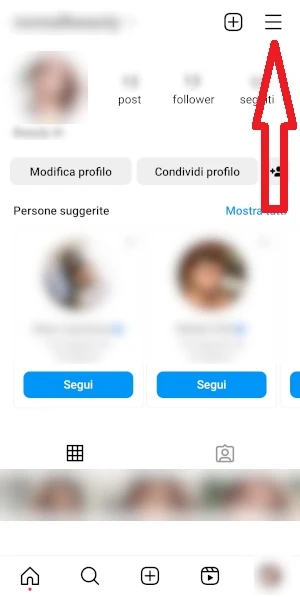
- Premi quindi sull’icona hamburger che trovi in alto a destra e che è rappresentata con le 3 linee in orizzontale come in figura

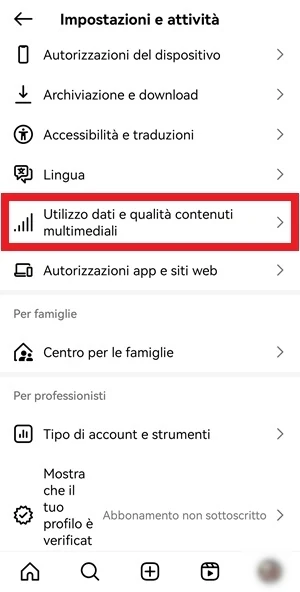
- Vai su Utilizzo dati e qualità contenuti multimediali dalla schermata Impostazioni e attività

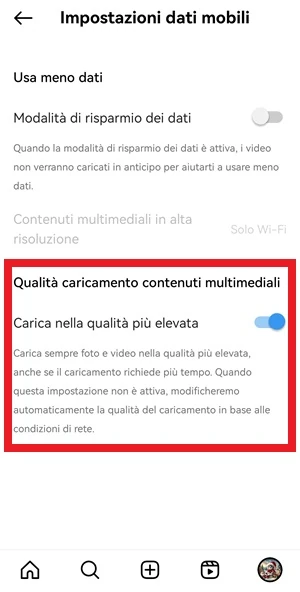
- Attiva l’interruttore che si trova di fianco a Carica nella qualità più elevata nella pagina Impostazioni dati mobili, sotto la sezione Qualità caricamento contenuti multimediali
- Disattiva anche l’interruttore relativo all’opzione Modalità di risparmio dei dati, che si trova nella stessa schermata Impostazioni dati mobili dell’app Instagram.
Prova a pubblicare contenuti diversi
Per capire se il problema dipende davvero dalla foto o dal video che volevi pubblicare, prova a caricare una nuova foto o un nuovo video in una Storia.
Se hai eseguito di recente un backup di foto o video ma non è andato bene per tutti i contenuti media, potresti ritrovarti con file danneggiati, sgranati o pixelati.
Puoi anche scattare sul momento una nuova foto a casa e provarla subito come Storia. Se il contenuto viene pubblicato senza risultare sfocato, pixelato o sgranato, allora il problema era nei file usati in precedenza.
Errori comuni e limiti da tenere presenti
Le foto scattate con lo smartphone hanno spesso una risoluzione più alta rispetto a quella con cui Instagram le pubblica nelle Storie, perché l’app le riduce di qualità. Per questo una foto ottima sul telefono può apparire comunque meno nitida dopo il caricamento.
Anche dopo aver sistemato tutto, il risultato può restare deludente se la connessione è instabile, se l’app è affetta da un bug o se il file originale è già rovinato. In questi casi non basta un solo tentativo.
Se la causa è un backup eseguito male o un problema generale di Instagram, la modifica delle impostazioni non sempre risolve subito.
Quando conviene fermarsi e aspettare
Se vedi Storie sfocate anche dagli altri utenti e la cosa è iniziata da poco, il problema è molto probabilmente lato Instagram. In una situazione del genere, aggiornare l’app o cambiare rete può non bastare, perché il difetto non dipende dal tuo telefono.
Se invece il problema compare solo con alcuni file, il percorso più utile è provare contenuti nuovi, controllare la fotocamera e verificare l’opzione di caricamento in alta qualità.
Domande Frequenti
Se vedo sfocate anche le Storie degli altri, devo intervenire sul telefono?
Non per forza. Se il difetto riguarda anche altri utenti, è più probabile che la causa sia Instagram o la rete del momento.
Perché una foto buona sul telefono diventa sgranata su Instagram?
Succede spesso quando il caricamento in alta qualità non è attivo, quando è presente il risparmio dati oppure quando la connessione è instabile.
Usare la fotocamera di Instagram serve davvero?
Sì, perché le foto vengono scattate nel formato più adatto alle Storie, cioè 1080 x 1920 pixel, con meno rischio di tagli, allungamenti o compressioni evidenti.
Se aggiorno Instagram e non cambia nulla, cosa controllo dopo?
Passa alla connessione internet, verifica le impostazioni di qualità dell’app, controlla la fotocamera del telefono e prova con una foto nuova.
Un backup andato male può rovinare i contenuti da pubblicare?
Sì. Se foto o video si sono danneggiati durante il backup, possono apparire sgranati o pixelati quando li carichi nelle Storie.