
Come creare un account Samsung e accedere a tutti i suoi servizi
Punti chiave
Se vuoi proteggere e ritrovare il tuo smartphone Samsung, la prima cosa da fare è creare un account Samsung. Non va confuso con l’account Google richiesto da Android: è un accesso separato, pensato per sbloccare funzioni e servizi del produttore.

- Con un account Samsung puoi localizzare il dispositivo, spegnerlo da remoto e, se serve, riportarlo allo stato di fabbrica da remoto.
- Hai anche il backup automatico di fotografie, video e immagini su Cloud, oltre all’accesso al Samsung Galaxy Store.
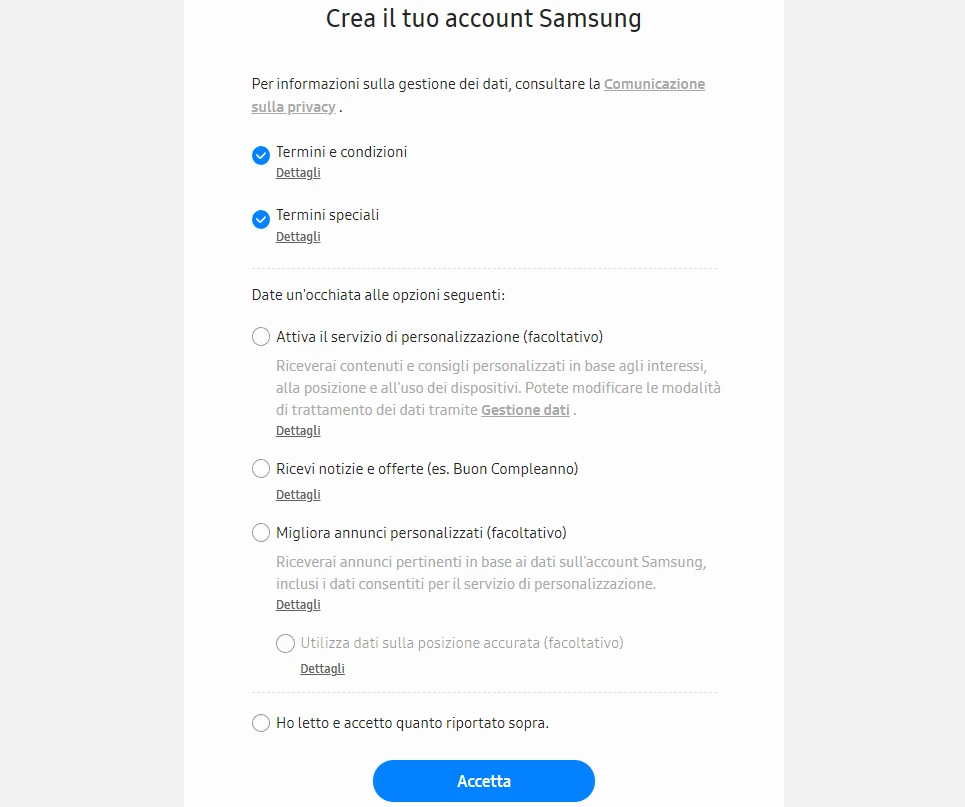
- Un errore molto comune è non accettare Termini e condizioni e Termini Speciali: in quel caso la registrazione si blocca e non puoi proseguire.
- Non tutto è disponibile su qualunque modello: ad esempio Samsung O è supportato solo dai dispositivi Galaxy con Android 9 OS o versione successiva.
Quali servizi si sbloccano con un account Samsung
Su qualsiasi telefono Android serve comunque un account Google per accedere ai servizi Google. L’account Samsung, però, aggiunge un ecosistema diverso, con funzioni che si attivano solo dentro la piattaforma Samsung.
- Samsung Members: è uno spazio pensato per gli utenti Samsung che offre assistenza personalizzata, una guida per risolvere i problemi, discussioni con altri membri della community e aggiornamenti su eventi e promozioni speciali.
- Samsung Cloud: è il servizio di cloud storage di Samsung, lanciato nel 2016, che permette di fare backup e sincronizzare i dati sui dispositivi Samsung. Parte con 15 GB di spazio gratuito e consente di estendere la disponibilità con altri 50 GB o 200 GB a pagamento.
- Samsung Pass: semplifica l’accesso ad app e servizi online tramite autenticazione biometrica, come impronte digitali e scansioni dell’iride. Funziona anche come gestore password, memorizza in modo sicuro le credenziali, supporta la tecnologia Passkey per entrare senza password, sincronizza i dati su più dispositivi e include funzioni di sicurezza avanzate come l’OTP (One Time Password).
- Samsung Health: è l’app dedicata a fitness e benessere. Permette di monitorare passi, calorie, sonno e frequenza cardiaca, supporta attività come corsa e ciclismo, offre programmi di allenamento, analisi del sonno, registrazione di cibo e acqua e monitoraggio del ciclo mestruale. In più, incoraggia la socializzazione con sfide tra amici.
- SmartThings: consente di controllare e monitorare dispositivi smart ed elettrodomestici compatibili tramite smartphone. Offre controllo remoto, creazione di scene per azioni simultanee, notifiche in tempo reale e condivisione dell’accesso con altri utenti, semplificando la gestione della casa connessa.
- Bixby Voice: è l’assistente vocale di Samsung, con cui puoi interagire con i dispositivi tramite comandi vocali. Si attiva con la voce e permette di inviare messaggi, gestire impostazioni e controllare dispositivi smart. Bixby Voice è integrato con molte app e consente anche di creare routine personalizzate.
- Trova dispositivo personale: è la funzione che aiuta a localizzare e gestire dispositivi Samsung smarriti o rubati. Dalle impostazioni puoi rintracciare smartphone o tablet su una mappa, far suonare un allarme, bloccarlo da remoto o cancellare i dati personali per proteggere la privacy. Supporta anche la ricerca offline, quindi può aiutarti persino senza connessione internet attiva.
- Chiamata e testo su altri dispositivi: permette di ricevere chiamate e messaggi su tablet, smartwatch e computer collegati allo stesso account Samsung e connessi a internet. Una volta attivata dal telefono Samsung, è utile se usi più dispositivi e non hai sempre il telefono con te.
- Samsung Digital Key: trasforma lo smartphone Samsung in una chiave digitale per l’auto. Con questa tecnologia puoi aprire, chiudere e avviare il veicolo semplicemente avvicinando il telefono al sensore della portiera, senza usare la chiave fisica.
- Samsung Internet: è il browser web sviluppato da Samsung per smartphone e tablet, basato su Chromium. È progettato per offrire una navigazione fluida e sicura e punta molto sulla privacy, con funzioni come la modalità segreta, che non salva la cronologia, e strumenti di protezione contro il monitoraggio online.
- Galaxy Store: è il market digitale di Samsung per i dispositivi Galaxy, come smartphone, tablet e smartwatch. Al suo interno trovi giochi, applicazioni, temi e sfondi per personalizzare il dispositivo.
- Samsung Pay: è il servizio di pagamento mobile e portafoglio digitale sviluppato da Samsung Electronics e lanciato nel 2015. Consente di effettuare pagamenti con smartphone e smartwatch compatibili tramite l’app Samsung Wallet.
- Samsung Rewards: è il programma di fidelizzazione di Samsung che premia gli acquisti fatti tramite Samsung Shop Online. I punti accumulati possono essere usati per ottenere sconti su acquisti futuri sempre nello Shop Samsung.
- Samsung Care+: è un’assicurazione pensata per coprire i danni accidentali non inclusi nella garanzia convenzionale di un dispositivo Samsung. Puoi scegliere tra una copertura di 24 mesi con pagamento anticipato oppure di 36 mesi con pagamento mensile. Le riparazioni vengono effettuate solo da centri autorizzati Samsung, con ricambi originali, e per usufruirne è previsto il pagamento di una franchigia.
- PENUP: è un’applicazione per disegnare sviluppata da Samsung che funziona anche come social network per artisti e appassionati di disegno. Ti permette di creare i tuoi disegni, ma anche di condividerli e interagire con gli altri utenti per esprimere la tua creatività.
- Samsung O: è un servizio supportato dai dispositivi Galaxy con versione uguale o superiore ad Android 9 OS. Al suo interno trovi contenuti premium di intrattenimento organizzati in quattro schede: Guarda, Ascolta, Riproduci e Leggi.
Come creare un account Samsung
Puoi registrarti sia dal browser, da computer o smartphone, sia direttamente dal telefono o dal tablet. Le due strade arrivano allo stesso risultato, ma i passaggi cambiano.
Come creare un account Samsung da browser
- Apri il browser dal computer o dallo smartphone e vai su https://account.samsung.com. In questa pagina trovi già molte delle funzioni che potrai usare dopo la registrazione, poi clicca su Crea Account.
- Accetta i termini dopo aver letto i dettagli di Termini e condizioni e di Termini Speciali. Se non li accetti, non puoi continuare con la registrazione di un nuovo account Samsung.

- Compila il modulo inserendo indirizzo email, password e gli altri dati richiesti, come nome, cognome e data di nascita, necessari per terminare la creazione del profilo. Premi quindi su AVANTI.
- Accedi all’account con le credenziali appena create: a questo punto il tuo account Samsung è pronto.
Come creare un account Samsung dal tuo smartphone o tablet
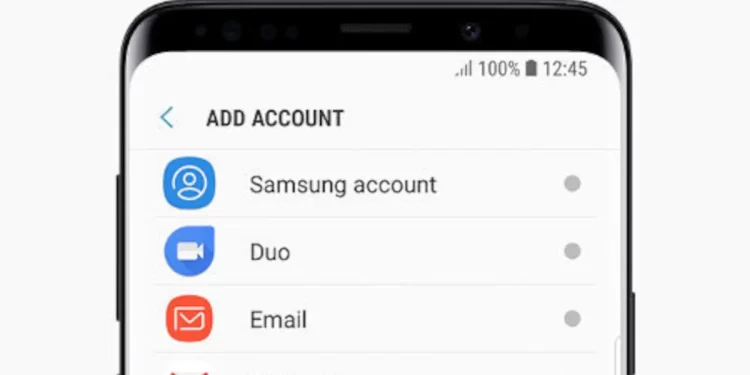
- Apri la schermata Applicazioni dal telefono e poi vai su Impostazioni.
- Tocca Cloud e Account.
- Entra nella sezione Account.
- Tocca Aggiungi Account.
- Seleziona Samsung Account spuntando l’opzione corrispondente.
- Premi Crea Account, che trovi in basso a sinistra della schermata.
- Inserisci i dati richiesti:
- Indirizzo email
- Password
- Nome
- Cognome
- Data di nascita
- Tocca Avanti.
- Apri la posta in arrivo con Vai alla posta in arrivo e completa la configurazione.
- Accedi ai servizi Samsung riservati agli utenti registrati: a questo punto hai creato il tuo account Samsung.
Errori comuni e limiti da tenere presenti
La registrazione è semplice, ma ci sono alcuni punti che fanno inciampare più spesso gli utenti. Il primo è il più banale: se non accetti i termini, la procedura si ferma. Il secondo è la confusione tra account Samsung e account Google, che non sono la stessa cosa. Il terzo riguarda la compatibilità: alcune funzioni esistono solo su modelli e versioni Android specifiche, quindi l’account da solo non basta sempre a sbloccarle.
- Se non accetti Termini e condizioni e Termini Speciali, non puoi andare avanti con la creazione.
- Se stai cercando funzioni Samsung, non devi aspettarti che l’account Google faccia lo stesso lavoro.
- Se un servizio richiede un dispositivo compatibile o una certa versione di Android, l’account non supera quel limite tecnico.
- Per funzioni come Chiamata e testo su altri dispositivi, i dispositivi coinvolti devono essere collegati allo stesso account Samsung e avere una connessione internet attiva.
Quando conviene e quando no
Nella maggior parte dei casi conviene creare l’account Samsung subito, soprattutto se hai appena configurato un nuovo Galaxy o vuoi attivare da subito backup, protezione del dispositivo e accesso al Galaxy Store. Il vantaggio più concreto si vede quando perdi il telefono: con l’account registrato puoi intervenire da remoto e limitare i danni, sia per la privacy sia per i dati salvati.
Se invece ti interessa solo usare i servizi Google di Android, l’account Samsung non li sostituisce. In pratica, i due accessi si affiancano: Google resta necessario per l’ecosistema Android, Samsung serve per tutto ciò che ruota intorno ai servizi del brand. Il browser è la soluzione più comoda se vuoi leggere con calma i passaggi su uno schermo grande; dal telefono o dal tablet è più rapido se hai già il dispositivo in mano.
Domande Frequenti
Posso creare un account Samsung anche senza computer?
Sì, puoi farlo direttamente da smartphone o tablet, entrando in Impostazioni e seguendo il percorso Cloud e Account > Account > Aggiungi Account.
Se ho già un account Google, mi serve comunque quello Samsung?
Sì, perché sono due account diversi. Google serve per i servizi Google, mentre Samsung abilita le funzioni e i servizi dell’ecosistema Samsung.
Cosa succede se non accetto i Termini e condizioni?
La registrazione si blocca e non puoi completare la creazione del nuovo account Samsung.
Samsung Cloud è gratuito?
Sì, parte con 15 GB gratuiti. Se ti serve più spazio, puoi passare anche a 50 GB o 200 GB a pagamento.
Samsung O funziona su tutti i Galaxy?
No. È supportato dai dispositivi Galaxy con versione uguale o superiore ad Android 9 OS.