
Come disinstallare un modulo Magisk attraverso la TWRP Recovery [GUIDA]

Punti chiave
- Se un modulo Magisk va in conflitto con la versione di Android in uso, il telefono può finire in Bootloop o mostrare un comportamento anomalo del sistema operativo.
- In questi casi la strada più pratica è intervenire da TWRP Recovery, così puoi rimuovere o disattivare il modulo senza entrare in Android.
- Il limite reale è che questa guida funziona solo se hai già una Custom Recovery come TWRP e il file giusto per la rimozione.
- Un errore comune è pensare che basti riavviare: se il problema nasce dal modulo, il riavvio da solo non risolve.
- Prima di installare moduli Magisk o lo stesso Magisk conviene fare un Nandroid Backup, così se qualcosa va storto puoi usare un Nandroid Restore e tornare operativo in pochi minuti.
Come disinstallare un modulo Magisk attraverso la TWRP Recovery
Quando un modulo Magisk crea incompatibilità, il sistema può bloccarsi prima ancora di avviarsi. In una situazione del genere non puoi contare su Android, quindi la soluzione passa dalla TWRP Recovery. Qui sotto trovi due metodi separati: il primo usa Magisk Manager per la Recovery mode, il secondo usa il file Magisk Module Uninstaller Zip. In entrambi i casi devi avere la recovery personalizzata già installata e il file da flashare pronto nella memoria del telefono o sulla microSD.

Metodo 1 – Rimozione del modulo tramite Magisk Manager per Recovery Mode
Per questo metodo va riconosciuto il lavoro del membro XDA veez21, che ha sviluppato il programma utile a disinstallare i moduli Magisk quando un modulo installato provoca il Bootloop. Il file Magisk Manager per Recovery Mode è stato invece creato dall’utente XDA VR25 e serve proprio per rimuovere i moduli salvati su Magisk tramite TWRP.
Procedura passo-passo
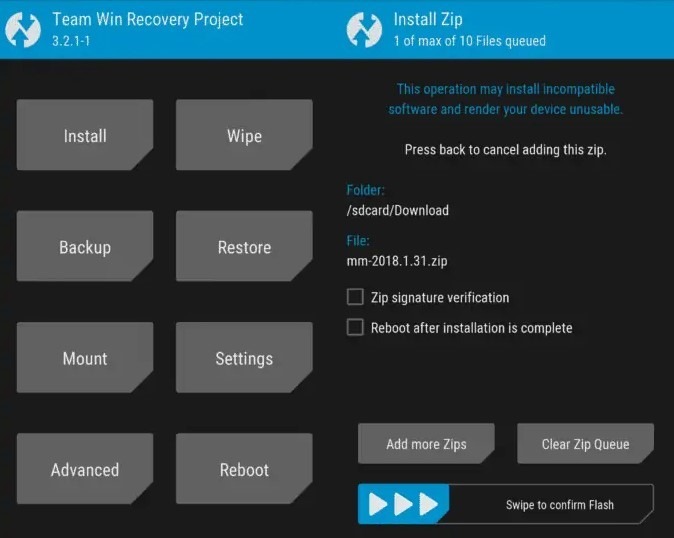
- Scarica il file sul PC il file .zip Magisk Manager per la Recovery mode.
- Trasferisci il file sulla memoria SD esterna del telefono oppure, in alternativa, via MTP (Multimedia Transfer Protocol) sulla memoria interna.
- Accedi alla TWRP.
- Apri Install e cerca il file .zip che hai caricato.
- Installa il file con uno swipe per avviare il flash.

- Torna alla Home della TWRP.
- Apri Advanced.
- Tocca Terminal.
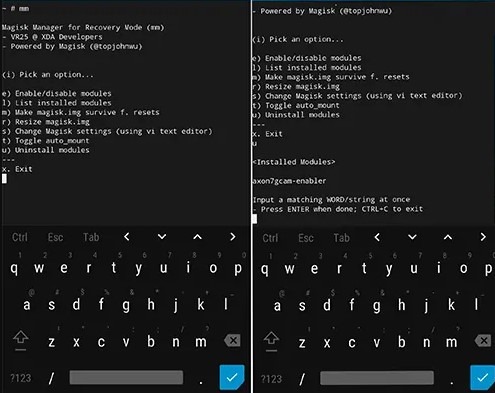
- Digita mm per ottenere tutte le opzioni disponibili. Questo comando va usato solo dopo la prima installazione o aggiornamento; tutte le volte successive, dal terminale, dovrai usare il comando /data/media/mm.
- Abilita / disabilita i moduli
- Modificare le impostazioni di Magisk (usando l’editor di testo vi)
- Correggi automaticamente magisk.img (e2fsck -fy)
- Elenco dei moduli installati
- Fai in modo che magisk.img sopravviva ai ripristini allo stato di fabbrica TWRP standard
- Ridimensiona magisk.img
- Attiva / disattiva auto_mount
- Disinstalla i moduli
- Scegli e oppure u in base a ciò che vuoi fare: con e abiliti o disabiliti i moduli, mentre con u visualizzi l’elenco dei moduli installati e puoi procedere alla disinstallazione.
- Digita il nome del modulo interessato e premi due volte il pulsante Invio per rimuoverlo.

- Rispondi con Y o N quando il programma ti chiede se hai bisogno di continuare: digita Y se devi fare ancora qualcosa, oppure N per uscire.
Errori comuni e limiti
Questa soluzione è molto utile quando vuoi gestire i moduli in modo mirato, ma non elimina il problema alla radice se non hai già TWRP funzionante. Se il telefono è in Bootloop e non puoi aprire Android, il metodo resta valido solo perché agisci dalla recovery. Il vantaggio è la precisione; il limite è che devi sapere quale modulo stai toccando e devi avere già caricato il file corretto. Se selezioni il comando sbagliato o il modulo sbagliato, non risolvi il blocco del sistema.
Quando conviene e quando no
Conviene quando vuoi abilitare, disabilitare o disinstallare un modulo specifico senza rimuovere tutto Magisk. Non conviene se non hai ancora installato la Custom Recovery o se il file .zip non è stato copiato correttamente sul telefono. In pratica, è la strada giusta quando il dispositivo non parte più ma TWRP è ancora raggiungibile.
Metodo 2 – Rimozione del modulo che da il problema
Per disinstallare un modulo Magisk attraverso la TWRP Recovery puoi anche usare il file .zip Magisk Module Uninstaller Zip, pensato proprio per rimuovere il modulo interessato. Una volta installato, il file procede con la disinstallazione del modulo e permette al sistema operativo Android di avviarsi di nuovo. Per questa procedura è consigliato scaricare l’ultimo file aggiornato, che al momento è il v4.
Procedura passo-passo
- Scarica il file sul PC il file .zip per la disinstallazione del modulo installato su Magisk; si consiglia di scaricare l’ultimo file aggiornato, che attualmente è il v4.
- Trasferisci il file sulla scheda Micro SD oppure, se non hai memoria esterna, collega il telefono al PC via USB e salva il file .zip sulla memoria interna usando MTP (Multimedia Transfer Protocol).
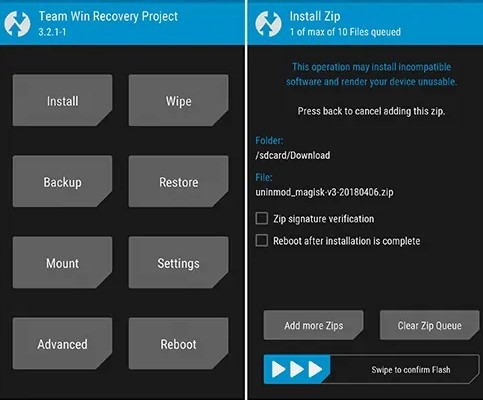
- Entra in TWRP e, dalla schermata Home, premi su Install.
- Cerca il file che ti serve per disinstallare un modulo Magisk attraverso la TWRP Recovery, quindi esegui il flash e attendi che l’installazione finisca.

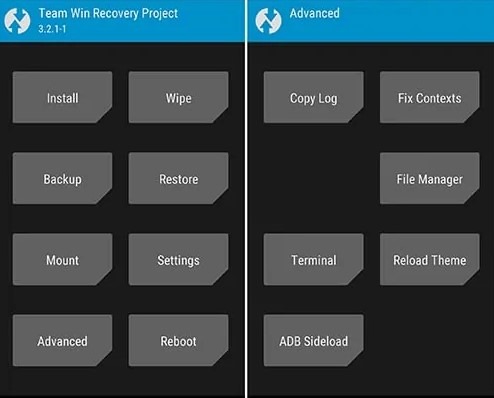
- Torna alla Home della TWRP.
- Apri Advanced.
- Tocca Terminal tra i pulsanti disponibili.

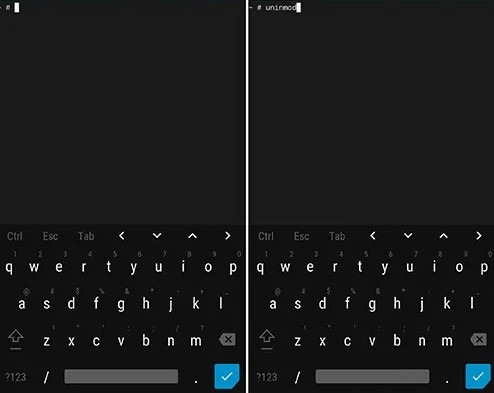
- Digita unimod e premi Invio per disinstallare il modulo su Magisk, oppure usa unimod -d per disabilitarlo. Per montare /data/adb/magisk.img su / dev / tmp / magisk_img dovrebbero servire circa 3 minuti.

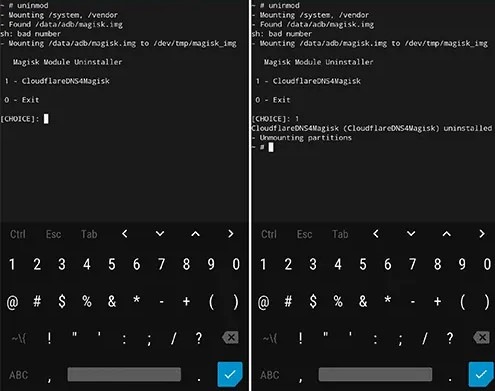
- Attendi ancora circa 3 minuti per caricare i moduli attualmente installati sul dispositivo.
- Seleziona il modulo che ti ha creato problemi digitando il numero corrispondente nell’elenco visualizzato.

- Lascia completare il processo: il modulo verrà disinstallato interamente, ma dovrai aspettare ancora circa 4 minuti per smontare le partizioni.
Errori comuni e limiti
Qui il punto delicato è il tempo di attesa. Il tool impiega diversi minuti per montare, leggere i moduli e smontare le partizioni, quindi non va interrotto in anticipo. Se chiudi il processo prima del termine, la rimozione può non andare a buon fine. Un altro limite da tenere presente è che Magisk Module Uninstaller Zip deve essere reinstallato ogni volta che devi rimuovere o disattivare un modulo.
Quando conviene e quando no
Questa seconda soluzione è comoda quando vuoi un percorso diretto e hai già pronto il file Uninstaller Zip. Funziona bene anche se vuoi disattivare solo il modulo che ha causato il blocco, senza intervenire sugli altri. Non è invece adatta se cerchi una correzione rapida senza attendere i minuti necessari al montaggio e allo smontaggio delle partizioni.
In pratica, se vuoi agire in modo selettivo usa il primo metodo; se preferisci un uninstaller dedicato, il secondo è più immediato. In entrambi i casi, se il problema nasce da un’incompatibilità tra modulo e versione di Android, il Bootloop può impedire l’avvio del sistema operativo finché non rimuovi o disattivi il componente che lo genera. Per ridurre il rischio nelle installazioni future, prima di aggiungere moduli Magisk o Magisk stesso conviene sempre creare un Nandroid Backup; se qualcosa va storto, ti basta un Nandroid Restore per riportare il telefono al funzionamento corretto in pochi minuti.
Attenzione: megapk.it non si prende alcuna responsabilità in caso di problemi, brick o danni causati al proprio dispositivo da una cattiva interpretazione o da un uso scorretto di questa guida.
Domande Frequenti
Posso usare questi metodi anche se Android non si avvia più?
Sì, ed è proprio questo il caso d’uso principale. I due metodi servono quando il telefono è in Bootloop o non riesce ad avviare il sistema operativo.
Devo per forza avere TWRP installata?
Sì. Senza una Custom Recovery come TWRP non puoi seguire questa procedura, perché i comandi e il flash dei file .zip passano da lì.
Perché il comando mm cambia dopo la prima installazione?
Dopo la prima installazione o l’aggiornamento del tool, il comando iniziale è mm. In seguito, dal terminale, bisogna usare /data/media/mm.
Posso limitarmi a disattivare il modulo invece di disinstallarlo?
Sì. Nel primo metodo puoi scegliere l’opzione per abilitare o disabilitare i moduli, mentre nel secondo puoi usare unimod -d per disabilitare il modulo su Magisk.
Devo reinstallare il file .zip ogni volta?
Sì, almeno nel caso di Magisk Module Uninstaller Zip. Il file deve essere reinstallato con la stessa procedura ogni volta che vuoi rimuovere o disattivare un modulo.