
Come disattivare l’aggiornamento automatico di una sola applicazione dal Google Play Store
Punti chiave
- Bloccare gli aggiornamenti automatici di una sola app è utile quando vuoi lasciare attive le altre app, senza cambiare il comportamento generale del Google Play Store.
- La soluzione torna comoda soprattutto con app che non usi mai, come app del produttore, app social o app operatore, oppure quando un nuovo aggiornamento introduce un bug.
- Molte di queste app sono impostate come app di sistema: non sempre si possono disinstallare, ma possono essere disattivate; se hai i permessi di Root, in alcuni casi possono anche essere cancellate.
- Se togli la spunta su Aggiornam. autom., l’app non si aggiorna più da sola, ma puoi riattivarla in qualsiasi momento oppure aggiornarla manualmente quando vuoi.
Il problema nasce quando un’app che non usi continua a scaricare update e a occupare memoria di archiviazione senza portare un vantaggio reale. Sui telefoni con poca memoria interna, questa differenza si sente subito.

Come disattivare l’aggiornamento automatico di una sola applicazione dal Google Play Store
Abbiamo già visto in passato come sia possibile disattivare gli aggiornamenti automatici delle app dal Google Play Store, ma quella soluzione spegne gli update per tutte le applicazioni. In quel caso, poi, le app si possono aggiornare solo manualmente, premendo su Aggiorna accanto a ogni applicazione oppure usando il pulsante Aggiorna tutto dalla schermata generale degli aggiornamenti disponibili nel Google Play Store.
Se invece vuoi mantenere la comodità degli aggiornamenti automatici e bloccarli solo per una o più app specifiche, la procedura giusta è questa. È semplice, ma conviene seguirla con ordine per non disattivare più del necessario.
Procedura passo-passo
- Apri il Play Store dal tuo smartphone Android e tocca la sua icona


- Apri il profilo dalla schermata principale premendo l’icona in alto a destra, quella circolare in cui dovresti vedere la tua immagine di profilo se l’hai caricata, altrimenti comparirà un’icona di questo tipo


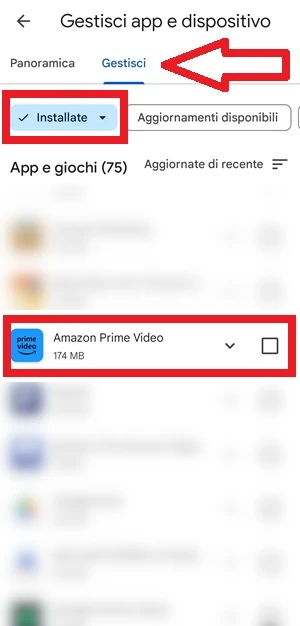
- Entra in Gestisci app e dispositivo dalla finestra centrale che compare dopo aver toccato l’immagine di profilo

- Seleziona l’app toccando l’etichetta della sezione Gestisci e verificando che sia selezionato Installate, poi scorri fino all’applicazione che non vuoi aggiornare in automatico toccando il suo nome o la sua icona. In questo esempio viene usata l’app di Amazon Prime Video

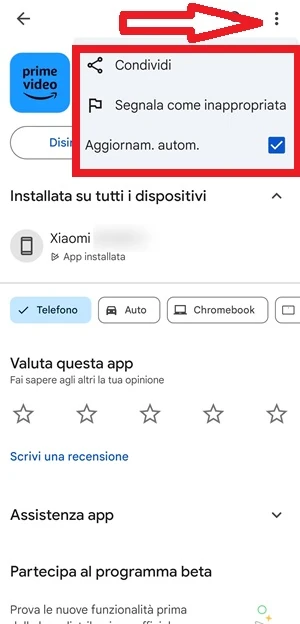
- Apri il menu della pagina dell’app: qui trovi i pulsanti DISINSTALLA o APRI, ma anche l’opzione per disattivare l’aggiornamento automatico della singola applicazione che stai visualizzando. Tocca l’icona in alto a destra con i 3 pallini posizionati in verticale


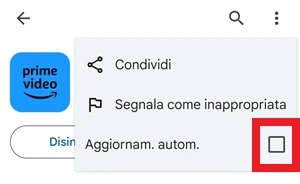
- Rimuovi la spunta dalla voce Aggiornam. autom. nel piccolo menu che compare, dove trovi anche Condividi e Segnala come inappropriata, così l’app non verrà più aggiornata automaticamente

- Ripeti i passaggi per ogni singola applicazione per cui vuoi disattivare gli aggiornamenti automatici



Errori comuni e limiti
Una volta disattivato l’aggiornamento automatico di una sola applicazione dal Google Play Store, puoi continuare ad aggiornare normalmente tutte le altre app installate. Questo è il punto che spesso crea confusione: bloccare una sola app non cambia il comportamento delle restanti.
Se in un secondo momento rimetti la spunta alle applicazioni a cui avevi bloccato l’avvio degli aggiornamenti automatici, torneranno ad aggiornarsi da sole quando sarà disponibile un nuovo update. In alternativa, anche senza la spunta su Aggiornam. autom., puoi comunque aggiornare ogni app manualmente dalla pagina del Play Store dell’applicazione premendo Aggiorna.
Esiste anche un aggiornamento di gruppo. Puoi farlo passando da Play Store > Icona profilo > Gestisci app e dispositivo > Aggiorna tutto
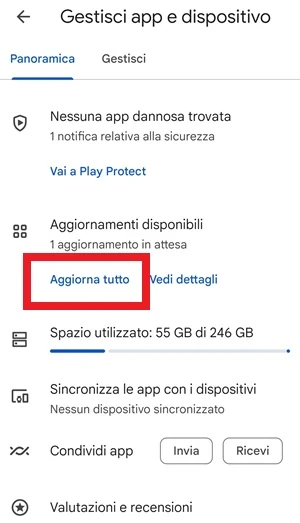
A quel punto compare una schermata che chiede se vuoi aggiornare anche le applicazioni per cui hai disattivato gli aggiornamenti automatici. Premi su Si
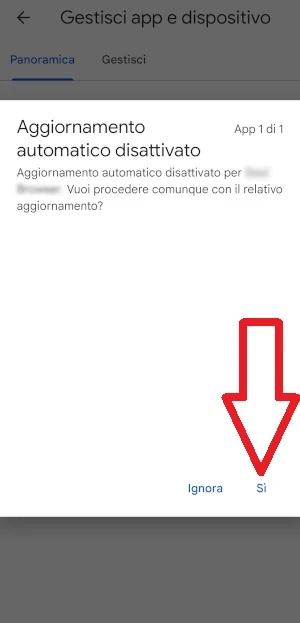
e verranno aggiornate tutte le applicazioni in gruppo, comprese quelle che avevi escluso dall’AutoUpdate.
- Le app bloatware, anche se non le usi, continuano a occupare spazio se ricevono aggiornamenti inutili.
- Le app di sistema non sempre si possono rimuovere, ma questo non impedisce di bloccarne gli update singoli.
- La spunta su Aggiornam. autom. si può togliere e rimettere ogni volta che serve.
- L’aggiornamento manuale resta disponibile anche quando gli update automatici sono stati disattivati.
Quando conviene e quando no
Questa impostazione è particolarmente comoda se sul telefono hai applicazioni che non usi mai, come app del produttore, app social o app operatore, ma che non riesci a disinstallare perché sono state installate come app di sistema. È utile anche quando un aggiornamento recente ha introdotto un bug e preferisci aspettare prima di installarlo.
Se il tuo obiettivo è soltanto evitare che una singola app consumi memoria e dati in modo inutile, questa è la strada più pratica. Se invece vuoi bloccare tutti gli aggiornamenti automatici, la scelta cambia: in quel caso disattivi il comportamento globale del Play Store, non quello di una sola applicazione.
Domande Frequenti
Posso lasciare attivi gli aggiornamenti automatici per le altre app?
Sì. Questa procedura agisce solo sull’app che selezioni, quindi le altre continuano ad aggiornarsi normalmente.
Se tolgo la spunta su Aggiornam. autom., poi posso aggiornare l’app manualmente?
Sì, basta aprire la pagina dell’app nel Play Store e premere Aggiorna.
Come faccio a far tornare gli aggiornamenti automatici su un’app bloccata?
Devi tornare nella pagina dell’app e rimettere la spunta sulla voce Aggiornam. autom..
Il pulsante Aggiorna tutto include anche le app escluse dagli update automatici?
Sì, ma prima il Play Store mostra una schermata di conferma e ti chiede se vuoi procedere anche con quelle app.
Questa soluzione ha senso anche con le app di sistema?
Sì, proprio perché molte app di sistema non si possono disinstallare facilmente, ma possono comunque essere escluse dagli aggiornamenti automatici uno per uno.