
Cosa fare appena comprato uno smartphone Android [GUIDA]

Punti chiave
- Appena togli uno smartphone Android dalla scatola, la cosa più utile non è iniziare a scaricare app a caso, ma controllare subito contenuto della confezione, SIM, account Google, batteria e protezioni.
- Se arrivi da un vecchio telefono, i contatti vanno messi al sicuro subito: la sincronizzazione con Gmail evita di reinserirli a mano quando cambi dispositivo o fai un reset.
- Su molti modelli non puoi usare tutto insieme: doppia SIM e SD Card, per esempio, in certi casi si escludono a vicenda.
- Le app preinstallate non vanno trattate tutte allo stesso modo: alcune si disattivano, altre no, e in certi casi servono procedure diverse o persino i permessi di Root.
- La batteria va gestita da subito con criterio: di solito parte intorno al 50%, ma le prime ricariche restano importanti e non conviene mai farla arrivare a zero.
Cosa fare appena comprato uno smartphone Android
Quando compri il tuo primo smartphone Android, o anche un tablet, stai entrando in un uso molto più continuo e concreto del digitale: non è solo una questione di comodità, ma di accesso alle informazioni, comunicazione e gestione delle attività quotidiane. Per questo, appena tolto il dispositivo dalla scatola, conviene partire con una configurazione base fatta bene, così da usare da subito il telefono nel modo giusto ed evitare gli errori più comuni. Il limite reale, però, è semplice: non tutti i modelli hanno gli stessi accessori, gli stessi slot o le stesse funzioni, quindi alcune scelte dipendono proprio dal dispositivo che hai comprato.

Controlla che ci sia tutto dentro la confezione
Appena apri la scatola del nuovo smartphone, verifica che all’interno ci sia tutto quello che ti serve. Di solito trovi il telefono, il caricatore, un cavo USB, le istruzioni e la garanzia. In alcuni casi il produttore inserisce anche la spilletta per rimuovere il carrello della SIM, un paio di cuffie, una pellicola protettiva e una cover per proteggere il dispositivo. Se hai acquistato lo smartphone in Cina, potresti trovarti un caricatore per la batteria più un adattatore per la presa italiana. Controlla quindi che ciò che dovrebbe essere nella confezione sia davvero presente.
Importa i contatti dalla SIM
Se è la prima volta che accendi il tuo smartphone Android e arrivi da un altro telefono, devi portare dentro la rubrica i contatti che avevi salvato prima. Prima di tutto accedi al vecchio telefono e, se non l’hai ancora fatto, salva tutti i contatti sulla SIM; poi inserisci la SIM nel nuovo smartphone e sincronizzare i contatti con il tuo account Gmail.
Questo passaggio è importante perché, quando in futuro resetterai il telefono Android o ne comprerai un altro, dopo aver inserito l’account Gmail nella configurazione iniziale ritroverai in automatico tutti i contatti in rubrica, senza doverli inserire a mano o importarli di nuovo dalla SIM. Durante l’importazione, però, può capitare di ritrovarti con contatti doppi o addirittura tripli; in quel caso ti conviene leggere questa guida per unire i contatti in rubrica e rimuovere quelli duplicati.
Inserisci la SIM telefonica
Assicurati che la SIM che possiedi sia compatibile con lo slot del tuo smartphone. Ormai i telefoni che usano la normale SIM grande sono sempre meno, mentre i dispositivi Android che richiedono SIM Micro o Nano sono sempre di più. Se la tua SIM non è adatta, hai due possibilità: farla tagliare, se possibile, oppure richiedere una nuova SIM al tuo gestore telefonico.
In quest’ultimo caso l’operatore ti invierà una SIM sostitutiva con il taglio che ti serve. Oggi, infatti, la maggior parte delle SIM viene venduta con tutti e tre i formati in un’unica tessera, e poi è l’utente a usare quello necessario. Prima di fare richiesta, però, controlla sempre gli eventuali costi per la sostituzione della SIM con il taglio corretto.
Inserisci la memoria esterna SD Card
Sempre più smartphone rinunciano all’espansione della memoria esterna, perché hanno già abbastanza spazio di archiviazione interno. Tuttavia potresti aver comprato un dispositivo con slot per scheda di memoria, utile per salvare foto e video. Se hai uno smartphone compatibile e hai la SD Card a portata di mano, inseriscila nel suo slot.
Ricorda che alcuni dispositivi Dual SIM permettono di usare solo una SIM se si inserisce anche la memoria esterna, mentre altri consentono l’uso di due SIM e pure della SD Card. In certi casi, quindi, se ti servono due numeri di telefono sullo stesso smartphone, dovrai rinunciare alla memoria esterna. Probabilmente, se non ti è stato regalato, questo aspetto lo avrai già valutato prima dell’acquisto.
Accendi il dispositivo e segui la configurazione iniziale
- Accendi il dispositivo e attendi la comparsa delle istruzioni su schermo per la prima configurazione.
- Completa la configurazione inserendo il tuo account Gmail; se non ce l’hai ancora, puoi creare un account Google sul momento, scegliere il Paese, impostare la password della rete Wi-Fi se disponibile e andare avanti fino alla schermata Home.
La Home è la schermata principale, quella in cui vedi le icone delle applicazioni e puoi interagire con il sistema operativo. Arrivarci con la configurazione iniziale completata significa partire già con una base utile e pronta all’uso.
Controlla la carica della batteria residua
Quando accendi un nuovo smartphone, di solito la batteria è già intorno al 50%. A questo punto devi provvedere a caricare per la prima volta il tuo dispositivo Android fino al 100% di carica. Le prime ricariche sono importanti per la batteria e, soprattutto, devi evitare di far spegnere il telefono perché la batteria è completamente scarica: non è mai una buona cosa per le batterie al litio.
Applica la pellicola protettiva e la custodia, se presenti
Se nella confezione trovi una pellicola protettiva e una custodia, applicale subito per difendere il telefono da urti e graffi. È vero, il dispositivo potrebbe perdere un po’ di estetica, ma in cambio avrai una protezione migliore su fronte, lati e retro. Se devi montare una pellicola in vetro temperato e hai dubbi sul procedimento, segui la nostra guida sul suo montaggio.
Proteggi l’accesso al tuo dispositivo
Dentro lo smartphone custodirai dati importanti, quindi è meglio impedire alle persone non autorizzate di accedervi senza il tuo permesso. Puoi bloccarlo in diversi modi, ma quello più usato e tra i più sicuri al momento è l’impronta digitale. Se il tuo dispositivo la supporta, usa questo metodo di sblocco: è una protezione rapida e molto comoda contro i curiosi. Se invece lo smartphone non ha il rilevamento delle impronte digitali, puoi usare la sequenza o la password, che restano ugualmente sicure anche se richiedono più tempo per essere inserite.
Aggiorna le applicazioni
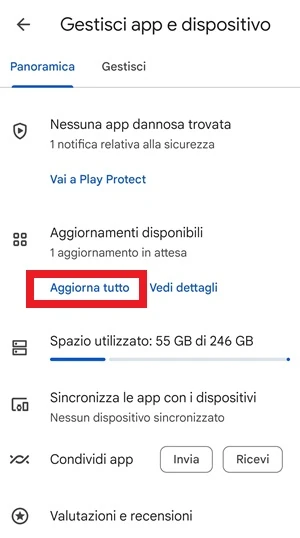
Subito dopo aver acceso il dispositivo Android, aggiorna le applicazioni installate. L’aggiornamento passa dal Google Play Store e probabilmente partirà in automatico appena ti colleghi a una rete Wi-Fi, ma se non succede puoi forzarlo così:
- Apri il Play Store tramite il servizio Play Store.
- Tocca il profilo e premi sull’icona con l’immagine del tuo profilo.

- Apri Gestisci app e dispositivo e vai alla sezione dedicata agli aggiornamenti.
- Premi Aggiorna tutto se nella sezione Aggiornamenti disponibili trovi app da aggiornare, poi attendi che il processo termini.


Disattiva le applicazioni bloatware
Ormai quasi tutti gli smartphone Android includono applicazioni preinstallate che probabilmente non userai mai. Si tratta spesso di servizi Google come Duo e Foto, ma anche di app come Microsoft Office, TIM, Huawei e altre ancora. Tutte quelle applicazioni che ritieni inutili e di cui non hai bisogno puoi disattivarle. Lo scopo è evitare che lavorino in background senza motivo, senza contare che si aggiorneranno comunque occupando spazio che potresti usare per altro. Bloccando le app bloatware, inoltre, il dispositivo può girare meglio perché è meno appesantito da processi inutili attivi in background.
- Apri Impostazioni dello smartphone.
- Entra in App e poi in App o Gestione app, anche se il nome può cambiare da un modello all’altro.
- Scorri la lista delle applicazioni installate sul telefono.
- Apri l’app bloatware che vuoi bloccare, ad esempio Google Duo.
- Tocca Disattiva.
- Ripeti l’operazione per tutte le applicazioni che vuoi disattivare.
Se alcune applicazioni non si lasciano bloccare, prova a seguire questa guida e, se non dovesse funzionare, probabilmente avrai bisogno dei permessi di Root per disattivare le app bloatware.
Così facendo le app bloatware saranno disattivate: non occuperanno memoria interna con i loro aggiornamenti, il sistema operativo sarà più fluido e veloce e non avrai processi inutili in esecuzione in background.
Scarica le applicazioni di cui hai bisogno
Adesso che il tuo smartphone è perfettamente attivo, puoi iniziare a scaricare le applicazioni che ti servono davvero. In molti installeranno WhatsApp, Facebook, Instagram e magari qualche gioco per capire come se la cava il telefono anche in questo ambito. Scarica tutte le app di cui hai bisogno e goditi il tuo nuovo dispositivo Android in tutte le sue potenzialità.
Inizia a conoscere il tuo dispositivo
Una volta configurato, puoi iniziare a smanettare con il tuo telefono Android e a testarne tutte le funzionalità. Se dovessi riscontrare qualche problema, puoi sempre cercare una soluzione sul nostro sito.
Errori comuni e limiti da tenere presenti
Il passaggio più sbagliato, spesso, è partire subito con l’uso quotidiano senza controllare ciò che c’è nella confezione o senza completare la prima configurazione. Anche la SIM può diventare un ostacolo se non è del formato giusto, e la memoria esterna non è sempre compatibile con il doppio slot.
Un altro limite reale riguarda le app preinstallate: non tutte si disattivano, quindi non basta cercare il pulsante giusto se il produttore o il sistema non lo consente. In quei casi serve una procedura diversa o, come ultima strada, i permessi di Root.
La batteria merita attenzione già dal primo giorno: lasciarla scaricare del tutto non è una buona idea, così come non ha senso ignorare la prima ricarica completa. Anche gli accessori non sono garantiti allo stesso modo su ogni modello, quindi non dare per scontati cuffie, pellicola, cover o adattatore.
Quando conviene e quando no
Conviene fare subito tutto ciò che serve per mettere il telefono in sicurezza e renderlo davvero utilizzabile: controllare la confezione, inserire SIM e, se serve, SD Card, configurare l’account Google, proteggere l’accesso, aggiornare le app e verificare la batteria. Se il tuo obiettivo è partire bene, questi passaggi hanno priorità.
Puoi invece rimandare quello che dipende dalle tue abitudini o dal modello: la memoria esterna, il blocco delle app bloatware più ostinate e l’installazione di tutte le app personali non sono sempre urgenti. La soluzione più efficace resta adattare la procedura al telefono che hai in mano, senza forzare funzioni che il dispositivo non supporta.
Domande Frequenti
Devo creare subito un account Google?
Sì, durante la configurazione iniziale ti viene richiesto. Se non ne hai già uno, puoi crearlo al momento e poi usarlo per sincronizzare il telefono e i contatti.
Cosa faccio se la SIM non entra nello slot?
Devi verificare il formato richiesto dal telefono. Se la tua SIM non è adatta, puoi farla tagliare oppure chiedere al gestore una SIM sostitutiva con il taglio corretto.
Posso usare due SIM e la SD Card insieme?
Dipende dal modello. Alcuni smartphone Dual SIM ti fanno scegliere tra una sola SIM e la memoria esterna, altri permettono due SIM e anche la SD Card.
Perché dopo l’importazione mi ritrovo contatti doppi?
Può succedere durante la sincronizzazione o l’importazione dalla SIM. In quel caso conviene unire i duplicati con una guida dedicata, così la rubrica torna pulita.
È davvero importante fare la prima carica fino al 100%?
Sì, le prime ricariche sono considerate importanti per la batteria. In più è meglio evitare che il telefono si spenga perché è completamente scarico.