
Cosa fare se i messaggi vocali di WhatsApp non funzionano [GUIDA]
Punti chiave
I messaggi vocali di WhatsApp sono comodi quando non vuoi scrivere testi lunghi con la tastiera e aiutano anche a trasmettere meglio tono ed emozioni. Se però un audio non si scarica, non parte, resta bloccato durante la registrazione o mostra schermo nero e audio assente, il problema di solito non è uno solo: può dipendere dal telefono, dai permessi, dallo spazio disponibile o da WhatsApp stesso.

L’errore più comune è cercare subito un difetto grave nell’app, quando spesso basta un controllo rapido. Il limite da tenere presente, però, è semplice: se il servizio è in down non c’è una correzione locale che lo faccia ripartire all’istante.
- Se il vocale non si registra o si interrompe, controlla prima microfono, autorizzazioni e app in conflitto.
- Se compare il messaggio “Spiacenti, impossibile caricare questo audio ora, riprova più tardi.”, guarda lo spazio di archiviazione disponibile.
- Se durante l’ascolto lo schermo diventa nero, spesso entra in gioco il sensore di prossimità o una pellicola che lo copre.
- Se gli audio non funzionano per tutti, o quasi, è possibile che WhatsApp sia temporaneamente down.
Come risolvere i messaggi vocali di WhatsApp che non funzionano
Riavvia lo smartphone
Se i messaggi vocali non vengono riprodotti, non si registrano oppure presentano altri malfunzionamenti, il primo tentativo utile è riavviare il telefono. WhatsApp può essere andato in tilt per qualche motivo e, se va bene, un semplice riavvio basta per riportare tutto alla normalità.
Controlla la memoria di archiviazione disponibile
Quando compare il messaggio “Spiacenti, impossibile caricare questo audio ora, riprova più tardi.” mentre provi a scaricare un vocale ricevuto, vale la pena controllare subito lo spazio libero sullo smartphone. Se la memoria è piena, WhatsApp non riesce a scaricare la nota audio.
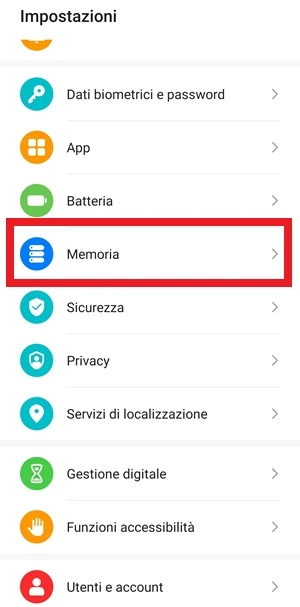
- Apri Impostazioni del dispositivo. In genere si tratta dell’icona con l’ingranaggio.

- Vai su Memoria.

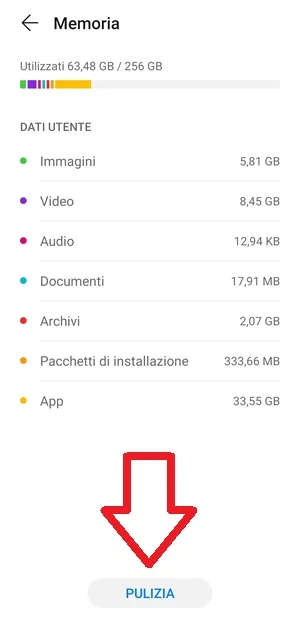
- Controlla lo spazio disponibile sul totale. Se risulta esaurito, premi Pulizia ed elimina tutto quello che è superfluo.

- Riprova il download una volta liberato uno spazio sufficiente: a quel punto dovresti riuscire ad ascoltare l’audio di WhatsApp.

Verifica se WhatsApp è in down
In alcuni casi non c’è nulla che non vada sul telefono: è WhatsApp a essere down. In quel momento l’app può smettere di funzionare del tutto e non inviare messaggi, fare videochiamate o telefonate, oppure può bloccarsi solo su alcuni servizi, come i messaggi vocali. Se il problema dipende dal servizio, non resta che attendere la correzione da parte del team di sviluppo, cosa che in genere richiede pochi minuti o al massimo alcune ore. Quando succede, il blocco non riguarda solo te: anche altri utenti Android o con altri sistemi operativi possono avere lo stesso problema con gli audio.
Controlla le autorizzazioni di WhatsApp
Se non riesci ad avviare la registrazione oppure se il vocale si interrompe mentre lo stai creando, controlla che WhatsApp abbia tutte le autorizzazioni necessarie. Per registrare i messaggi vocali l’app deve poter usare il microfono del dispositivo. I passaggi possono cambiare da un modello di smartphone all’altro.
- Apri Impostazioni del dispositivo Android.
- Vai su App e notifiche oppure su App, quindi entra in App o Gestione app in base al modello del telefono.
- Seleziona WhatsApp nell’elenco delle applicazioni installate, nella sezione Tutte le app, per aprire la schermata Informazioni applicazione.

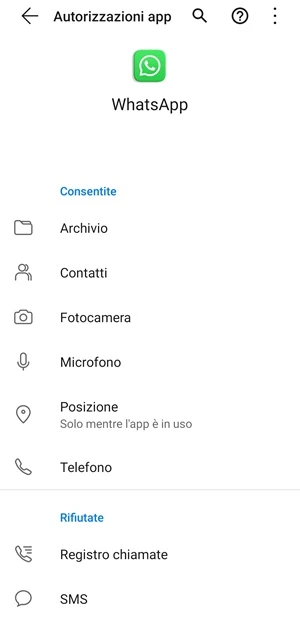
- Apri Autorizzazioni e verifica che l’interruttore accanto a Microfono sia attivo. Se non lo è, attivalo e tocca Consenti. Ti consiglio di concedere anche Archivio, Contatti, Fotocamera, Posizione e Telefono.

- Riavvia lo smartphone dopo aver dato i permessi necessari.
- Prova i messaggi vocali a riavvio completato per capire se il problema è sparito.

Chiudi le app di terze parti che registrano
Se sul telefono hai applicazioni di terze parti che usano il microfono, potrebbero interferire con la registrazione dei messaggi vocali su WhatsApp. Questo succede spesso con app che possono registrare le chiamate o registrare lo schermo. Provale a chiudere temporaneamente e rifai un test. Se il problema continua, ha senso disinstallare le app sospette e verificare se i messaggi vocali tornano a funzionare.
Controlla il sensore di prossimità
Per ascoltare le note vocali attraverso la capsula auricolare, WhatsApp usa il sensore di prossimità. Quando avvicini lo smartphone all’orecchio, il telefono interpreta il gesto come una chiamata: lo schermo diventa nero e l’audio passa dalla capsula. Questa funzione è utile anche in un posto affollato, quando gli altoparlanti del telefono sono troppo bassi e non si capisce bene ciò che si sta ascoltando.
Se poggi il dito sul sensore, noterai che il display si spegne, quindi non è sempre necessario portare il telefono all’orecchio. Fai attenzione a non coprirlo con le dita o con una pellicola protettiva per lo schermo che copre in tutto o in parte il sensore di prossimità, perché potresti ritrovarti con schermo nero e audio che esce dalla capsula auricolare invece che dall’altoparlante. In quel caso prova a spostare le dita; se invece è la pellicola a creare il problema, rimuovila e montane un’altra più precisa, adatta al tuo smartphone e che non copra i sensori.
Alza il volume
Può sembrare una verifica banale, ma spesso i messaggi vocali risultano troppo bassi semplicemente perché il volume della piccola cassa audio è impostato male. Se ascolti i vocali con l’altoparlante, controlla che il volume non sia troppo basso e alzalo se serve. Lo stesso vale per la capsula auricolare: se la usi per sentire le note vocali, può essere necessario aumentare il volume, perché non coincide con quello del vivavoce.
Cancella la cache
Un altro modo per risolvere i malfunzionamenti dei messaggi vocali è cancellare la cache di WhatsApp. L’operazione rimuove solo i file temporanei e non elimina i dati dell’app.
- Entra nelle Impostazioni dello smartphone Android.
- Apri App e notifiche oppure App, quindi vai su App o Gestione app, a seconda del modello del dispositivo.
- Seleziona WhatsApp nell’elenco di tutte le app installate.
- Tocca Memoria e poi premi Cancella cache.

- Riavvia lo smartphone e verifica se i messaggi vocali di WhatsApp ora funzionano.

Controlla gli aggiornamenti
Se usi una versione vecchia di WhatsApp, oppure una beta che può contenere qualche bug, i problemi con i messaggi vocali possono comparire anche senza altri errori sul telefono. In questo caso conviene uscire dal programma beta e installare la versione stabile dell’applicazione: già questo può bastare per risolvere. Se sono disponibili aggiornamenti nuovi, prova anche ad aggiornare WhatsApp dal Google Play Store e controlla se i malfunzionamenti sono spariti.
Disinstalla e reinstalla WhatsApp
Se continui ad avere problemi con i messaggi vocali di WhatsApp, puoi provare a disinstallare e reinstallare l’app. Se il guasto dipende da un file danneggiato, una nuova installazione permette di riportare tutto a uno stato pulito, perché i file vengono reinstallati da zero. Prima però conviene fare un backup delle chat.
- Apri WhatsApp e tocca l’icona con i tre puntini.
- Vai su Impostazioni.
- Apri Chat e poi Backup delle chat.
- Avvia il backup con Esegui backup.

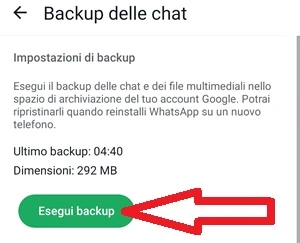
Le chat verranno salvate come backup su Google Drive e potrai ripristinarle dopo aver reinstallato WhatsApp sul telefono. Tieni presente che, al momento della nuova installazione, ti verrà chiesto di verificare anche il tuo numero di telefono con un codice segreto, necessario per usare l’app di messaggistica istantanea.
Errori comuni e limiti da tenere presenti
- Se lo schermo diventa nero durante l’ascolto, non è per forza un guasto del display: spesso è il sensore di prossimità che sta lavorando come previsto.
- Se un audio non si scarica e compare l’avviso di errore, la causa più probabile è la memoria piena e non un file irrimediabilmente rotto.
- Se WhatsApp è in down, nessuna modifica fatta sul telefono può sbloccare subito i messaggi vocali.
- Se stai usando app che registrano chiamate o schermo, il microfono può essere già occupato e WhatsApp può fallire nella registrazione.
- Se hai una pellicola che copre il sensore, il telefono può comportarsi come se fosse vicino all’orecchio anche quando non lo è.
Quando conviene e quando no
Nella maggior parte dei casi conviene partire dalle verifiche più rapide: riavvio, spazio disponibile e autorizzazioni. Sono i controlli che richiedono meno tempo e che spesso risolvono senza toccare dati importanti. Se il problema compare mentre ascolti un vocale, ha più senso concentrarsi su volume, sensore di prossimità e pellicola; se invece la registrazione si blocca, il sospetto cade prima su permessi e app di terze parti. Quando il difetto coinvolge molti utenti o stai usando una beta instabile, aspettare il ripristino del servizio o tornare alla versione stabile è spesso la strada più sensata. La reinstallazione, invece, resta utile soprattutto se pensi che ci sia un file danneggiato.
I messaggi audio di WhatsApp sono utili perché velocizzano la comunicazione e risultano pratici quando non riesci a scrivere un testo o non hai modo di digitare. Se i vocali hanno smesso di funzionare, con le soluzioni viste sopra dovresti riuscire a capire da dove nasce il blocco e tornare a usarli normalmente.
Domande Frequenti
Perché compare “Spiacenti, impossibile caricare questo audio ora, riprova più tardi.”?
Di solito quel messaggio indica che lo smartphone non ha spazio sufficiente per scaricare il vocale. Prima di pensare a un problema più serio, conviene controllare la memoria disponibile.
Perché il messaggio vocale si sente con lo schermo nero?
Succede quando entra in funzione il sensore di prossimità. È normale se tieni il telefono vicino all’orecchio, ma può diventare un problema se il sensore è coperto da un dito o da una pellicola.
Se WhatsApp è in down posso fare qualcosa sul telefono?
No, non davvero. Se il blocco dipende dal servizio, l’unica cosa utile è aspettare che il team di WhatsApp risolva il guasto.
Perché devo controllare anche le app di terze parti?
Perché alcune applicazioni possono usare il microfono in contemporanea, soprattutto quelle che registrano chiamate o schermo, e questo può impedire a WhatsApp di registrare correttamente i vocali.
Reinstallare WhatsApp cancella le chat?
Non se fai prima il backup. Le chat vengono salvate su Google Drive e, dopo la reinstallazione, puoi ripristinarle sul telefono.