
Cosa fare se la voce su Google Maps non funziona: ecco le soluzioni al problema [GUIDA]

Punti chiave
- Se Google Maps mostra il percorso ma non parla, molto spesso il problema non dipende dall’app in sé: il volume del telefono, l’audio disattivato o un dispositivo Bluetooth collegato male possono bloccare le indicazioni vocali.
- La navigazione continua comunque a funzionare sulla mappa, ma senza voce devi controllare lo schermo più spesso e questo, soprattutto alla guida, diventa più distraente.
- Le soluzioni vanno provate una per una, perché le cause possono essere diverse da un caso all’altro.
- Se il guasto è comparso dopo un aggiornamento, può essere necessario tornare a una versione precedente oppure aspettare una correzione ufficiale.
Cosa fare se la voce su Google Maps non funziona
Quando la voce guida smette di parlare, non significa sempre che Google Maps sia rotto. Su Android l’app usa GPS e connessione internet, ma può contare anche sulle mappe offline, quindi il percorso continua a comparire anche se l’audio manca. Il limite è evidente: senza indicazioni vocali devi guardare la mappa molto più spesso, e in auto questo è proprio ciò che conviene evitare.

Se usi Google Maps come navigatore quotidiano, la cosa più sensata è partire dai controlli rapidi e poi passare a quelli più profondi solo se il problema resta. Prima conviene capire se l’audio è stato abbassato per errore, se la voce è stata disattivata o se il Bluetooth sta inviando il suono a un altro dispositivo.
Controlla il volume dello smartphone
Potresti aver abbassato per sbaglio il volume del telefono e, di conseguenza, non sentire più il navigatore anche se Google Maps sta funzionando correttamente. È uno degli errori più comuni: la mappa c’è, il percorso pure, ma la voce non si sente perché l’audio generale è troppo basso o spento.
- Alza il volume premendo il tasto laterale fisico del telefono e verifica subito se le indicazioni vocali tornano udibili.
- Apri Impostazioni toccando l’icona con l’ingranaggio
 e vai su Suoni e vibrazione > Mostra di più

.
- Controlla il volume di Musica, Video e giochi e portalo a un livello sufficientemente alto se è troppo basso o azzerato

 e vai su Suoni e vibrazione > Mostra di più

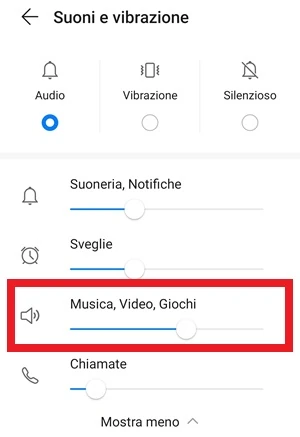
Se il volume è già alto e Maps continua a non parlare, passa oltre: in quel caso il problema probabilmente non è il suono generale dello smartphone.
Forza l’interruzione di Google Maps
Se il controllo del volume non ha risolto, vale la pena forzare la chiusura dell’app. A volte basta questo per far ripartire correttamente le indicazioni vocali, soprattutto quando Maps è rimasto bloccato in uno stato anomalo.
- Apri Impostazioni dello smartphone

- Entra in App

- Apri Gestione app oppure la voce App e, dalla lista di tutte le applicazioni installate, cerca Maps per accedere alla schermata Informazioni applicazione

- Tocca Termina nella schermata delle informazioni dell’app per chiuderla forzatamente

- Conferma Termina quando compare l’avviso che informa che l’app, se chiusa in modo forzato, potrebbe non funzionare correttamente

- Riavvia Maps e controlla se la navigazione vocale è tornata operativa.




Riavvia il dispositivo
Se l’audio generale del telefono è a posto ma Google Maps non parla comunque, un riavvio può rimettere in ordine i processi del sistema. È una soluzione semplice, ma spesso efficace quando l’errore è temporaneo.
- Tieni premuto il tasto Accendere/Spegnere del dispositivo.
- Seleziona Riavvio dal menu di spegnimento quando compare

- Riapri Maps dopo il riavvio e inserisci di nuovo l’indirizzo che vuoi raggiungere per verificare se la voce è tornata.

Tocca l’indirizzo che hai impostato
Se hai già inserito la destinazione ma Maps resta muto, fai una prova molto rapida: tocca l’indirizzo in verde che compare sulla mappa. In diversi casi questo basta a far ripartire le indicazioni vocali.
- Tocca l’indirizzo visibile in alto sulla mappa

- Ascolta se la voce del navigatore riprende a parlare.

Se anche così non cambia nulla, il problema potrebbe trovarsi nelle impostazioni audio di Google Maps.
Verifica l’icona dell’altoparlante
Di default la navigazione vocale è attiva, ma per errore può essere stata disattivata. In quel caso Maps continua a mostrare il percorso, solo che non pronuncia più le istruzioni.
- Avvia la navigazione dopo aver impostato l’itinerario con la barra di ricerca in alto e controlla l’icona dell’altoparlante
- Tocca l’altoparlante se appare barrato: significa che l’audio è stato disattivato e non sentirai più la voce guida

- Seleziona l’opzione corretta, cioè la prima a destra, per riattivare l’audio; un messaggio a schermo ti confermerà che la voce è stata ripristinata


Controlla le impostazioni di navigazione
Oltre all’icona in navigazione, conviene dare un’occhiata anche alle impostazioni interne dell’app. Qui puoi verificare se l’audio è davvero attivo e se il volume delle indicazioni non è stato abbassato per sbaglio.
- Apri Google Maps toccando la sua icona
- Tocca l’account Google in alto a destra, accanto alla barra di ricerca dell’itinerario

- Entra in Impostazioni dalla schermata che si apre

- Apri Impostazioni di navigazione

- Controlla Suono e voce e verifica che lo Stato audio sia su Audio riattivato e non su Audio disattivato; imposta anche Volume indicazioni su Normale o Alto per sentire le istruzioni in modo chiaro

- Attiva gli interruttori accanto a Riproduci volume tramite Bluetooth, Riproduci voce durante le telefonate e Riproduci segnali audio


Disattiva il Bluetooth se crea conflitti
Può capitare che lo smartphone non riesca a gestire bene il collegamento con un dispositivo Bluetooth, per esempio un’autoradio con cui usi Android auto. In questi casi la voce del navigatore può essere deviata oppure non uscire affatto.
- Abbassa la tendina delle notifiche e spegni il toggle del Bluetooth dal telefono


- Prova di nuovo Google Maps dopo aver disattivato il Bluetooth per vedere se la navigazione vocale torna a funzionare.


Se con il Bluetooth attivo Maps continua a non parlare, il problema potrebbe essere proprio il dispositivo associato. In quel caso puoi usare la cassa audio del telefono oppure un auricolare con cavo per ascoltare le istruzioni vocali.
Controlla gli aggiornamenti dell’app
Se c’è un bug nella versione installata, la voce potrebbe smettere di funzionare in modo casuale. Per questo è sempre meglio tenere Google Maps aggiornato all’ultima release disponibile.
- Apri il Play Store e cerca Google Maps usando la barra di ricerca.
- Premi Aggiorna se nella scheda dell’app compare il pulsante

- Riprova la navigazione dopo l’installazione dell’ultimo aggiornamento per verificare se la voce è tornata.
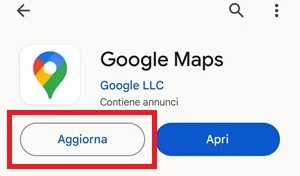
Se il problema resta, passa alla soluzione successiva: a volte il bug viene introdotto proprio dall’ultima versione rilasciata.
Svuota la cache
Quando la voce continua a non funzionare, una cache corrotta può essere la causa del blocco. Cancellarla non elimina i dati personali dell’app e la cache verrà ricreata automaticamente al prossimo avvio.
- Apri Impostazioni del dispositivo Android toccando l’icona con l’ingranaggio
- Entra in App
- Seleziona Google Maps dalla lista delle applicazioni installate per aprire la schermata Informazioni applicazione
- Tocca Memoria

- Premi Cancella cache per eliminare la cache di Google Maps

- Chiudi Maps tornando indietro e toccando Termina dalla schermata Informazioni applicazione
- Riapri Maps e verifica se la navigazione vocale funziona di nuovo correttamente.


Cancella i dati dell’app
Se svuotare la cache non basta, puoi cancellare anche i dati dell’app. In questo caso Google Maps torna allo stato iniziale, come se fosse stato installato per la prima volta, quindi dovrai reimpostarlo da zero.
Ripeti gli stessi passaggi visti per la cache fino alla voce Memoria, ma al posto di Cancella cache tocca Cancella dati

Rimuovi gli ultimi aggiornamenti
Se Google Maps è un’app di sistema, non puoi disinstallarla del tutto, ma puoi togliere gli ultimi aggiornamenti. In questo modo rimane installata la versione che c’era quando hai acceso per la prima volta il telefono da nuovo.
- Apri Impostazioni del telefono.
- Vai su App > Tutte le app.
- Cerca Maps con la barra di ricerca oppure scorri l’elenco in ordine alfabetico e toccala quando la trovi.
- Tocca i tre punti in alto a destra della schermata Informazioni applicazione
 e seleziona Disinstalla aggiornamenti

 e seleziona Disinstalla aggiornamenti

A questo punto puoi testare se, con la versione precedente, Maps è tornato a parlare. Se poi reinstalli l’ultimo aggiornamento e il problema si ripresenta, è molto probabile che il bug sia presente proprio nell’ultima versione rilasciata. In quel caso non resta che attendere un nuovo aggiornamento correttivo oppure segnalare il problema lasciando una recensione nella pagina dell’app sul Play Store.
Errori comuni e limiti
Il controllo del volume è spesso il primo passo da fare, ma non sempre è sufficiente. Se il suono generale è alto e Maps continua a tacere, significa che la causa è altrove: audio disattivato, Bluetooth collegato in modo errato, cache in conflitto o un’impostazione di navigazione modificata per errore.
Un altro limite pratico riguarda la cancellazione dei dati: è una soluzione efficace, ma riporta l’app alla configurazione iniziale. Se non vuoi reimpostare tutto da zero, è meglio provarla solo dopo aver escluso le cause più semplici.
Lo stesso vale per la rimozione degli aggiornamenti. Funziona solo se Maps è un’app di sistema, e comunque ti lascia con una versione più vecchia. Se il problema è nato con l’ultima release di Google, questa è una prova utile, ma può diventare solo temporanea se poi aggiorni di nuovo e il bug torna fuori.
Quando conviene provare una soluzione e quando fermarsi
Se la voce smette di funzionare all’improvviso, conviene partire dai controlli che non cambiano nulla nell’app: volume del telefono, icona dell’altoparlante, Bluetooth e riavvio del dispositivo. Sono i passaggi più rapidi e spesso bastano da soli.
Se invece il problema è comparso dopo un aggiornamento, oppure dopo aver usato dispositivi esterni come autoradio o auricolari Bluetooth, ha più senso lavorare sulle impostazioni di Maps, sulla cache e, solo in ultima battuta, sugli aggiornamenti dell’app. In pratica, più il guasto sembra legato a un cambiamento recente, più vale la pena andare a cercare proprio lì la causa.
Domande Frequenti
Perché Google Maps mostra la mappa ma non parla?
Di solito succede perché il volume è troppo basso, la navigazione vocale è stata disattivata, il Bluetooth sta inviando l’audio a un altro dispositivo oppure c’è un problema temporaneo dell’app.
Se il volume del telefono è alto, cosa devo controllare per primo?
Controlla l’icona dell’altoparlante durante la navigazione e poi entra nelle Impostazioni di navigazione di Google Maps per verificare Stato audio, Volume indicazioni e le opzioni Bluetooth.
La cache può davvero bloccare la voce guida?
Sì, se qualche file è corrotto o in conflitto con installazioni precedenti. In quel caso cancellare la cache può far tornare a funzionare l’audio senza perdere la configurazione dell’app.
Se cancello i dati di Maps perdo tutto?
Sì, l’app torna come appena installata e devi reimpostarla da zero. Per questo conviene provarci solo dopo i controlli più semplici.
Se il problema è nato dopo un aggiornamento, che cosa conviene fare?
Puoi disinstallare gli ultimi aggiornamenti, testare la versione precedente e, se il bug ricompare con la nuova release, aspettare una correzione successiva oppure segnalarlo sul Play Store.