
Cosa fare se Google Foto non carica le foto da Android [GUIDA]

Punti chiave
- Google Foto carica su cloud foto e video dello smartphone Android e ti permette di ritrovarli anche da altri dispositivi collegati allo stesso account Google Foto.
- Se il backup si blocca, le cause più frequenti sono una connessione internet instabile, la sincronizzazione disattivata, un limite sui dati mobili, una cache corrotta o un problema legato agli aggiornamenti dell’app.
- Un errore comune è pensare che il telefono stia caricando tutto correttamente solo perché l’app si apre: il backup può fermarsi in silenzio senza notifiche evidenti.
- Il limite reale da tenere presente è lo spazio disponibile: con i file in formato originale puoi esaurire i 15 GB gratuiti, mentre la modifica della qualità di caricamento serve solo se il problema dipende dallo spazio.
- Se il blocco nasce dai server di Google, le correzioni locali non bastano e bisogna attendere che il servizio torni disponibile.
Cosa fare se Google Foto non carica le foto da Android
Se Google Foto non carica le foto da Android, il backup automatico può essersi interrotto per motivi diversi. L’app, una volta configurata, salva in cloud foto e video realizzati sul telefono e crea una copia online che puoi recuperare anche se lo smartphone si rompe, viene rubato o viene formattato, purché tu abbia accesso allo stesso account. Proprio per questo è utile intervenire subito quando il caricamento si ferma, anche se spesso il problema non è grave.

Per funzionare, però, Google Foto ha bisogno di una connessione internet stabile. Se la rete non è affidabile, oppure se sono attive restrizioni sui dati, il backup non parte come dovrebbe. Le cause più comuni sono quelle che trovi nelle soluzioni qui sotto.
Controlla la connessione internet e il limite dati
Google Foto esamina in automatico la galleria del telefono Android alla ricerca di nuove foto e nuovi video da caricare sul cloud, ma può farlo solo se la connessione è attiva e stabile. Questo vale sia con il Wi-Fi sia con i dati. Il controllo più semplice è aprire il browser del telefono e visitare alcuni siti web: se le pagine si caricano bene e senza ritardi strani, la rete di base funziona. Puoi fare anche una prova con YouTube: se un video parte senza buffering, la connessione non dovrebbe essere il problema.
Quando usi la connessione dati del tuo operatore, Google Foto applica anche un limite giornaliero per il caricamento delle foto. Questo serve a evitare consumi eccessivi e non controllati dei dati mobili. Se però hai ancora GB disponibili nel tuo piano tariffario e il backup continua a non partire, conviene disattivare qualsiasi restrizione sui dati e impostare il limite su illimitato.
- Apri il browser del tuo Android e verifica che i siti web si aprano correttamente.
- Apri YouTube e controlla che un video venga riprodotto senza buffering.
- Apri Google Foto sul tuo dispositivo Android.
- Tocca l’immagine del profilo nell’angolo in alto a destra.
- Apri Impostazioni di Foto e poi entra in Backup e sincronizzazione.
- Seleziona Utilizzo dati mobili.
- Imposta il limite giornaliero su illimitato nella scheda “Limite giornaliero backup”.
- Verifica il backup dal tuo smartphone Android.
Riattiva Backup e sincronizzazione
Di default la sincronizzazione automatica di Google Foto è attiva, ma può capitare di disattivarla per sbaglio. Quando succede, Google Foto non carica più le foto sul cloud e il backup si interrompe anche se la connessione funziona. In questo caso la soluzione è semplicemente riabilitare la funzione.
- Apri Google Foto dal tuo dispositivo Android.
- Tocca l’immagine del profilo che trovi in alto a destra.
- Apri Impostazioni di Foto.
- Entra in Backup e sincronizzazione.
- Attiva l’interruttore accanto a Backup e sincronizzazione per riabilitare la funzione. Se l’interruttore era già attivo, disattivalo, riavvia il telefono e poi attivalo di nuovo.
Aggiorna Google Foto dal Play Store
Quando un’app non si comporta più come dovrebbe, spesso il problema dipende da uno o più aggiornamenti mancati. Aggiornare le applicazioni è importante anche per correggere bug presenti nelle versioni precedenti e migliorare la stabilità generale. Se Google Foto non fa più il backup delle foto dal tuo Android, controlla se esistono aggiornamenti in sospeso: potrebbe essere sufficiente quello per risolvere il blocco.
- Apri il Play Store dal tuo dispositivo Android.

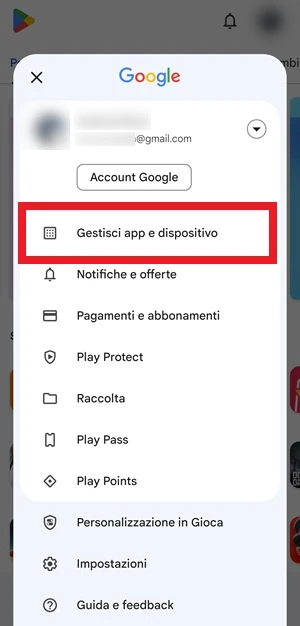
- Tocca l’icona del profilo in alto a destra per aprire la nuova finestra.

- Apri Gestisci app e dispositivo.
- Controlla gli aggiornamenti disponibili nella sezione Aggiornamenti disponibili > Vedi dettagli e verifica se Google Foto compare in elenco. Se accanto all’app trovi il pulsante Aggiorna, toccalo per procedere.

- Controlla il backup dopo aver completato l’aggiornamento.


Svuota cache e dati dell’app
Un’altra soluzione utile consiste nel cancellare la cache di Google Foto e, se non basta, anche i dati dell’app. La cache è formata da file temporanei che servono a velocizzare l’apertura dell’app, ma col tempo possono aumentare troppo o danneggiarsi, creando malfunzionamenti. In caso di problemi conviene prima eliminare la cache e, solo se il comportamento non cambia, passare ai dati.
Questa operazione non cancella le foto o i video già salvati sul cloud di Google Foto. La vecchia cache verrà semplicemente ricreata con nuovi file durante l’uso dell’app. Se invece cancelli i dati, l’app si resetta, vieni disconnesso dal tuo account Google e devi riconfigurare tutto da zero, ma il contenuto già presente nel cloud non subisce conseguenze.
- Apri le Impostazioni dello smartphone.
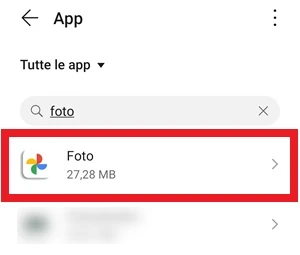
- Entra in App > App (Gestione app) per visualizzare la lista delle applicazioni installate.
- Cerca Google Foto con la barra di ricerca e apri la schermata Informazioni applicazione.

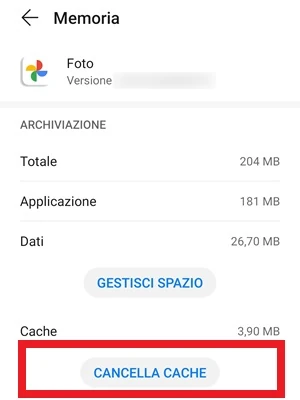
- Apri Memoria.
- Svuota la cache toccando il pulsante dedicato e verifica se Google Foto torna a funzionare normalmente.

- Cancella i dati se, dopo aver svuotato la cache, il backup continua a non partire. In questo caso dovrai scegliere di nuovo l’account Google, riattivare il backup e configurare l’app da capo.
Modifica la qualità di caricamento
Come ogni servizio cloud, anche Google Foto ha limiti legati allo spazio disponibile. Di base l’account Google offre 15 GB gratuiti, condivisi tra Google Drive, Gmail e Google Foto, e questo spazio viene utilizzato quando carichi le foto e i video in formato originale. Se usi quel formato e i 15 GB si esauriscono, il caricamento può bloccarsi. Per avere spazio aggiuntivo puoi pagare un piano extra, oppure scegliere una qualità diversa per continuare a fare backup senza limiti di spazio.
Per i contenuti caricati in alta qualità, almeno fino al 1° giugno 2021, le foto e i video non venivano conteggiati nello spazio di archiviazione dell’Account Google. Le opzioni alternative offerte da Google Foto sono “Alta qualità” ed “Express”, ed entrambe puntano su uno spazio di archiviazione illimitato. Se accetti di rinunciare al file originale, puoi quindi continuare a salvare tutto senza vincoli. L’opzione Alta qualità comprime le immagini a 16 MP e comprime anche i video in alta definizione; se in futuro vorrai stampare le immagini, la qualità resta buona fino a 24 x 16 pollici.
Se avevi già scelto il caricamento in formato originale e hai esaurito i 15 GB gratuiti, passare ad Alta qualità è spesso il modo più pratico per far ripartire il backup.
- Apri Google Foto dal tuo dispositivo Android.
- Tocca l’immagine del profilo nell’angolo in alto a destra dello schermo.
- Apri Impostazioni di Foto.
- Entra in Backup e sincronizzazione e tocca Dimensioni caricamento.
- Seleziona Alta qualità come preferenza per i prossimi caricamenti di foto e video su Google Foto.
Rimuovi gli aggiornamenti di Google Foto
Google Foto è un’app di sistema già presente sui dispositivi Android e, senza permessi di root, non puoi semplicemente cancellarla e reinstallarla. Puoi però disinstallare gli ultimi aggiornamenti dell’app per poi aggiornarla di nuovo dalla versione più recente disponibile sul Play Store. Questa strada è utile quando un aggiornamento recente ha introdotto il problema del mancato backup.
- Apri le Impostazioni del dispositivo Android e cerca la voce App, quindi accedici con un tocco.
- Cerca Google Foto e apri la schermata delle informazioni dell’app.
- Apri il menu con i tre puntini in verticale
 in alto a destra.
 - Tocca Disinstalla aggiornamenti.
- Riavvia il dispositivo e poi apri Google Foto.
- Aggiorna l’app alla versione più recente quando ti viene richiesto.
 in alto a destra.
Se il problema dipende dai server di Google
A volte le foto non vengono caricate non per un errore del telefono, ma per un malfunzionamento dei server di Google Foto. Siccome l’app deve comunicare con i server di Google per caricare foto e video sul cloud, un problema tecnico lato servizio può bloccare il backup anche se sul dispositivo non hai cambiato nulla. In questi casi non c’è molto da fare, se non aspettare: spesso bastano poche ore per vedere tutto tornare alla normalità.
Se vuoi, puoi anche inviare un feedback all’assistenza clienti di Google per segnalare il problema. Se il disservizio riguarda davvero i loro server, potrebbero risolverlo più in fretta.
Errori comuni e limiti
Un errore molto frequente è fermarsi al primo controllo e pensare che il problema sia altrove. In realtà, prima di cambiare impostazioni più invasive, conviene verificare sempre rete, sincronizzazione e spazio disponibile. Anche la distinzione tra cache e dati è importante: svuotare la cache non tocca il contenuto nel cloud, mentre cancellare i dati resetta l’app e ti costringe a riconfigurare l’account.
- Se usi i dati mobili, il limite giornaliero può bloccare il backup anche quando la connessione sembra funzionare.
- Se la sincronizzazione automatica è stata disattivata per sbaglio, Google Foto non carica più nulla fino a quando non la riattivi.
- Se hai finito i 15 GB e continui a caricare in formato originale, il problema non si risolve da solo.
- Se i server di Google hanno un guasto, nessuna modifica locale dell’app può sbloccare subito il caricamento.
Quando conviene e quando no
Passare ad Alta qualità conviene quando vuoi far ripartire il backup senza restare bloccato dallo spazio esaurito, soprattutto se per te è più importante continuare a salvare tutto nel cloud che mantenere il file originale. Se invece hai bisogno della qualità piena per archiviazione o usi spesso i file originali, allora può avere più senso valutare spazio aggiuntivo a pagamento. La disinstallazione degli aggiornamenti è una scelta utile quando sospetti un bug introdotto da una versione recente, mentre aspettare è l’unica opzione sensata se il problema dipende dai server di Google.
Domande Frequenti
Perché Google Foto si ferma solo quando uso i dati mobili?
Di solito perché è attivo il limite giornaliero per il backup su rete mobile. In quel caso devi aprire Utilizzo dati mobili e impostare il Limite giornaliero backup su illimitato.
Se svuoto la cache perdo le foto già caricate su Google Foto?
No. La cache riguarda solo i file temporanei dell’app e non cancella le foto o i video già presenti nel cloud.
Cosa succede se cancello i dati dell’app?
L’app viene riportata allo stato iniziale: vieni disconnesso dal tuo account Google, le impostazioni vengono resettate e devi configurare di nuovo il backup. Le foto già archiviate online restano al sicuro.
Disinstallare gli aggiornamenti di Google Foto è rischioso?
No, è una prova utile quando sospetti che un aggiornamento abbia introdotto il problema. Dopo il riavvio, l’app ti chiederà di tornare alla versione più recente disponibile sul Play Store.
Se il backup non parte ancora, devo aspettare?
Se hai già controllato rete, sincronizzazione, spazio e aggiornamenti, la possibilità da non scartare è un guasto temporaneo ai server di Google. In quel caso conviene attendere qualche ora e riprovare.