
Come cambiare il nome del dispositivo su Android per Wi-Fi Direct, Bluetooth e Hotspot [GUIDA]
Se il tuo telefono Android compare con un nome generico, puoi rinominarlo dalle impostazioni e usare lo stesso criterio anche per Bluetooth, Wi‑Fi Direct e hotspot. È una modifica utile quando nelle vicinanze ci sono più dispositivi uguali o simili: in quel caso, riconoscere subito il tuo smartphone diventa molto più semplice. Il punto da tenere presente è che il percorso non è identico su tutti gli Android, e su alcuni modelli il nome di Bluetooth e Wi‑Fi Direct si aggiorna automaticamente insieme al nome del telefono.

Oggi Bluetooth e Wi‑Fi sono tra le connessioni più usate sugli smartphone Android, sia per la navigazione web, Play Store ecc. nel caso del Wi‑Fi, sia per il trasferimento di dati da uno smartphone all’altro nel caso del Bluetooth. Per questo, assegnare un nome personalizzato al dispositivo è spesso la soluzione più pratica quando vuoi evitare confusione nella ricerca da parte di altri telefoni.
Punti chiave
- Rinominare il dispositivo aiuta a identificarlo subito quando qualcuno cerca il tuo telefono via Bluetooth, Wi‑Fi Direct o hotspot.
- Su molti Android il cambio nome si fa dalle impostazioni, ma le voci possono trovarsi in posizioni diverse in base a interfaccia e versione.
- Su Samsung Galaxy, la modifica del nome del telefono aggiorna in automatico anche Bluetooth e Wi‑Fi Direct.
- In alcuni casi prima devi attivare la connessione che vuoi rinominare, altrimenti l’opzione non compare subito.
- Se non trovi la voce giusta, spesso non è un guasto: è solo un menu diverso o un passaggio aggiuntivo richiesto dal produttore.
Come cambiare il nome del dispositivo su Android per Wi‑Fi Direct, Bluetooth e Hotspot
Cambiare il nome del telefono dalle impostazioni
Rinominare un telefono Android è un’operazione semplice e richiede pochi passaggi dalla schermata Informazioni sul telefono. La procedura vale anche per i tablet Android, ma qui viene spiegata facendo riferimento ai telefoni per semplificare la lettura. Le voci possono cambiare leggermente in base all’interfaccia e alla versione di Android in uso.
Procedura passo-passo
- Apri Impostazioni del tuo smartphone Android.
- Scorri fino a Informazioni sul telefono e toccala per aprire la schermata successiva.
- Tocca Nome dispositivo e digita il nome personalizzato che vuoi usare.
- Conferma con OK per salvare la modifica.
Su Samsung Galaxy il nome si sincronizza
Appunto per chi possiede un dispositivo Samsung Galaxy: quando modifichi il nome del telefono, anche il nome del Bluetooth e quello del Wi‑Fi Direct prendono automaticamente lo stesso nome.
- Vai su Impostazioni.
- Scorri fino a Informazioni sul telefono.
- Tocca Modifica sotto il nome del dispositivo.
- Digita il nuovo nome e, quando hai terminato, seleziona Fine.
Cambiare il nome del Bluetooth del telefono
Per rinominare il Bluetooth su uno smartphone Android, prima devi attivarlo. La procedura è semplice, ma il punto in cui compare l’opzione può cambiare in base al modello: su OnePlus il nome del dispositivo si vede solo dopo aver selezionato Associa nuovo dispositivo, mentre su altri Android potrebbe essere necessario aprire il menu con 3 punti in verticale  per mostrare l’impostazione dedicata alla rinomina.
- Abbassa la barra di stato scorrendo il dito dall’alto verso il basso e tocca il toggle del Bluetooth come in figura
 .
.

- Controlla la barra di stato: quando il Bluetooth è attivo vedrai una B in alto.
- Apri Impostazioni del telefono ed entra nella voce Bluetooth, quindi attiva l’interruttore.

 .
.

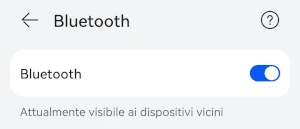
- Apri Bluetooth dalle Impostazioni del tuo dispositivo e tocca la voce Bluetooth.
- Rinomina il dispositivo toccando il nome del telefono, inserendo il nuovo nome e confermando con OK.
Se il Bluetooth non funziona, leggi la guida su cosa fare se il Bluetooth non funziona su Android.
Cambiare il nome del Wi‑Fi Direct
Per modificare il nome del Wi‑Fi Direct su Android devi prima attivare il Wi‑Fi. Anche qui puoi farlo in due modi, e la schermata successiva può cambiare leggermente da un telefono all’altro.
- Abbassa la barra di stato scorrendo il dito dall’alto verso il basso e poi premi il toggle del Wi‑Fi
- Apri Impostazioni dello smartphone, tocca la voce Wi‑Fi e attiva l’interruttore.

- Apri Impostazioni del telefono.
- Entra in Wi‑Fi.
- Vai su Altre impostazioni e poi tocca la voce Wi‑Fi Direct.
- Cambia il nome del dispositivo dalla nuova schermata con quello che preferisci.
Su alcuni dispositivi Android il percorso è diverso
Su alcuni dispositivi Android, il nome del Wi‑Fi Direct si cambia invece così:
- Apri Impostazioni dello smartphone.
- Tocca Wi‑Fi per visualizzare la schermata di configurazione.
- Apri Wi‑Fi Direct oppure avvia il menu delle opzioni per visualizzare la voce Wi‑Fi Direct (per AOSP), quindi toccala.
- Apri il menu con 3 punti in verticale
 per visualizzare la voce Rinomina telefono o Rinomina dispositivo.
 - Inserisci il nome che preferisci nella casella di testo e seleziona OK per salvarlo.
Cambiare il nome dell’hotspot Wi‑Fi
Gli utenti Android possono assegnare un nome personalizzato anche all’hotspot Wi‑Fi e al tethering. Se vuoi personalizzare il nome del tuo smartphone Android per l’hotspot Wi‑Fi e il tethering, la strada passa dalle impostazioni della rete mobile.
- Apri Impostazioni del telefono.
- Tocca Rete mobile.
- Apri Hotspot mobile / Wi‑Fi e tethering e procedi alla sua attivazione.
- Tocca Nome hotspot e digita il nome che vuoi mostrare per il riconoscimento della connessione.
Su alcuni smartphone Android, nella schermata dell’hotspot personale, potrebbe essere necessario premere sull’icona del menu con 3 punti in verticale e selezionare la voce Configura hotspot mobile per sostituire il nome esistente con un nome personalizzato di tuo gradimento.
Quando conviene e quando no
In pratica, cambiare il nome conviene soprattutto quando hai più dispositivi vicini con denominazioni uguali o poco chiare: la ricerca diventa più rapida e il telefono corretto si riconosce subito. La soluzione più semplice resta la modifica del nome dispositivo dalle impostazioni, ma non sempre basta da sola: su Samsung, ad esempio, Bluetooth e Wi‑Fi Direct si allineano automaticamente, mentre su altri marchi può essere necessario passare dai menu specifici di ogni connessione. Il limite reale è che alcune opzioni compaiono solo dopo l’attivazione del Bluetooth o del Wi‑Fi, oppure dentro menu aggiuntivi come i 3 punti in verticale.
Domande Frequenti
Il nome del telefono cambia anche per Bluetooth e Wi‑Fi Direct?
Su molti Android sì, ma su Samsung Galaxy la modifica del nome del dispositivo aggiorna automaticamente anche Bluetooth e Wi‑Fi Direct.
Perché non vedo subito la voce per rinominare il Bluetooth?
Su OnePlus il nome del dispositivo compare solo dopo aver scelto Associa nuovo dispositivo. Su altri telefoni, invece, potrebbe servire il menu con i 3 punti in verticale .
Posso cambiare il nome del Wi‑Fi Direct da qualunque schermata Wi‑Fi?
No. Su alcuni dispositivi devi passare da Altre impostazioni e poi da Wi‑Fi Direct; su altri serve il menu con 3 punti e le voci Rinomina telefono o Rinomina dispositivo.
L’hotspot usa sempre lo stesso nome del telefono?
Non necessariamente. In molti casi il nome dell’hotspot si imposta separatamente da Nome hotspot oppure, su alcuni modelli, da Configura hotspot mobile.
Questa procedura vale anche per tablet Android?
Sì, la procedura è valida anche per i tablet Android. Qui è stata spiegata usando il telefono solo per rendere i passaggi più immediati.
Abbiamo visto come cambiare il nome del dispositivo su Android per Wi‑Fi Direct, Bluetooth e Hotspot. Quando il nome di default crea confusione, soprattutto se nelle vicinanze ci sono più dispositivi identici, rinominare il telefono rende l’identificazione molto più semplice.