
Come usare Google Assistant a schermo spento su Android senza sbloccare lo smartphone

Punti chiave
- Se vuoi usare Google Assistant a schermo spento, non basta parlare: devi autorizzarlo a rispondere anche quando il telefono resta bloccato.
- È comodo perché non devi nemmeno sollevare il telefono dal tavolo, ma alcune funzioni possono mostrare dati personali come contatti, calendari e promemoria.
- Un errore comune è pensare che la sola attivazione vocale sia sufficiente: senza l’impostazione corretta, Android continua a chiedere lo sblocco.
- Il blocco schermo serve a proteggere le informazioni salvate sul dispositivo, quindi conviene valutare bene cosa rendere visibile a chi ha accesso fisico al telefono.
Come usare Google Assistant a schermo spento su Android senza sbloccare lo smartphone
Se vuoi sfruttare davvero Google Assistant in modalità vivavoce, il passaggio decisivo è permettergli di rispondere anche quando il dispositivo è bloccato. Così puoi fare richieste e ottenere risultati senza sbloccare lo smartphone, con lo schermo spento e senza doverlo nemmeno prendere in mano. Il rovescio della medaglia è chiaro: alcune informazioni personali possono comparire sulla schermata di blocco, quindi la funzione va attivata con consapevolezza.

Il blocco del telefono o del tablet, infatti, esiste proprio per impedire accessi non autorizzati alle informazioni personali conservate sul dispositivo. Con le impostazioni giuste, però, puoi usare l’Assistente Google anche in questo scenario e decidere quando far comparire le risposte personali.
Cos’è Google Assistant
Google Assistant è un assistente vocale basato sull’intelligenza artificiale, evoluto da Google Now. È accessibile su dispositivi Android, Apple e Google Home. Può avviare applicazioni e gadget, rispondere a domande, svolgere diverse attività utili e anche offrire giochi. Puoi scegliere tra 11 voci diverse con supporto per 30 lingue.
Tutti i telefoni Android vengono ormai venduti con l’app Assistente Google preinstallata oppure integrata nel sistema operativo, come succede ad esempio sui telefoni Google Pixel.
Quando configuri un telefono per la prima volta, in genere ti viene chiesto di inviare la tua voce ai servizi Google. Questo permette di usare i comandi vocali con l’Assistente Google indipendentemente dal dispositivo su cui è installato. Di norma, però, Google Assistant è impostato in modo che lo schermo venga sbloccato prima dell’uso; solo dopo puoi impartire i comandi. Come vedrai più avanti, l’app include un’impostazione che consente di usarlo anche quando il dispositivo è bloccato e con lo schermo spento.
Cosa si può fare con l’Assistente Google
Con Google Assistant puoi usare i comandi vocali, la ricerca vocale e il controllo del dispositivo tramite attivazione vocale. Basta pronunciare le parole di attivazione “OK Google” o “Ehi Google” per iniziare a eseguire diverse azioni.
- Controllare i tuoi dispositivi e la tua casa intelligente
- Accedere alle informazioni dai tuoi calendari e ad altre informazioni personali
- Trovare informazioni online, dalle prenotazioni dei ristoranti alle indicazioni stradali, meteo e notizie
- Controllare e avviare la tua musica
- Riprodurre i contenuti sul tuo Chromecast o altri dispositivi compatibili
- Eseguire timer e promemoria
- Prendere appuntamenti e inviare messaggi
- Aprire le app installate sul tuo telefono
- Leggere le notifiche ricevute per te
- Tradurre le parole parlate in tempo reale
- Giocare
Google Assistant offre anche una conversazione continua, quindi non devi ripetere “Ok Google” a ogni richiesta di follow-up. Inoltre può riconoscere i profili vocali di persone diverse, capendo con chi sta parlando e adattando le risposte di conseguenza. Puoi perfino chiedere più cose insieme, perché l’Assistente Google riconosce il contesto e reagisce in modo coerente.
Su quali dispositivi funziona
Google Assistant è stato rilasciato inizialmente sugli smartphone Google Pixel e su Google Home, ma oggi è disponibile su quasi tutti i dispositivi Android moderni, compresi Wear OS, Android TV e Nvidia Shield. È presente anche sui veicoli che supportano Android Auto e su altri dispositivi come le videocamere Nest e il Lenovo Smart Clock.
L’Assistente Google è nativo sugli altoparlanti smart come Google Nest, precedentemente Google Home, ma è disponibile anche su molti speaker intelligenti di terze parti, ad esempio Sony, Sonos, LG e Panasonic. Anche i dispositivi domestici smart come Philips Hue, i prodotti Nest e la gamma Home Smart di Ikea possono essere controllati da Google Assistant, non solo tramite Google Nest ma ovunque ci sia un dispositivo compatibile con l’assistente.
Sugli smartphone, Google Assistant è disponibile sulla maggior parte dei telefoni Android e continua a migliorare grazie agli aggiornamenti del sistema AI. Anche altri sistemi, come Bixby di Samsung, possono interagire con Google Assistant. In sostanza, se il tuo telefono ha Android, può usare anche l’Assistente Google. È disponibile pure per iPhone, anche se con alcune restrizioni.
Come vedrai nella procedura, puoi far rispondere l’assistente anche quando il telefono Android è bloccato e lo schermo è spento, se configuri correttamente le impostazioni dell’app. In più, puoi attivare la visualizzazione delle risposte alle domande personali.
Procedura passo-passo
- Avvia l’app Assistente Google o Google sul tuo dispositivo Android. Puoi farlo pronunciando “Ok, Google” oppure scorrendo il dito dall’angolo inferiore sinistro o dall’angolo destro dello schermo.
- Tocca Aggiornamenti nell’angolo in basso a sinistra dello schermo e apri l’icona relativa
 . A seconda del tuo smartphone, ciò che vedrai potrebbe apparire diverso da un dispositivo all’altro.
 - Verifica l’account Google sul tuo smartphone Android. Poi tocca l’icona circolare con la foto profilo, che trovi nell’angolo in alto a destra dello schermo: in questo modo apri la pagina delle impostazioni dell’Assistente Google.
- Seleziona Assistente e tocca la voce Telefono che trovi sotto Dispositivi assistente.

- Attiva la personalizzazione dalla sezione “Personalizzazione” e poi abilita l’interruttore accanto a “Risultati personali nella schermata di blocco”. Prima di poter attivare questa funzione, potrebbe essere necessario accendere prima la voce “Risultati personali”.

 . A seconda del tuo smartphone, ciò che vedrai potrebbe apparire diverso da un dispositivo all’altro.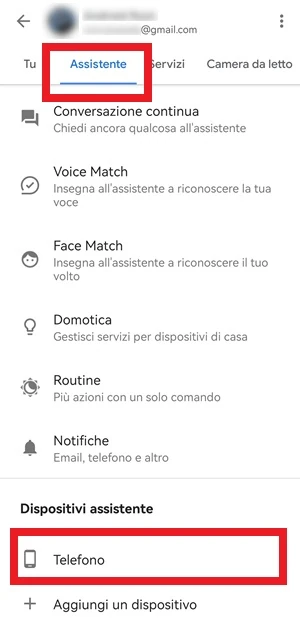
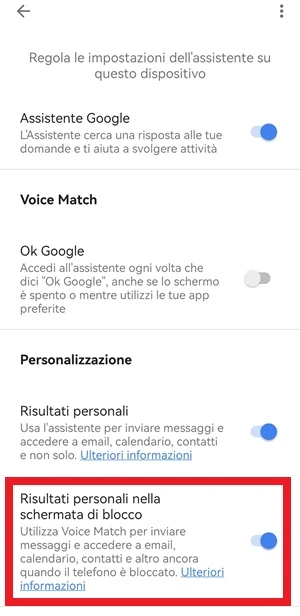
A questo punto non dovrai più sbloccare il telefono o il tablet ogni volta che chiedi all’Assistente Google una risposta che richiede risultati personali. In pratica, il comando può funzionare anche con lo schermo spento, senza interrompere il flusso delle richieste vocali.
Errori comuni e limiti
Il punto delicato è la privacy. Quando il telefono è bloccato, il sistema impedisce l’accesso non autorizzato ai dati personali salvati sul dispositivo, e non tutte le informazioni dovrebbero essere mostrate liberamente. Per questo alcune funzioni dell’Assistente Google restano di fatto “dietro” la schermata di blocco, soprattutto quando coinvolgono contatti, calendari e promemoria.
Un altro limite reale è che la schermata e i menu possono cambiare da uno smartphone all’altro. Anche la voce da toccare potrebbe non essere identica su tutti i modelli, quindi è normale trovare differenze nell’aspetto delle impostazioni.
Se vuoi usare l’Assistente senza sbloccare il telefono, devi quindi bilanciare comodità e riservatezza. Quando il dispositivo passa di mano a qualcun altro, la protezione della schermata di blocco resta l’elemento più importante.
Quando conviene e quando no
Conviene se usi spesso i comandi vocali e vuoi ottenere risposte rapide senza prendere in mano il telefono. È particolarmente utile quando il dispositivo è appoggiato sul tavolo o quando vuoi gestire la musica, i timer o le richieste semplici in modalità vivavoce.
Non è invece la scelta migliore se condividi spesso il telefono con altre persone o se preferisci non esporre risultati personali sulla schermata di blocco. Il vantaggio pratico è evidente, ma il compromesso con la privacy va considerato prima di attivare tutto.
L’Assistente Google può funzionare anche quando lo schermo è bloccato: è proprio questo il vantaggio più utile, perché ti permette di interagire con l’assistente senza dare spazio a chi potrebbe curiosare tra i contenuti personali del telefono.
Domande Frequenti
Devo sbloccare il telefono per usare Google Assistant?
No, se attivi l’impostazione giusta puoi far rispondere l’Assistente Google anche con il telefono bloccato e lo schermo spento.
Quali dati possono comparire sulla schermata di blocco?
Le risposte personali possono includere contenuti legati a contatti, calendari e promemoria, cioè proprio le informazioni che molti preferiscono tenere protette.
Perché i passaggi non sono identici su tutti i telefoni?
Perché a seconda dello smartphone l’interfaccia dell’Assistente Google può apparire in modo diverso, anche se la logica delle impostazioni resta la stessa.
Funziona solo sui Google Pixel?
No. I Pixel lo integrano in modo nativo, ma Google Assistant è disponibile sulla maggior parte dei dispositivi Android e anche su altri prodotti compatibili.
Posso usarlo anche su iPhone?
Sì, ma con alcune restrizioni. La disponibilità c’è, solo che l’esperienza non è identica a quella che trovi su Android.