
Instagram si blocca in modo anomalo su Android? Risolvi con queste soluzioni [GUIDA]

Punti chiave
- Se Instagram si chiude da solo, si arresta all’avvio o si blocca mentre lo usi su Android, la prima prova sensata è quasi sempre il riavvio del telefono.
- Un aggiornamento può correggere un bug già noto, ma non basta quando il problema dipende da una sessione corrotta, dal risparmio energetico o da file danneggiati.
- Svuotare la cache non cancella account, foto o impostazioni; cancellare i dati, invece, resetta l’app e richiede un nuovo accesso.
- Se nessuna delle soluzioni funziona, il piano B resta aspettare il prossimo aggiornamento, usare Instagram dal browser oppure installare Instagram Lite.
Come risolvere Instagram si blocca in modo anomalo su Android
Quando Instagram si arresta in modo anomalo all’apertura o si chiude all’improvviso durante l’uso, conviene procedere per esclusione. Parti dalle correzioni più semplici e passa alle più incisive solo se il blocco continua a ripresentarsi.

Riavvia lo smartphone
Se Instagram per Android si blocca inaspettatamente, la prima cosa da fare è riavviare il telefono. È una verifica rapida, ma spesso basta a risolvere problemi temporanei del sistema o dell’app.
- Premi il pulsante di spegnimento del dispositivo e tocca Riavvia.

- Controlla il risultato dopo il riavvio e verifica se il blocco anomalo di Instagram persiste.

Aggiorna Instagram all’ultima versione rilasciata
A volte i crash improvvisi dipendono da un bug presente nell’app. Se gli sviluppatori hanno già corretto il problema, installare l’aggiornamento disponibile può risolvere tutto in pochi minuti.
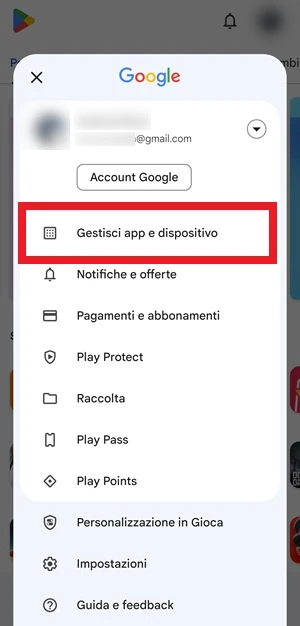
- Apri Google Play Store.
- Tocca il profilo circolare in alto a destra dello schermo.

- Entra in Gestisci app e dispositivo.

- Apri Vedi dettagli nella sezione Aggiornamenti disponibili.

- Aggiorna Instagram se richiede una nuova versione e, se presente, aggiorna anche le altre app in attesa di update.
- Riavvia il telefono dopo l’installazione e controlla se Instagram funziona senza blocchi improvvisi.


Disattiva la modalità di risparmio energetico del telefono
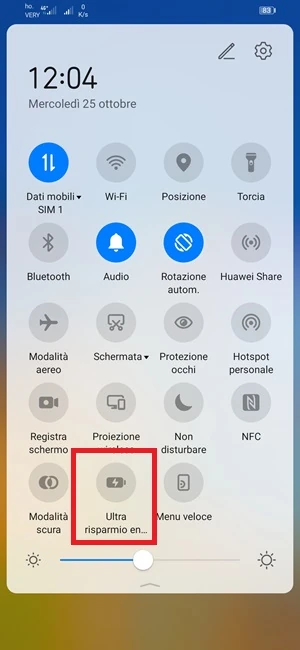
Se hai attivato il risparmio energetico sul tuo smartphone Android per ridurre il consumo della batteria, potresti vedere comparire dei crash durante l’uso di Instagram. Per capire se la causa è proprio quella, prova a disattivare la funzione.
Da Impostazioni: apri le Impostazioni del dispositivo, tocca Batteria e disattiva la voce Modalità Risparmio energetico della batteria se l’interruttore risulta attivo.

Dalle Impostazioni rapide: in alternativa, apri il Pannello delle impostazioni rapide e premi l’icona dell’interruttore con la batteria e l’etichetta che richiama il risparmio energetico.
Disconnettiti da Instagram
A volte il blocco dipende da un problema nella sessione del tuo account. In quel caso, uscire da Instagram e accedere di nuovo può sbloccare l’app senza dover intervenire subito su cache o dati.
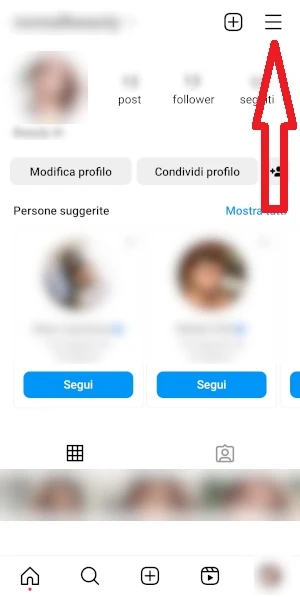
- Apri Instagram e tocca l’icona circolare in basso a destra per entrare nel tuo account.

- Apri il menu con le tre linee orizzontali in alto a destra per visualizzare la pagina delle Impostazioni e attività.

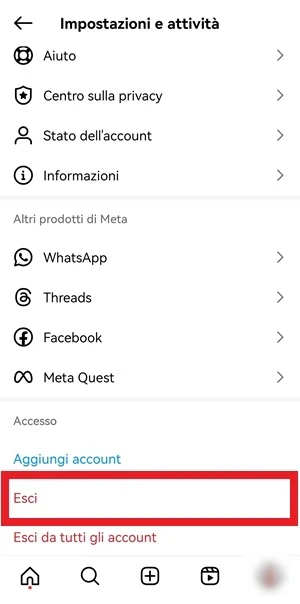
- Tocca Esci in fondo alla schermata.

- Accedi di nuovo con le tue credenziali e verifica se i blocchi improvvisi sono spariti.

Svuota la cache di Instagram
Se il problema continua, prova a cancellare i file presenti nella cache di Instagram. Sono dati temporanei che servono a velocizzare l’app, ma se si danneggiano possono provocare blocchi improvvisi.
Questa operazione non elimina account, foto o impostazioni: i file della cache si ricreano da soli con l’uso dell’app. In questo passaggio, quindi, non perdi dati significativi.
I passaggi qui sotto possono cambiare leggermente in base all’interfaccia e alla versione di Android installata.
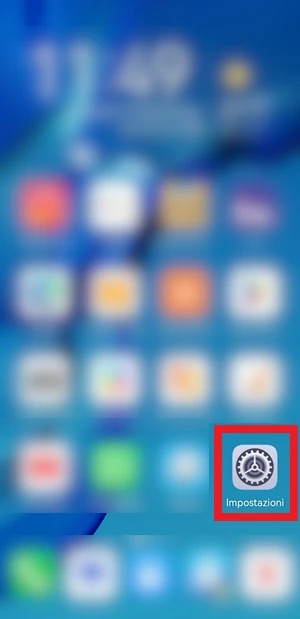
- Apri le Impostazioni del tuo smartphone Android.

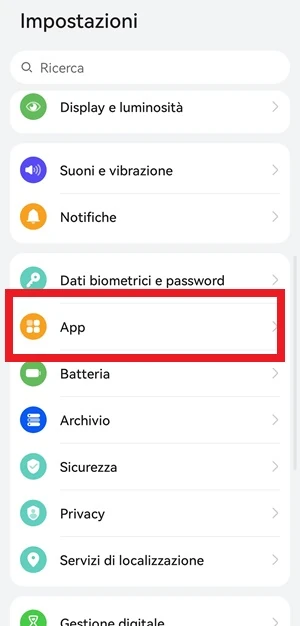
- Vai su App o Applicazioni > App oppure Gestione app, a seconda della voce mostrata dal tuo dispositivo.
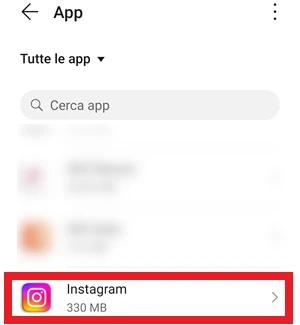
- Seleziona Tutte le app e cerca Instagram scorrendo l’elenco oppure usando la barra di ricerca in alto.

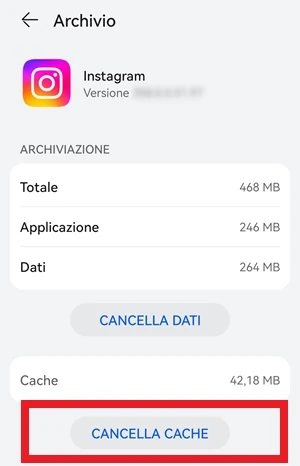
- Apri Archivio e tocca il pulsante Cancella Cache.

- Verifica il risultato e controlla se i problemi con Instagram sono stati risolti; se i blocchi restano, passa alla soluzione successiva.
Cancella i dati di Instagram
Se svuotare la cache non basta, puoi provare a cancellare i dati di Instagram. Qui la differenza è importante: a differenza della cache, la cancellazione dei dati resetta l’app, ti disconnette dall’account e ripristina le impostazioni come se l’app fosse stata installata da zero.
Questa soluzione può aiutare se c’è un file danneggiato che provoca il blocco: il reset dell’app può riportare Instagram a uno stato funzionante. Per farlo, ripeti i passaggi appena visti per la cache, ma al posto di Cancella Cache tocca Cancella Dati.
- Apri le Impostazioni del telefono Android.
- Vai su App o Applicazioni > App oppure Gestione app, in base alla voce presente sul tuo smartphone.
- Apri Instagram dall’elenco delle applicazioni installate.
- Tocca Archivio e premi Cancella Dati.
Dopo la cancellazione dovrai inserire di nuovo le credenziali di accesso e, se necessario, ripristinare le impostazioni come erano prima.
Reinstalla Instagram sul tuo smartphone
Se neppure la cancellazione dei dati è sufficiente, il problema può dipendere da file dell’app troppo corrotti per essere recuperati. In questo caso conviene rimuovere Instagram e reinstallarlo da zero.
Anche qui perderai le impostazioni salvate e dovrai accedere di nuovo con il tuo account. Puoi disinstallare l’app dalla Home trascinando l’icona nel cestino oppure aprendo la pagina di Instagram sul Play Store e toccando Disinstalla.
- Rimuovi Instagram dal telefono con uno dei due metodi disponibili: trascina l’icona dalla schermata Home nel cestino oppure apri la pagina dell’app sul Play Store e tocca Disinstalla.
- Installa di nuovo l’app e completa la procedura di configurazione sul dispositivo.
- Accedi al tuo account e verifica se durante l’uso di Instagram compaiono ancora crash o blocchi improvvisi.
Installa una versione precedente di Instagram
Se Instagram continua a bloccarsi per un bug introdotto nell’ultima versione e né l’aggiornamento né la reinstallazione hanno risolto il problema, puoi provare con una release precedente che funzionava correttamente sul tuo telefono.
Il Play Store non offre un archivio pubblico delle versioni vecchie per motivi di sicurezza, ma puoi trovarle nei market alternativi. Per installare un APK, serve anche abilitare l’installazione da origini sconosciute; se ti serve una mano, puoi seguire la guida su come installare un file APK su Android senza Google Play Store.
- Disinstalla Instagram seguendo i passaggi della soluzione precedente.
- Abilita le Origini sconosciute sul tuo smartphone Android e prepara l’installazione del file APK di Instagram.
- Apri APKMirror.com dal browser del telefono e visita la pagina dell’app Instagram.
- Scarica la versione precedente che sai essere stabile, cioè quella con cui non riscontravi blocchi e interruzioni; se serve, cerca nell’elenco la release precedente a quella installata adesso.
- Installa l’APK scaricato e poi accedi di nuovo al tuo account Instagram per verificare se l’app va ancora in crash.
- Disattiva l’aggiornamento automatico dell’app Instagram dal Play Store seguendo la guida dedicata: disattiva l’aggiornamento automatico.
Quando conviene e quando no
Se il problema è comparso all’improvviso, conviene partire sempre dalle soluzioni meno invasive: riavvio, aggiornamento, disattivazione del risparmio energetico, uscita dall’account e cache. Sono i controlli più rapidi e, quando il blocco è temporaneo, spesso bastano davvero.
Quando invece il guasto dipende da un file corrotto o da un bug dell’ultima release, può servire andare più a fondo con cancellazione dei dati, reinstallazione o versione precedente. Il limite da tenere presente è semplice: il Play Store non consente di scaricare liberamente le vecchie versioni, quindi in quel caso devi passare da un market alternativo e installare un APK.
Se dopo aver provato tutto Instagram continua a bloccarsi, conviene attendere il prossimo aggiornamento dell’app e, nel frattempo, accedere da browser tramite Instagram.com oppure installare Instagram Lite. Instagram di solito non dà problemi di crash all’apertura o durante l’uso, ma non ne è esente: quando succede, queste sono le strade più concrete da seguire.
Domande Frequenti
Perché Instagram si chiude da solo su Android?
Di solito succede per un bug dell’app, un file danneggiato, un conflitto con il risparmio energetico o una sessione dell’account che si è corrotta. Per questo conviene provare i fix nell’ordine proposto.
Svuotare la cache elimina foto o account?
No. La cache contiene solo file temporanei usati per velocizzare l’app, quindi puoi cancellarla senza perdere dati importanti.
Che differenza c’è tra cancellare la cache e cancellare i dati?
Cancellare la cache rimuove solo i file temporanei; cancellare i dati resetta l’app, ti disconnette da Instagram e ripristina le impostazioni iniziali.
Se Instagram ha iniziato a bloccarsi dopo un aggiornamento, cosa faccio?
Prima prova a reinstallare l’ultimo update disponibile. Se il crash è nato proprio con la nuova versione e il bug non è ancora stato corretto, puoi valutare una versione precedente o aspettare il prossimo aggiornamento.
Le voci di menu sono identiche su tutti gli Android?
No, possono cambiare leggermente in base al produttore, all’interfaccia e alla versione di Android. Il percorso però resta lo stesso: Impostazioni, App, Instagram e poi Archivio per arrivare a cache o dati.