
Cosa fare se Instagram mostra una schermata bianca o nera su Android [GUIDA]

Punti chiave
- Se dopo il logo di Instagram compare una schermata bianca o nera e l’app si chiude, il problema non ti permette di usare il social dall’app Android.
- La causa può dipendere sia da Instagram stesso, sia dal telefono: app danneggiata, cache in conflitto, aggiornamento difettoso, connessione lenta o server del social non raggiungibili.
- Un errore comune è pensare subito a un guasto del dispositivo: se i server di Instagram hanno un malfunzionamento, da Android non puoi risolvere tutto da solo.
- Se invece l’account è stato disattivato per violazione della policy, le soluzioni tecniche non bastano e il margine di intervento è molto limitato.
Cosa fare se Instagram mostra una schermata bianca o nera su Android
Quando apri Instagram da Android, vedi il logo e subito dopo compare una schermata bianca o nera che blocca l’accesso, spesso il problema è abbastanza grave da impedire qualsiasi interazione con l’app. In alcuni casi dipende dall’installazione di Instagram che non funziona bene; in altri, invece, la causa è lato server. La buona notizia è che puoi fare diversi controlli pratici prima di arrivare alla conclusione che non ci sia nulla da sistemare.

Perché compare la schermata bianca o nera
Le cause possono essere diverse, quindi conviene partire dal contesto giusto e non andare per tentativi casuali. Se la schermata bianca o nera appare subito dopo il logo quando tenti l’accesso, in genere i motivi sono questi:
- Problemi con i server di Instagram. Non hai nessuna colpa: il blocco può dipendere direttamente dai server del social network.
- Connessione dati o Wi-Fi troppo lenta. Se la rete non riesce a caricare i contenuti, al posto della home può comparire una schermata vuota o nera.
- Cache danneggiata. I file temporanei dell’app possono entrare in conflitto e causare un malfunzionamento nella visualizzazione.
- Aggiornamento con bug. Se il problema è iniziato subito dopo un update, è possibile che la nuova versione di Instagram abbia un difetto.
- Violazione della policy di Instagram. Alcuni utenti hanno visto schermate bianche o nere perché il proprio account era stato disattivato.
Riavvia il dispositivo
Prima di provare soluzioni più impegnative, il primo test utile è sempre il riavvio dello smartphone. È un passaggio semplice, ma a volte basta a sbloccare un comportamento anomalo dell’app.
- Premi il pulsante di spegnimento dello smartphone fino a quando non appare il menu di spegnimento, quindi tocca il pulsante Riavvia.

- Riapri Instagram dopo il riavvio e controlla se la schermata bianca o nera compare ancora.

Controlla se si tratta di un bug di Instagram
Questa verifica è importante perché, se il problema è comune anche ad altri utenti, non dipende dal tuo telefono. In quel caso si tratta molto probabilmente di un bug generale o di un problema sui server e non puoi fare molto, se non aspettare che il Team di Instagram risolva.
Collegati alla pagina Downdetector di Instagram e osserva il grafico: se noti un picco di segnalazioni, è probabile che anche altri utenti stiano avendo lo stesso problema. In quel caso puoi lasciare anche tu la tua segnalazione, leggere i commenti e, se vuoi, partecipare alla discussione per capire se il blocco è davvero diffuso. Quando il problema è lato server, l’unica cosa concreta da fare è attendere.
Aggiorna Instagram all’ultima versione disponibile
Se stai usando una versione di Instagram molto datata, o comunque non più allineata agli ultimi aggiornamenti, la schermata bianca o nera potrebbe dipendere proprio da lì. In questo caso la correzione è piuttosto semplice.
- Apri il Play Store e vai alla pagina di Instagram.
- Tocca Aggiorna se il pulsante è disponibile sullo schermo.
- Prova ad accedere di nuovo al tuo account e verifica se il problema è sparito.
Verifica la connessione internet
Anche una connessione lenta può impedire a Instagram di caricare i contenuti e portare alla comparsa di una schermata bianca o nera. Il blocco non è causato dall’app in sé, ma dal fatto che la rete non riesce a trasmettere i dati abbastanza velocemente.
- Passa dalla connessione Wi-Fi a quella dati e viceversa per capire se il problema cambia.
- Prova a collegarti a una nuova rete Wi-Fi, se hai la possibilità di farlo.
Se la connessione è davvero troppo lenta, di solito hai anche difficoltà a navigare dal browser, con pagine web che non si aprono correttamente, e puoi notare problemi anche con i video in streaming, come quelli di YouTube. In questo caso la soluzione non riguarda Instagram, ma la connessione internet. Puoi trovare altre indicazioni utili anche in queste guide: cosa fare se la Connessione Wi-Fi non funziona e cosa fare se la Connessione Dati non funziona.
Cancella la cache dell’app
Con il tempo Instagram accumula molti dati temporanei nella cache. Di solito servono a rendere l’app più rapida, ma quando si corrompono o vanno in conflitto tra loro possono causare malfunzionamenti, compresa la schermata bianca o nera e la chiusura improvvisa dell’app al momento dell’accesso.
La cache può essere eliminata senza rischi: i file temporanei verranno ricreati automaticamente con il normale utilizzo dell’applicazione. Per cancellarla su Android, procedi così:
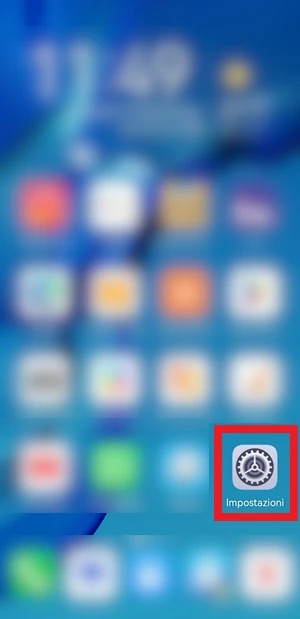
- Tocca l’icona delle Impostazioni di Android

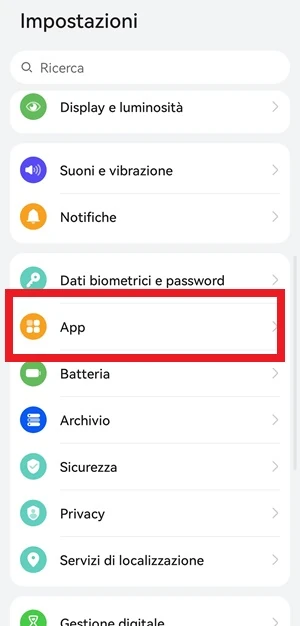
- Vai su App

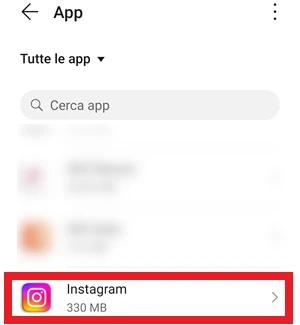
- Seleziona Tutte le app, se non è già selezionata, così da visualizzare tutte le applicazioni installate nella memoria del dispositivo.
- Cerca Instagram usando la barra di ricerca in alto oppure scorri verso il basso fino a trovarlo

- Tocca Instagram per aprire la schermata delle Informazioni applicazione.
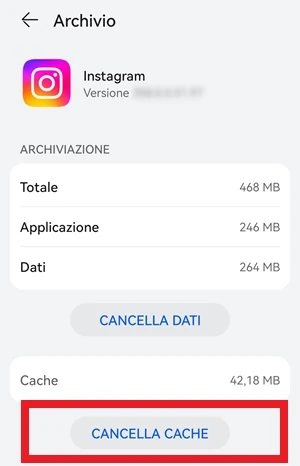
- Apri Archivio e premi sul pulsante Cancella cache

Prova a passare a una versione precedente di Instagram
Se il blocco è comparso subito dopo un aggiornamento, il problema potrebbe essere proprio il bug introdotto nell’ultima versione dell’app. In questo caso puoi aspettare che Instagram pubblichi una correzione, cosa che può richiedere poche ore oppure alcuni giorni, oppure passare a una versione precedente che funzionava correttamente.
Se hai lo smartphone con il root, puoi tornare a una versione precedente senza disinstallare l’app e senza perdere le impostazioni; in quel caso puoi fare riferimento alla guida che spiega passare a una versione precedente dell’app senza perdere i dati. Se invece non hai i permessi di root, devi cancellare Instagram e poi installare di nuovo una versione precedente. In quel caso perdi le eventuali impostazioni che avevi modificato, ma il resto rimane invariato.
Per scaricare le versioni precedenti puoi usare dei market alternativi al Google Play Store, che mostrano anche i download delle varie versioni di un’app. Un sito affidabile da utilizzare è APKMirror.com. Seleziona una versione stabile, senza la dicitura Alfa o Beta accanto al nome.
- Scarica la versione desiderata di Instagram da APKMirror.com o da un market alternativo al Google Play Store.
- Installa il file APK seguendo le istruzioni che compaiono sullo schermo.
- Accedi al tuo account con i dati abituali e verifica se la schermata bianca o nera compare ancora.
Disinstalla e reinstalla l’app
La schermata bianca o nera può comparire anche quando l’installazione non si è conclusa perfettamente. In questi casi una reinstallazione pulita può risolvere il problema senza passare da procedure più complesse.
- Disinstalla Instagram dal tuo telefono.
- Reinstalla l’app subito dopo dal Play Store.
- Inserisci le credenziali del tuo account e controlla se compaiono ancora schermate bianche o nere.
Usa Instagram Lite o accedi dal browser
Se non vuoi restare fermo in attesa della correzione dell’app principale, puoi provare due alternative pratiche. La prima è Instagram Lite, la versione ufficiale più leggera disponibile nel Play Store, che mantiene comunque le funzioni essenziali. La seconda è l’accesso da browser: collegandoti al sito di Instagram puoi visualizzare i contenuti del social anche senza usare l’app.
Non è la stessa esperienza dell’app completa, ma può essere una soluzione utile nell’immediato, soprattutto se vuoi continuare a consultare il tuo profilo mentre aspetti che il problema venga risolto.
Se l’account è stato disattivato per violazione della policy
Se Instagram ha disattivato il tuo account per una violazione della policy, la schermata bianca o nera può essere il sintomo di un accesso bloccato a livello di account, non di app. In questo caso non c’è molto da fare dal punto di vista tecnico.
Se l’account è stato disattivato, riaverlo è difficile. La soluzione più concreta è creare un nuovo account Instagram e, questa volta, evitare di violare le regole del social network per non ritrovarti nella stessa situazione.
Quando conviene aspettare e quando serve agire subito
Se Downdetector mostra un picco di segnalazioni o il problema riguarda chiaramente i server, aspettare è la strada più sensata. Se invece la schermata bianca o nera compare solo sul tuo dispositivo, ha più senso muoversi su cache, aggiornamento, reinstallazione, connessione o rollback dell’app. Quando, infine, il problema dipende da una disattivazione dell’account, le soluzioni classiche non bastano e bisogna cambiare approccio.
Conclusioni
Instagram in genere funziona senza particolari problemi su Android e viene aggiornato di continuo per aggiungere funzioni e migliorare la sicurezza. Proprio per questo, quando compare una schermata bianca o nera subito dopo il logo, il blocco è percepito come serio: non puoi entrare nell’app e, spesso, l’app si chiude anche da sola. Le soluzioni viste sopra servono proprio a capire se il problema dipende da Instagram, dalla connessione o dal tuo dispositivo. Spero che almeno una di queste ti abbia permesso di risolvere definitivamente.
Domande Frequenti
Se vedo il logo e poi una schermata nera, da dove conviene partire?
Il primo passo è il riavvio del telefono. Se il problema resta, controlla subito se ci sono segnalazioni di massa su Instagram e poi passa all’aggiornamento dell’app e alla cache.
Come capisco se è un problema dei server di Instagram?
Il segnale più chiaro è un picco di segnalazioni su Downdetector. Se anche altri utenti stanno avendo lo stesso blocco, molto probabilmente non dipende dal tuo smartphone.
Cancellare la cache elimina foto o account?
No, la cache contiene file temporanei. Puoi eliminarla senza perdere foto, account o dati principali dell’app.
Instagram Lite può sostituire l’app principale?
Può essere un’alternativa utile, ma è una versione più leggera. Va bene se vuoi usare il social in attesa di risolvere il problema della versione completa.
Se l’account è stato disattivato, reinstallare Instagram serve a qualcosa?
No, non risolve la disattivazione dell’account. In quel caso il problema non è l’installazione dell’app, ma lo stato dell’account stesso.