
Errore Download in attesa sul Play Store: come risolvere su Android [GUIDA]

Punti chiave
- Quando il Play Store resta fermo su Download in attesa, il blocco non significa sempre un guasto: spesso c’è una coda di aggiornamenti oppure una rete che non sta passando correttamente i dati.
- Il market di Google scarica e aggiorna una sola app alla volta; tutte le altre restano in attesa finché non arriva il loro turno.
- Un errore molto comune è pensare che il download sia partito davvero solo perché la pagina dell’app si apre: se la connessione cade dopo, il pulsante Installa può mostrare comunque il messaggio di attesa.
- Se invece il problema dipende da data e ora errate, da una VPN, da Gestione download o da un bug del Play Store, la semplice pazienza non basta e serve intervenire nelle impostazioni.
- Quando il guasto arriva dall’operatore o dalla rete, riavviare da solo il telefono può non risolvere: in quel caso bisogna aspettare oppure contattare il supporto.
Errore “Download in attesa” sul Play Store: come risolvere su Android
Se il Google Play Store mostra la scritta “Download in attesa” mentre provi a scaricare o aggiornare un’app, il download non parte e la percentuale di avanzamento non compare. Anche annullando e riprovando più volte, il messaggio può restare fermo e impedirti di installare qualsiasi applicazione.

Il Play Store è il market ufficiale di Google e, per chi vuole confrontarlo con altre soluzioni, puoi vedere anche i market alternativi per Android. Se però la scritta resta bloccata su “Download in attesa”, non riuscirai a completare alcun download dallo store: l’unica cosa che puoi fare, almeno nell’immediato, è premere sulla X accanto al messaggio per interrompere la procedura ed evitare di attendere inutilmente.
Controlla se ci sono altri download o aggiornamenti in corso
Il Play Store consente di aggiornare o scaricare una sola applicazione per volta. Se stai aggiornando più app già installate, oppure hai avviato diversi download in coda, tutte quelle che non stanno procedendo mostreranno la scritta “In attesa” finché non arriva il loro turno.
Questo è normale, soprattutto su un telefono Android nuovo quando devi aggiornare molte app già presenti sul dispositivo. In quel caso non c’è un errore vero e proprio: devi semplicemente aspettare che il Play Store completi un’app prima di passare alla successiva.
- Apri il Play Store toccando la sua icona.

- Apri il profilo toccando l’icona del tuo profilo in alto a destra, di fianco alla barra “Cerca in app e giochi”.

- Entra in Gestisci app andando su Gestisci app e dispositivo.

- Mostra i dettagli sotto la sezione Aggiornamenti disponibili e tocca la voce Vedo dettagli.

- Controlla la coda per vedere l’app in download e tutte quelle in attesa, sia quelle in aggiornamento sia quelle nuove da scaricare da zero. In questo esempio ci sono 5 applicazioni, di cui 4 in attesa e 1 in download, cioè l’ultima nell’elenco.


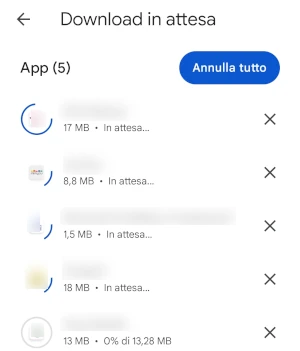
Se il tuo caso è questo, la soluzione non è tecnica: devi solo avere pazienza e attendere che ogni app inizi il suo download quando arriva il turno corretto.
Controlla la connessione Wi-Fi o i dati mobili
Il primo controllo da fare è la rete. A volte il Play Store si apre normalmente e ti lascia premere Installa, ma se la connessione non è attiva in quel momento il download non parte e compare solo il messaggio “Download in attesa”.
Qui sotto c’è un esempio mentre si prova a scaricare Coin Master:
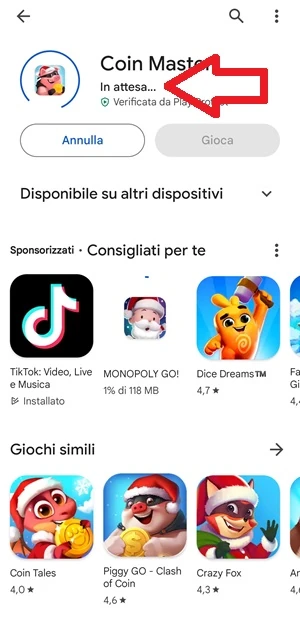
Se succede questo, basta riattivare la connessione dati oppure il Wi-Fi per far sparire il messaggio e vedere finalmente la percentuale di avanzamento del download dell’app.
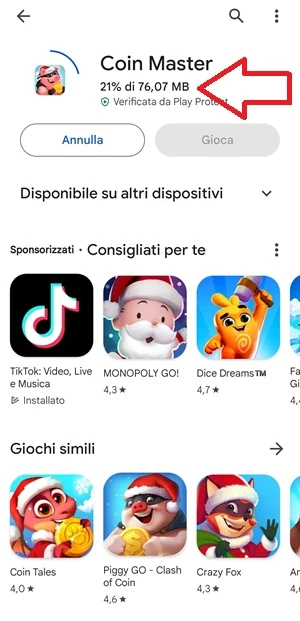
Se non hai una rete Wi-Fi disponibile e stai usando solo la connessione dati, il problema può dipendere anche dall’operatore. Puoi fare una prova aprendo il browser: se non riesce a caricare nessuna pagina, la causa è molto probabilmente la connessione dati che non sta funzionando. In molti casi aiuta disattivare e riattivare i dati mobili, poi tornare sul Play Store e premere di nuovo su Installa. Se la rete riprende a funzionare, il download dovrebbe partire senza restare in attesa.
Se non riesci ancora a navigare, puoi provare a riavviare il telefono. Se nemmeno così cambia qualcosa, il problema potrebbe dipendere direttamente dall’operatore telefonico: a quel punto puoi solo aspettare oppure contattare il loro call center per chiedere spiegazioni. Se hai difficoltà con la rete mobile, può esserti utile anche la guida che spiega cosa fare se la connessione dati non funziona su Android.
Anche il Wi-Fi può comportarsi nello stesso modo. In questo caso puoi spegnerlo e riattivarlo dal telefono, abbassando la barra delle notifiche e toccando l’apposito interruttore

:
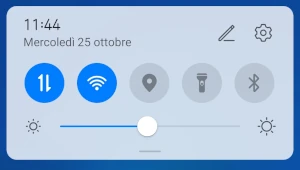
Se dopo aver spento e riacceso il Wi-Fi il Play Store continua a mostrare “Download in attesa”, puoi provare a riavviare il router. Se anche così non riesci a navigare, vale la stessa logica vista prima: prova a spegnere e riaccendere il telefono, e se il problema resta probabilmente c’entra il servizio fornito dall’operatore o la linea Internet. Prima di contattarlo, può aiutarti anche questa guida su cosa fare se il Wi-Fi non funziona con Android.
Ricapitolando, se il messaggio compare sempre quando provi a scaricare app dal Google Play Store, conviene fare questi controlli nell’ordine giusto:
- riavvia la connessione dati o il Wi-Fi;
- riavvia lo smartphone e il router;
- usa le guide dedicate ai problemi di connessione dati e Wi-Fi;
- contatta l’operatore telefonico se la rete non si riprende.
Controlla che data e ora siano corrette
Ci sono utenti che hanno notato la comparsa di “In attesa” ogni volta che la data e l’ora del telefono erano impostate in modo errato. Se succede anche a te, conviene verificare subito questo aspetto e, se necessario, impostare la data e l’ora automaticamente.
- Apri Impostazioni del telefono Android.

- Vai su Sistema e aggiornamenti.

- Tocca Data e ora.

- Attiva l’impostazione automatica per Data, orario e fuso orario e seleziona anche Formato 24 ore.


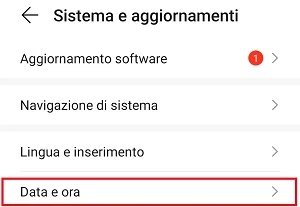

Dopo aver sistemato data e orario, torna sul Google Play Store e prova di nuovo a scaricare o aggiornare l’app che ti interessa. Se il problema era quello, la scritta “in attesa” dovrebbe comparire solo per un attimo e in pochi secondi dovresti vedere la percentuale di avanzamento.
Hai una VPN attiva?
Molti utenti usano una VPN per motivi di privacy o per accedere a siti non disponibili in alcuni Paesi. Se però la VPN è stata aggiornata da poco o presenta un comportamento anomalo, il Play Store potrebbe interpretarlo come un rischio e bloccare il download per motivi di sicurezza.
Se noti il problema proprio mentre la VPN è attiva, disattivala e riprova ad aprire il Google Play Store. Se era quella la causa, il messaggio permanente “In attesa” dovrebbe sparire e il download dovrebbe partire mostrando la percentuale di avanzamento.
Cancella i dati del Play Store
Se il problema continua, può essere utile cancellare i dati e la cache del Google Play Store. Anche se non succede spesso, l’app può bloccarsi e impedire ogni download, mostrando sempre lo stesso messaggio di attesa.
- Apri Impostazioni dello smartphone toccando l’icona con l’ingranaggio.
- Vai su App > App o Gestione app, a seconda dell’interfaccia del telefono.

- Seleziona Google Play Store dalla sezione Tutte le app.

- Apri Memoria dalla schermata Informazioni applicazione.
- Tocca Elimina dati.

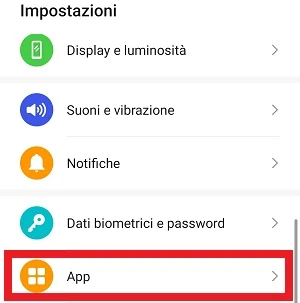


A questo punto puoi tornare nel Google Play Store e provare di nuovo a scaricare l’app che prima restava bloccata su “Download in attesa”. Se il problema dipendeva da dati o cache, il download dovrebbe ripartire normalmente.
Disinstalla gli aggiornamenti del Google Play Store
Se dopo i controlli precedenti il download non parte ancora, puoi provare a disinstallare gli ultimi aggiornamenti del Google Play Store. Questa operazione non rimuove l’app di sistema, ma la riporta temporaneamente alla versione iniziale installata sul telefono.
- Apri Impostazioni del telefono Android.
- Vai su App > App o Gestione app.
- Apri Google Play Store dalla sezione Tutte le applicazioni per entrare nella schermata Informazioni applicazione.

- Apri il menu dei tre punti in alto a destra e tocca Disinstalla aggiornamenti.


Se il download parte con una versione meno recente del Play Store, molto probabilmente c’è un bug o un’incompatibilità nell’app aggiornata. In questi casi non serve allarmarsi: spesso Google risolve il problema nel giro di poche ore. Dopo un po’, comunque, il Play Store si aggiorna di nuovo da solo e potrai fare la verifica definitiva. Se con la versione vecchia il download funziona e con quella nuova no, aspetta il rilascio di un aggiornamento correttivo.
Verifica l’app Gestione download
Un altro motivo per cui il Play Store può restare fermo su “Download in attesa” è il malfunzionamento o la disattivazione di Gestione download oppure Download manager, cioè l’app di sistema che gestisce i download e gli aggiornamenti sul telefono.
- Apri Impostazioni dello smartphone.
- Vai su App > App / Gestione app > Tutte le app (o Gestione app).
- Mostra i processi di sistema dai tre punti in alto a destra, se non trovi l’app nell’elenco.

- Cerca Gestione download o Download manager e toccala quando la trovi.

- Abilita l’app con il pulsante dedicato, se risulta disabilitata.

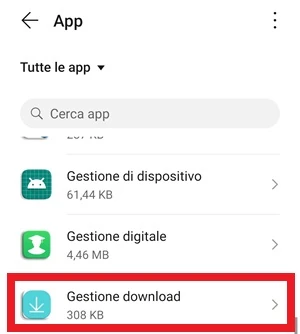
Se questa app era spenta, riattivarla può sbloccare anche il Play Store e permettere ai download di partire di nuovo normalmente.
Usa un nuovo account Google per il Play Store
Se non hai ancora risolto, puoi provare a cambiare account Google nel Play Store. Per farlo devi avere almeno due account disponibili sul telefono; in caso contrario, devi aggiungerne uno nuovo o crearlo da zero.
Se hai già più account Google sul dispositivo, puoi cambiare subito quello usato dal Play Store con questi passaggi:
- Apri il Play Store toccando la sua icona.

- Apri il profilo toccando l’icona in alto a destra, vicino alla barra di ricerca.
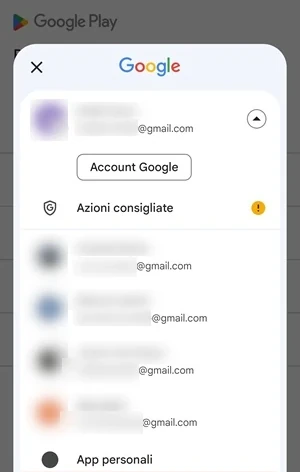
- Tocca la freccia che si trova a destra dell’email attualmente in uso sul Play Store.

- Seleziona un altro account tra quelli attivi sul telefono.
- Riprova il download per vedere se il messaggio “Download in attesa” scompare.


Se il problema dipendeva dall’account Google, il download dovrebbe partire subito e mostrarti la percentuale di avanzamento al posto della scritta in attesa.
Se invece sul telefono hai un solo account Google e non puoi provarne un altro, puoi crearne uno nuovo da Android in questo modo:
- Apri Impostazioni dello smartphone Android.
- Vai su Utenti e account.

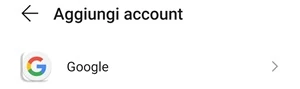
- Tocca Aggiungi account.

- Seleziona Google.
- Inserisci i dati richiesti per creare il nuovo account Google.


Se invece l’account esiste già ma non è ancora stato aggiunto al telefono, puoi inserirlo rapidamente dal Play Store:
- Apri il Play Store toccando la sua icona.
- Apri il profilo toccando l’icona in alto a destra.
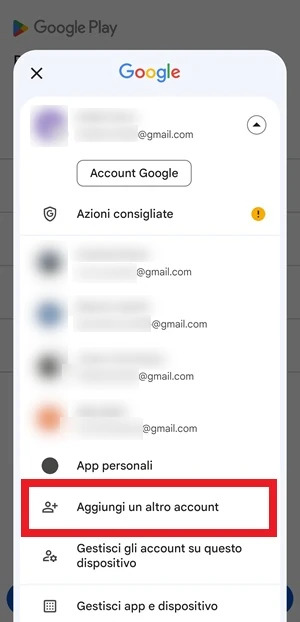
- Tocca la freccia accanto all’attuale email Gmail usata per il Play Store.
- Scorri verso il basso nella finestra che si apre e seleziona Aggiungi un altro account.

- Tocca Google.

- Inserisci i dati dell’account Google che avevi già registrato.
- Apri la schermata account nel Play Store, se necessario, dopo aver aggiunto il nuovo account.

- Seleziona il nuovo account e verifica se il Play Store mostra ancora “In attesa” quando provi a scaricare o aggiornare un’app.
Hai uno Xiaomi con la MIUI?
Se usi uno Xiaomi con MIUI e il download non parte solo quando sei collegato con la connessione dati dello smartphone, puoi provare a seguire la guida su Come scaricare le app dal Google Play Store con la connessione dati su Miui. In quel caso il problema può dipendere proprio da come MIUI gestisce il traffico dati con il Play Store.
Quando conviene aspettare e quando no
Se la scritta “In attesa” compare solo perché ci sono altre app davanti in coda, la cosa giusta da fare è aspettare: il comportamento è normale e non c’è alcun guasto da correggere. Se invece il messaggio resta fisso anche con connessione attiva, data e ora corrette, VPN spenta e nessuna coda evidente, allora ha più senso passare alle soluzioni più tecniche, perché il blocco può dipendere dal Play Store, da Gestione download, dall’account Google o dalla rete stessa.
Domande Frequenti
Perché il Play Store resta fermo su “Download in attesa”?
Di solito succede perché c’è già un altro download in corso, la connessione non è stabile oppure il Play Store incontra un blocco temporaneo nelle sue impostazioni o nei suoi dati.
Se la connessione dati funziona male, il Play Store può comunque aprirsi?
Sì. Può aprirsi la pagina dell’app e sembrare tutto normale, ma quando premi Installa il download resta in attesa perché la rete non sta trasferendo davvero i dati.
La data e l’ora sbagliate possono bloccare i download?
Sì, in alcuni casi il problema dipende proprio da un orario errato. Impostare data, ora e fuso orario in automatico spesso risolve.
Serve per forza un secondo account Google?
Non sempre, ma è utile come prova. Se il problema dipende dall’account in uso, cambiare account nel Play Store può sbloccare subito il download.
Su Xiaomi con MIUI il problema può essere diverso?
Sì, soprattutto se il download si blocca solo con la connessione dati. In quel caso conviene seguire la procedura specifica per MIUI, perché la gestione del traffico può essere diversa da quella di altri telefoni Android.