
Cosa fare se Google Maps non funziona su Android [GUIDA]

Punti chiave
- Se Google Maps su Android si chiude all’improvviso, va in crash all’apertura o mostra errori strani, di solito il problema non è unico: possono entrarci software, rete, GPS o un aggiornamento andato male.
- La prima strada da provare è quasi sempre la più semplice: riavvio del telefono, controllo della connessione e verifica del GPS. Se una di queste tre cose non funziona, Maps difficilmente può lavorare bene.
- Un errore comune è passare subito a cancellare dati o aggiornamenti: a volte serve davvero, ma può anche riportare l’app a una configurazione iniziale o farti perdere le impostazioni già personalizzate.
- Se il bug dipende dall’ultima versione, non sempre c’è una correzione immediata: in alcuni casi bisogna aspettare un nuovo update del Play Store oppure usare temporaneamente un altro navigatore.
Cosa fare se Google Maps non funziona su Android
Riavvia lo smartphone
Se Maps non funziona come dovrebbe, la prima cosa da fare è riavviare lo smartphone. In questo modo si riavvia anche tutto il lato software del dispositivo e, se il malfunzionamento dipende da un piccolo problema temporaneo dell’app o del sistema operativo, spesso il riavvio basta a risolvere.

- Tieni premuto il tasto di Accensione / Spegnimento del telefono.
- Tocca Riavvia dal menu che appare

- Riapri Maps quando il telefono si è acceso di nuovo e controlla se i malfunzionamenti sono spariti.

Assicurati che la connessione internet funzioni bene
Per funzionare online, Google Maps ha bisogno di una connessione internet attiva e stabile. L’app può usare sia i dati mobili sia il Wi-Fi, ma quando sei in strada la rete dati è quella più usata. Se il segnale è debole, lento o instabile, Maps può caricare male o smettere di rispondere.
Se noti che la connessione ti dà problemi e non riesci nemmeno a navigare con il browser, il controllo da fare è sulla rete internet stessa. In quel caso puoi leggere la guida che spiega cosa fare se la connessione dati non funziona e, se serve, anche quella per risolvere i problemi con la rete Wi-Fi. Una volta ripristinata la connessione, Google Maps dovrebbe tornare a funzionare normalmente.
Accertati di avere il GPS attivo e funzionante
Il GPS è indispensabile per usare Google Maps al massimo delle sue possibilità. Se non è attivo, oppure si disconnette dopo un po’ mentre stai navigando, Maps può diventare inutilizzabile, a meno di ricorrere alle mappe offline. Se non hai ancora attivato il GPS, conviene farlo subito.
- Apri il pannello rapido scorrendo il dito dall’alto verso il basso, fino alla schermata con i toggle

- Attiva il GPS premendo sull’icona corrispondente


Una volta attivo il GPS, puoi chiudere e riaprire Maps: a quel punto il telefono dovrebbe geolocalizzarti e potrai inserire nella barra di ricerca il luogo che vuoi raggiungere. Se invece il problema riguarda proprio il segnale GPS, c’è anche una guida dedicata che spiega cosa fare se Maps perde il segnale.
Aggiorna Maps
La versione di Google Maps installata sul tuo telefono potrebbe avere un bug che impedisce all’app di funzionare correttamente. In alcuni casi, però, quel bug è già stato corretto con un aggiornamento recente. Per questo vale la pena controllare subito se nel Play Store è disponibile una nuova versione dell’app.
Ecco come procedere per aggiornare Google Maps su Android:
- Apri la pagina di Maps nel Play Store pagina di Maps.
- Tocca Aggiorna se il pulsante è disponibile, così avvii il download della nuova versione dell’app

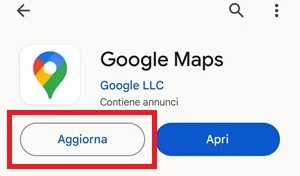
Dopo l’aggiornamento, se il bug era davvero nella versione precedente, dovresti riuscire a usare Maps senza altri problemi. Se invece non trovi alcun aggiornamento disponibile, puoi riprovare tra qualche giorno: nel frattempo puoi testare anche le altre soluzioni di questa guida.
Cancella la cache
La cache serve a velocizzare l’apertura dell’app e la navigazione tra le sue schermate, ma se i file temporanei si danneggiano o entrano in conflitto tra loro possono comparire malfunzionamenti. Con Google Maps, cancellare la cache spesso basta perché l’app la ricrei da sola al successivo utilizzo.
Per cancellare la cache di Google Maps procedi in questo modo:
- Apri Impostazioni toccando l’icona con l’ingranaggio

- Vai su App > Gestione App > Tutte le app

- Cerca Maps usando la barra di ricerca in alto oppure scorri verso il basso in ordine alfabetico fino alla lettera “M” per trovare il navigatore di Google

- Apri Memoria dalla schermata Informazioni applicazione

- Tocca Cancella cache nella nuova schermata

- Riapri Maps e verifica se il problema è sparito.


Se i malfunzionamenti continuano, puoi passare alla cancellazione dei dati dell’app.
Cancella i dati dell’app
Se hai già cancellato anche la cache, ma Google Maps continua a darti problemi, puoi provare a cancellare i dati dell’applicazione. È una misura più drastica: può risolvere il malfunzionamento, ma resetta Maps e lo riporta a una configurazione iniziale, quindi potresti dover reimpostare alcune opzioni che avevi già personalizzato.
I passaggi da seguire sono gli stessi visti per la cache, con una differenza precisa: invece di premere su Cancella cache, stavolta devi toccare Cancella dati

Cancella gli ultimi aggiornamenti del navigatore
Gli aggiornamenti di Maps possono introdurre nuove funzioni, ma a volte anche un bug. Google Maps, essendo un’app di sistema su Android, non si rimuove e reinstalla con la stessa facilità di altre app, però puoi cancellare gli ultimi aggiornamenti e riportarla alla versione preinstallata sul telefono.
Questo ti permette di verificare se la versione precedente funziona meglio, anche se ovviamente perderai le novità più recenti. Se tutto torna a funzionare, potrai poi provare a installare di nuovo l’ultima versione disponibile dal Play Store.
Ecco come procedere per cancellare gli ultimi aggiornamenti di Google Maps per Android:
- Apri Impostazioni toccando l’icona dell’ingranaggio
- Vai su App > Gestione App
- Seleziona Maps dall’elenco di Tutte le app
- Tocca i tre punti in alto a destra e poi scegli Disinstalla aggiornamenti


A questo punto gli ultimi aggiornamenti di Maps sono stati rimossi. Apri l’app e controlla se, con l’interfaccia più vecchia, il navigatore funziona correttamente. Se sì, vai sul Play Store e scarica di nuovo l’aggiornamento; se invece il problema si ripresenta con la nuova versione, è probabile che l’ultimo update contenga ancora un bug e dovrai aspettare un aggiornamento successivo.
Prova un altro navigatore
Se Maps continua a non funzionare, magari perché il bug non è stato ancora corretto, puoi anche scegliere un’alternativa. Sul Play Store ci sono diversi navigatori gratuiti per Android che funzionano bene e tra quelli che vengono usati più spesso c’è Waze, ma la scelta è ampia e potresti trovare un’app che soddisfa le tue esigenze anche meglio di Maps.
Errori comuni e limiti
Il limite principale di questa situazione è che non tutte le cause dipendono dall’utente. Se il problema nasce da un bug dell’ultima versione di Maps, puoi fare tutto correttamente e non vedere comunque miglioramenti finché Google non rilascia un nuovo aggiornamento.
Un altro errore frequente è ignorare rete e GPS: l’app può essere installata bene, ma senza connessione stabile o senza localizzazione attiva non può fornire indicazioni affidabili. Allo stesso modo, cancellare i dati risolve alcuni casi, ma comporta anche il reset dell’app e può richiedere una nuova configurazione.
Quando conviene e quando no
Conviene partire sempre dai controlli meno invasivi: riavvio, connessione, GPS e aggiornamento dell’app. Sono i passaggi che risolvono più spesso i problemi normali, senza toccare impostazioni o dati personali.
Ha più senso passare a cache, dati o disinstallazione degli aggiornamenti solo quando il malfunzionamento continua. Se nemmeno così Maps torna stabile, la soluzione più pratica è usare un altro navigatore nell’attesa di una correzione ufficiale.
Domande Frequenti
Perché Google Maps si chiude da solo su Android?
Di solito succede per un problema temporaneo dell’app, per una cache corrotta, per una connessione instabile oppure per un bug introdotto da un aggiornamento recente.
Cancellare i dati di Maps cancella anche le mappe offline?
Può resettare l’app e riportarla alla configurazione iniziale, quindi conviene farlo solo quando i controlli più semplici non hanno funzionato.
Se non vedo il pulsante Aggiorna nel Play Store cosa devo fare?
Vuol dire che al momento non ci sono update disponibili per la tua versione. In quel caso puoi riprovare più tardi oppure testare le altre soluzioni della guida.
Posso usare Google Maps anche senza connessione dati?
Sì, ma solo con le mappe offline. Le funzioni online restano comunque limitate e la navigazione non è completa come con la rete attiva.
Se il GPS è acceso ma Maps non mi localizza, che cosa può essere?
Può trattarsi di un problema del segnale GPS, di una localizzazione imprecisa o di un malfunzionamento più generale dell’app. In questi casi è utile verificare anche la guida dedicata alla perdita del segnale.