
Come risolvere il messaggio Preparazione al backup di Google Foto [GUIDA]

Punti chiave
- Se Google Foto resta fermo su “Preparazione al backup”, il blocco può dipendere dai server di Google, da una rete instabile, da poco spazio disponibile o da una sincronizzazione rimasta incastrata.
- Prima di toccare le impostazioni del telefono, conviene aspettare almeno 1 o 2 ore: a volte il problema non è sul dispositivo, ma lato servizio.
- Un errore comune è lasciare attivo il risparmio energetico o usare la connessione dati senza autorizzare il caricamento delle foto; in entrambi i casi il backup può restare sospeso.
- Se il messaggio non sparisce, le soluzioni più incisive sono svuotare cache, reimpostare l’account Google o, nei casi più ostinati, cancellare i dati dell’app.
Come risolvere il messaggio Preparazione al backup di Google Foto
Su Android Google Foto viene spesso usato sia come galleria fotografica sia come cloud per salvare una copia di foto e video presenti nel dispositivo. Il servizio gratuito offre 15 GB condivisi con altri servizi Google, quindi lo spazio non è illimitato ed è anche espandibile a pagamento. Quando però il backup si blocca su “Preparazione al backup”, le foto continuano ad accumularsi senza essere trasferite e il messaggio può restare lì per giorni. Per questo conviene procedere con ordine: prima le verifiche più semplici, poi i controlli più profondi.

Attendi e verifica se il problema è temporaneo
A volte il blocco non dipende dal telefono ma dai server di Google, quindi non c’è subito un guasto da correggere sul dispositivo. In questo caso evita di allarmarti e aspetta almeno 1 o 2 ore, controllando anche se altri utenti stanno segnalando lo stesso comportamento. Se dopo l’attesa il caricamento resta fermo, passa alle soluzioni successive.
Usa una rete internet stabile
Una connessione lenta, assente o molto instabile è una delle cause più comuni del blocco in preparazione. Prima di andare oltre, verifica che il segnale sia buono e che la velocità sia sufficiente per sostenere il caricamento delle foto. Per fare un test puoi eseguire uno speedtest. Se invece il problema riguarda la connessione dati puoi seguire questa guida, mentre per i guasti Wi-Fi puoi fare riferimento a quest’altra guida.
Se usi i dati mobili, abilita il caricamento
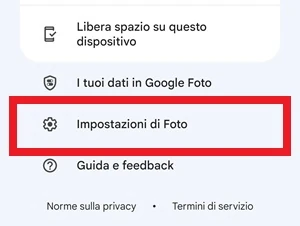
Molti utenti usano Google Foto con la connessione dati invece che con il Wi-Fi, ma in alcuni casi il caricamento delle foto via rete cellulare risulta limitato o disattivato. Se Google Foto segnala che il backup in preparazione è bloccato, segui questi passaggi:
- Apri Google Foto con un tocco della sua icona.
- Tocca il profilo in alto a destra.

- Apri le impostazioni di Foto.

- Attiva il caricamento nella sezione Dati cellulare, dentro le Impostazioni di Backup e sincronizzazione.

Aggiorna Google Foto
Se stai usando una versione vecchia dell’app, il blocco del backup può dipendere anche da lì. In questo caso conviene aggiornare Google Foto direttamente dal telefono. Ecco come fare:
- Apri il Play Store e cerca Google Foto, oppure vai direttamente alla sua pagina con questo link.
- Tocca Aggiorna se il pulsante è disponibile e avvia il download dell’aggiornamento.

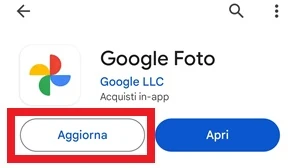
Dopo l’aggiornamento prova di nuovo a controllare se il backup riprende. Se il messaggio resta fermo, vai avanti con la soluzione successiva.
Disattiva e riattiva la sincronizzazione automatica
In alcuni casi il problema nasce da una sincronizzazione rimasta bloccata. Qui vale la pena spegnere e riaccendere il backup automatico, nell’ordine esatto seguente:
- Disattiva il backup andando in Google Foto > icona profilo > Impostazioni di Foto > Backup di fotografie e video.
- Riattiva il backup automatico.
- Forza il caricamento dalla Home dell’app, selezionando alcune foto e toccando l’icona Backup in basso.
Riavvia il dispositivo
È una prova semplice, ma spesso utile quando il messaggio “Preparazione al backup” resta fisso. Tieni premuto il pulsante di spegnimento dello smartphone, poi dal menu che compare tocca Riavvia. Quando il telefono torna operativo, verifica se il backup arriva finalmente a termine.
Controlla lo spazio disponibile su Google Foto
Google Foto offre gratuitamente 15 GB di spazio per account e lo spazio è condiviso con altri servizi Google, come Gmail e Google Drive. Se carichi spesso foto o usi anche altri servizi Google per salvare file, la memoria può finire in fretta. Quando non c’è abbastanza spazio, il backup può fermarsi proprio nella fase di preparazione. Per controllare quanto spazio ti resta, procedi così:
- Apri Google Foto sul tuo dispositivo Android.
- Tocca il profilo con la tua immagine.
- Verifica lo spazio da spazio di archiviazione dell’account.
- Acquista spazio se vuoi aggiungerne altro al tuo account Google.
- Liberare spazio o cambiare account se non ne hai abbastanza, collegando un altro account Gmail a Google Foto per i nuovi backup.
Cancella la cache di Google Foto
Se nella cache si accumulano troppi file, l’elaborazione del backup può incepparsi. Svuotare la cache è veloce e può bastare a sbloccare la situazione. Ecco i passaggi:
- Apri le Impostazioni del tuo telefono Android.
- Vai su App e poi su Gestione app.
- Seleziona Foto dall’elenco per aprire la schermata Informazioni applicazione.
- Tocca Cancella cache dentro Archivio.
- Riavvia il dispositivo e verifica se il backup di Google Foto ora funziona.
Reimposta l’account Google collegato
Se il messaggio continua a comparire, puoi provare a scollegare e ricollegare l’account Google usato dentro l’app. In pratica si tratta di un reset dell’accesso, utile quando la sincronizzazione resta bloccata. Fai così:
- Apri Google Foto e, dopo aver toccato l’icona del profilo in alto a destra, premi sul nome dell’account Gmail che stai usando.
- Tocca Utilizza senza un account dopo aver scorrendo verso il basso.
- Esci da Google Foto.
- Accedi di nuovo aprendo Google Foto e reinserendo l’account con l’icona del profilo in alto a destra.
In alternativa puoi provare anche con un nuovo account Google da associare a Foto, e poi reinserire quello che usavi prima.
Disattiva il risparmio energetico
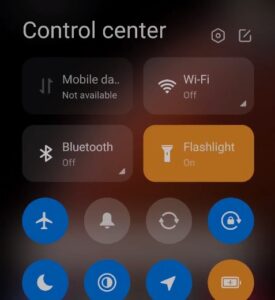
Su molti smartphone Android il risparmio energetico migliora la durata della batteria, ma può anche interrompere alcuni processi in background, compreso il caricamento su Google Foto. Se la batteria è quasi scarica e il messaggio resta lì, collega il telefono a una fonte di alimentazione e disattiva la modalità Risparmio energetico.
Di solito puoi intervenire dal Centro di controllo, cioè la schermata con gli interruttori rapidi, oppure dalle Impostazioni del telefono. In genere il percorso è Impostazioni > Batteria > disattiva l’interruttore di fianco a Risparmio energetico. Dal Centro di controllo, invece, ti basta aprire la tendina delle notifiche e premere sull’interruttore con la dicitura Batteria, Risparmio batteria o Risparmio energetico, a seconda del modello Android.
Cancella i dati di Google Foto
Se nessuna delle soluzioni precedenti ha funzionato, puoi passare alla cancellazione dei dati di Google Foto e ripartire da zero. Tieni però presente che, dopo questa operazione, potresti dover reimpostare alcune preferenze dell’app che avevi modificato in precedenza. Procedi così:
- Apri le Impostazioni del tuo smartphone Android.
- Entra in App.
- Apri Gestione app.
- Seleziona Foto dall’elenco per accedere alla schermata Informazioni applicazione.
- Tocca Cancella dati dentro Archivio.
Dopo il riavvio del dispositivo, controlla se il backup di Google Foto funziona di nuovo dopo averlo riattivato, se richiesto.
Errori comuni e limiti
Ci sono due aspetti che spesso fanno perdere tempo. Il primo è pensare che il messaggio dipenda sempre dal telefono: in realtà, se i server Google hanno un malfunzionamento, nessuna modifica locale risolve subito. Il secondo è ignorare il limite dei 15 GB condivisi tra Google Foto, Gmail e Google Drive: quando lo spazio finisce, il backup può fermarsi anche se la rete funziona bene.
Attenzione anche al risparmio energetico, perché può bloccare il caricamento in background, e alla cancellazione dei dati: non elimina le foto già presenti nel cloud, ma può obbligarti a ripetere alcune impostazioni dell’app.
Quando conviene e quando no
Se il problema è nato da poco, conviene partire dall’attesa e dal controllo della rete, perché sono le cause più frequenti e meno invasive. Se invece il messaggio resta bloccato per ore o giorni, ha più senso passare a cache, sincronizzazione, account e dati dell’app.
In pratica, la strada più rapida di solito è: verifica connessione, controlla spazio e disattiva il risparmio energetico. Le soluzioni più profonde, come reimpostare l’account o cancellare i dati, sono da usare quando le prove semplici non hanno dato nessun risultato.
Conclusioni
In condizioni normali i backup di Google Foto dovrebbero partire da soli e completarsi senza intoppi, ma può capitare che restino fermi su “Preparazione al backup” senza mai arrivare a termine. Le soluzioni viste sopra coprono sia i casi temporanei sia quelli più ostinati, quindi vale la pena provarle nell’ordine proposto. Se tutto è andato bene, ora il backup di Google Foto dovrebbe funzionare di nuovo correttamente.
Domande Frequenti
Quanto devo aspettare prima di intervenire?
Se il blocco è comparso da poco, aspetta almeno 1 o 2 ore. Quando il problema dipende dai server di Google, intervenire subito sul telefono non cambia nulla.
Svuotare la cache cancella foto o video?
No, cancella solo i file temporanei dell’app. Può però essere utile quando Google Foto resta bloccato durante la preparazione del backup.
Perché il backup si ferma quando uso i dati mobili?
Perché Google Foto può avere il caricamento su rete cellulare limitato o disattivato. In quel caso devi entrare nelle Impostazioni di Backup e sincronizzazione e abilitarlo manualmente.
Se lo spazio Google è finito, il backup riparte da solo?
No. Devi liberare spazio oppure aggiungere spazio con l’opzione di acquisto, altrimenti il caricamento può continuare a restare bloccato.
Cosa succede se cancello i dati di Google Foto?
L’app riparte da zero e potresti dover reimpostare alcune preferenze. È una soluzione da usare quando le altre non hanno sbloccato il backup.