
Come risolvere l’errore “Spiacente il processo system non risponde. Vuoi chiuderlo?” su Android [GUIDA]

Punti chiave
- Il messaggio “Spiacente il processo system non risponde. Vuoi chiuderlo?” può bloccare l’uso normale del telefono e tornare fuori più volte, rendendo difficile anche solo muoversi nell’interfaccia.
- La prima cosa da provare è quasi sempre un riavvio, ma se non basta il problema può dipendere da poca memoria libera, dalla scheda SD, da un’app difettosa o da un sistema operativo non aggiornato.
- Un errore comune è arrivare subito al reset: funziona solo in extremis, però cancella tutto e va usato solo dopo aver escluso le cause più semplici.
- Se hai già tentato senza risultato, conviene seguire i controlli nell’ordine giusto, perché ogni passaggio serve a capire se il guasto è temporaneo o legato a una causa precisa.
Come risolvere l’errore “Spiacente il processo system non risponde. Vuoi chiuderlo?” su Android
Questo errore può comparire per motivi diversi, quindi non esiste una sola correzione valida in ogni situazione. A volte basta riavviare il telefono, altre volte il responsabile è lo spazio di archiviazione quasi pieno, una scheda SD danneggiata oppure un’app che manda in crisi il sistema. Partire dalle verifiche più semplici ti fa risparmiare tempo e ti aiuta a capire subito dove sta il problema.

Riavvia il telefono
Se il messaggio compare in continuazione, la prima prova da fare è riavviare il dispositivo. In molti casi lo spegnimento e la nuova accensione interrompono la comparsa dell’errore.
- Spegni il telefono e attendi qualche secondo prima di riaccenderlo.
- Riaccendilo e verifica se l’errore appare ancora.
Se il messaggio “Spiacente il processo system non risponde. Vuoi chiuderlo?” continua a comparire, passa alla verifica successiva.
Accertati di avere abbastanza memoria libera
Quando lo spazio di archiviazione disponibile è troppo poco, Android può avere difficoltà a gestire alcune operazioni e finire per mostrare errori come quello che vedi sullo schermo. Apri Impostazioni > Memoria e controlla di avere almeno 1 GB libero. Se lo spazio è inferiore, elimina le app che non usi, foto e video inutili oppure sposta i contenuti che non ti servono su Cloud per liberare memoria preziosa.
Se il telefono è davvero pieno e vuoi recuperare più spazio possibile sul tuo smartphone con il sistema operativo del robottino verde, puoi leggere anche questa guida.
Rimuovi la scheda SD
Se la scheda SD che usi come memoria esterna non funziona correttamente, Android potrebbe non riuscire ad accedere ai file salvati al suo interno. Quando la memoria esterna è danneggiata, il sistema non riesce a recuperare i contenuti presenti nella scheda e possono comparire diversi errori, incluso “Spiacente il processo system non risponde. Vuoi chiuderlo?”.
Un primo segnale sospetto è il fatto che non riesci a leggere i file della memoria esterna usando un file manager. Per fare una prova concreta, spegni il telefono, rimuovi la memoria SD dallo smartphone e riaccendi il dispositivo.
- Spegni il telefono prima di intervenire sulla scheda.
- Rimuovi la memoria SD dallo smartphone.
- Riaccendi il dispositivo e controlla se l’errore è scomparso.
Se il messaggio non compare più, il problema è molto probabilmente causato dalla scheda SD e andrà sostituita.
Aggiorna le applicazioni
L’errore può dipendere anche da un’app non aggiornata, quindi obsoleta e magari piena di bug. In questi casi mantenere tutte le applicazioni aggiornate, soprattutto quelle che non controlli spesso, può fare la differenza.
- Apri il Play Store dal telefono Android.

- Tocca il profilo nella home page, usando l’icona circolare che trovi in alto a destra.

- Apri Gestisci app e dispositivo per controllare gli aggiornamenti disponibili.
- Seleziona Aggiorna tutto da Aggiornamenti disponibili entrando prima su Vedi dettagli.

- Attendi il completamento degli aggiornamenti e verifica se l’errore si presenta ancora.


Cancella la cache
 Potrebbe esserci un problema generale con la cache del telefono, ma non c’è nulla di irreversibile: questi file vengono ricreati automaticamente mentre usi di nuovo il dispositivo. La cache, infatti, è un insieme di file che serve a velocizzare l’uso del telefono e delle applicazioni.
Puoi svuotarla completamente con un’app di terze parti scaricabile dal Google Play Store:
- Scarica l’app Cleaner – Pulizia telefono, ottimizzazione.
- Apri l’app dopo l’installazione e segui le istruzioni che compaiono sullo schermo.
- Tocca il menu con tre linee orizzontali
 che trovi in alto a sinistra dalla schermata principale.
 - Seleziona Pulisci memoria per entrare nella sezione dedicata alla pulizia.
- Premi Pulito per vedere anche la quantità di cache che verrà eliminata e avviare la pulizia.
- Chiudi il tutorial con la “X” in alto a sinistra, se compare la prima volta e non ti interessa seguirlo.
- Conferma Pulito per eliminare tutti i file della cache.
- Tocca Fatto quando la procedura è terminata.
 che trovi in alto a sinistra dalla schermata principale.
Usa lo smartphone in Modalità provvisoria
Un altro test utile consiste nell’avviare il telefono in Modalità provvisoria. In questa modalità Android disattiva le app di terze parti, quindi diventa più semplice capire se il guasto è provocato da un’app esterna e non dal sistema.
Se in Modalità provvisoria l’errore “Spiacente il processo system non risponde. Vuoi chiuderlo?” non compare più, allora conviene uscire da questa modalità e cercare l’app che sta creando il problema.
Controlla se hai installato o aggiornato un’app di recente
Se l’errore è iniziato subito dopo l’installazione o l’aggiornamento di una specifica applicazione, prova a disinstallarla e controlla se il messaggio torna a comparire.
Se invece hai installato più app nell’ultimo periodo e i problemi sono comparsi da lì in poi, elimina le applicazioni una alla volta. È il modo più semplice per capire quale sia quella che manda in errore il sistema.
Aggiorna il sistema operativo
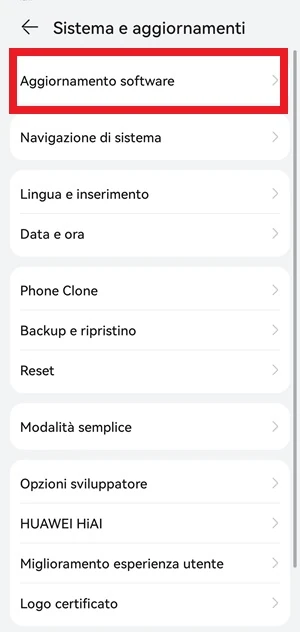
Può capitare anche che sia il sistema operativo non aggiornato a generare il messaggio di errore. In questo caso conviene verificare se è disponibile un nuovo aggiornamento seguendo questo percorso:
- Apri Impostazioni dal telefono.

- Entra in Sistema e aggiornamenti per accedere alle opzioni dedicate.
- Tocca Aggiornamento software per controllare la versione installata.

- Premi Verifica aggiornamenti e, se è disponibile una nuova versione, scaricala e installala.

Se l’errore dipendeva da un bug del sistema operativo, dopo l’aggiornamento dovrebbe sparire.
Ripristina lo smartphone allo stato di fabbrica
Questa è l’ultima soluzione da prendere in considerazione, ma se non riesci a individuare la causa del problema, il ripristino allo stato di fabbrica può essere l’unica strada rimasta.
Ricorda però che il reset cancella tutti i file salvati sul telefono, compresi i media come foto e video presenti nella galleria, oltre ad app, account, contatti e tutto il resto. In pratica il dispositivo torna come quando lo hai acceso per la prima volta.
Dopo il ripristino dovrai configurare di nuovo lo smartphone da zero, quindi prima di procedere è fondamentale fare un backup di tutto ciò che non vuoi perdere. Se hai un PC, puoi seguire questa guida.
Errori comuni e limiti
Non sempre il messaggio dipende dallo stesso fattore. Se il telefono ha poca memoria libera, il problema può essere rapido da risolvere; se invece la causa è una scheda SD danneggiata o un’app recente che manda in crisi Android, il semplice riavvio non basta. Anche la cache può incidere, ma non è detto che sia lei la responsabile. Il limite più importante resta il reset: risolve solo dopo aver escluso le altre cause e comporta una cancellazione completa dei dati.
Quando conviene e quando no
Conviene arrivare al ripristino di fabbrica solo quando hai già provato riavvio, controllo della memoria, rimozione della scheda SD, aggiornamento delle app, pulizia della cache, Modalità provvisoria e verifica del sistema operativo. Se il problema è comparso subito dopo aver installato un’app o dopo aver inserito la memoria esterna, è molto più logico intervenire prima su quella causa specifica. In molti casi la soluzione giusta è quella che elimina il guasto alla radice, non quella più drastica.
Domande Frequenti
Il riavvio basta davvero per risolvere questo errore?
In alcuni casi sì, soprattutto se il blocco è temporaneo. Se però il messaggio continua a tornare, vuol dire che c’è una causa più profonda e devi passare ai controlli successivi.
Quanta memoria libera serve per evitare il problema?
La guida consiglia di avere almeno 1 GB libero. Sotto questa soglia Android può iniziare a comportarsi in modo instabile e mostrare errori durante l’uso normale.
Come capisco se la colpa è della scheda SD?
Se non riesci a leggere i file con un file manager e, dopo aver rimosso la scheda SD, l’errore sparisce, è molto probabile che la memoria esterna sia danneggiata e vada sostituita.
La Modalità provvisoria cancella i dati?
No, serve solo a far partire Android con le app di terze parti disattivate. È utile per capire se il problema nasce da un’app installata sul telefono.
Il ripristino di fabbrica elimina anche foto, app e contatti?
Sì, cancella tutto quello che è salvato sul dispositivo, quindi va eseguito solo dopo aver fatto un backup completo.