
Come modificare un video prima di inviarlo su WhatsApp [GUIDA]

Punti chiave
- Puoi modificare un video direttamente da WhatsApp, senza installare applicazioni esterne, se ti servono solo ritocchi rapidi.
- L’editor integrato permette di tagliare il filmato, aggiungere testo, disegni, adesivi o emoji, e anche di scegliere tra invio standard e HD.
- Se il video dura pochissimo, può comparire anche la trasformazione in GIF; in quel caso però l’audio non viene mantenuto.
- Per effetti più avanzati, come filtri particolari o montaggi più completi, WhatsApp non basta e conviene usare un’app di editing dedicata.
Come modificare un video prima di inviarlo su WhatsApp
Quando devi inviare un video su WhatsApp ma prima vuoi sistemarlo un minimo, non serve per forza passare da un’altra app. L’editor integrato permette modifiche leggere direttamente prima dell’invio: puoi accorciare il filmato con la funzione Taglia, aggiungere un testo con font diversi, disegnare a mano libera, inserire adesivi o emoji e, alla fine, scegliere se mandarlo in formato standard compresso oppure in qualità HD. Se il video è molto breve, puoi anche trasformarlo in GIF da inviare in chat.

Se ti basta un editing semplice, WhatsApp va benissimo. Se invece cerchi qualcosa di più completo, come filtri particolari o interventi più avanzati, conviene usare applicazioni dedicate. Qui trovi un articolo con le migliori applicazioni per l’editing dei video. La guida vale sia per le chat individuali sia per quelle di gruppo.
Tagliare un video prima dell’invio
Se il filmato è troppo lungo e ti serve solo la parte utile, puoi tagliarlo direttamente dall’editor di WhatsApp. In questo modo invii solo il tratto che interessa davvero, senza dover usare strumenti esterni.
- Apri WhatsApp toccando la sua icona

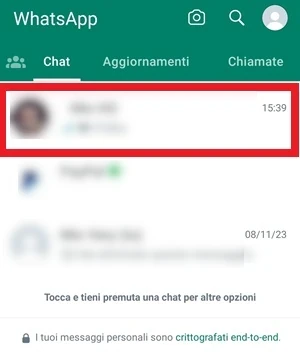
- Seleziona la chat del contatto a cui vuoi inviare il video

- Tocca la graffetta
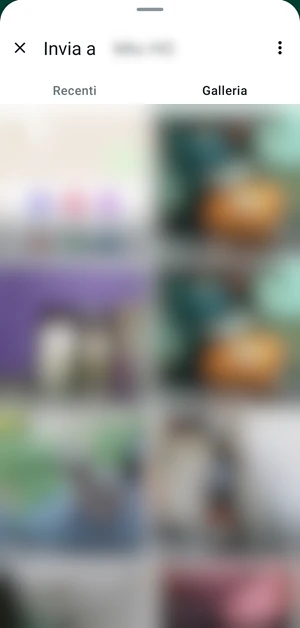
 , quindi seleziona la voce Galleria

- Scegli la cartella dalla Galleria con il video che vuoi inviare e che vuoi però prima “tagliare”

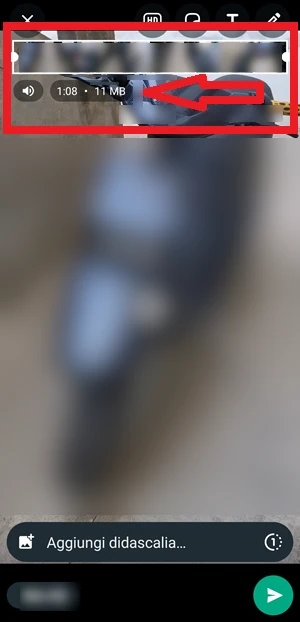
- Regola il video selezionando il filmato che vuoi inviare: si aprirà a tutto schermo e in alto vedrai la barra per tagliarlo. Puoi muoverti da destra o da sinistra per scegliere il tratto che ti serve, e vedrai cambiare la durata del video e lo spazio che occupa, come indicato dalla freccia nell’immagine sotto. Toccando il tempo, puoi far partire il video per controllare se il taglio ti convince

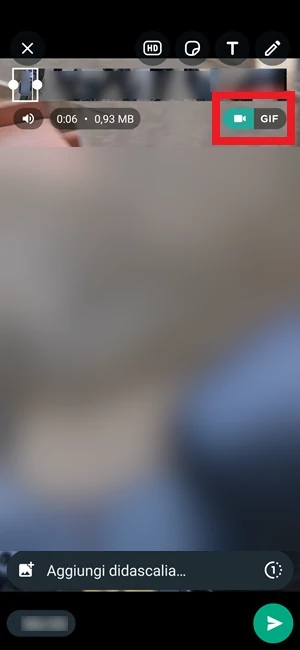
- Scegli il formato se il video diventa particolarmente breve e arriva a una lunghezza massima di 6 secondi: a quel punto vedrai comparire il selettore e potrai decidere se inviare il video oppure trasformarlo in GIF. Tieni presente che la GIF non include l’audio, mentre il video lo conserva ancora

- Invia il video quando hai finito di tagliarlo come preferisci, premendo sull’icona di invio


 , quindi seleziona la voce Galleria


Aggiungere un adesivo o un’emoji
Con l’editor di WhatsApp puoi aggiungere anche adesivi ed emoji. È un modo veloce per rendere un video più divertente oppure per coprire qualche dettaglio che non vuoi mostrare. Se preferisci un’emoji, puoi usarla al posto dello sticker.
Ecco il procedimento da seguire per aggiungere un adesivo o un’emoji a un video usando WhatsApp:
- Seleziona il video seguendo il procedimento già visto nella sezione precedente: Chat di WhatsApp > icona con la graffetta > Galleria > Seleziona la cartella > Seleziona il video.
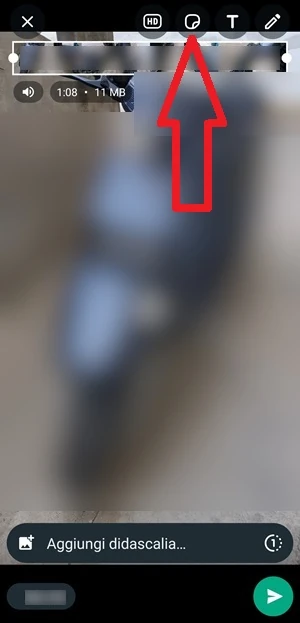
- Tocca l’icona che vedi in alto nella schermata, quella indicata nell’immagine sotto


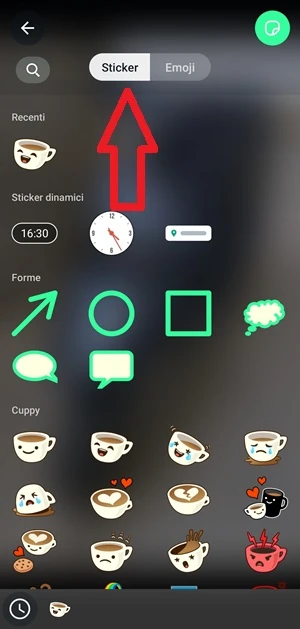
- Scegli lo sticker tra quelli disponibili (Sticker)

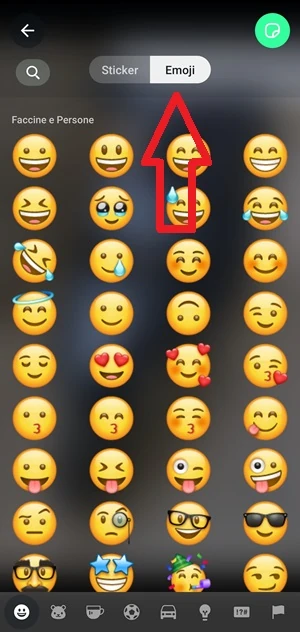
- Oppure aggiungi un’emoji al video di WhatsApp se la preferisci a un adesivo

- Posiziona e invia l’adesivo o l’emoji dove vuoi nel filmato, quindi salva tutto e invia il video toccando l’apposito pulsante verde

Aggiungere un testo al video
Prima di inviare un video su WhatsApp puoi anche scrivere un testo sopra il filmato. Nell’editor hai inoltre la possibilità di scegliere tra i diversi font disponibili, così da adattare meglio la scritta a quello che vuoi inviare.
- Apri WhatsApp e apri la chat del contatto a cui vuoi inviare il video
- Seleziona il video con i passaggi già visti: icona con la graffetta > Galleria > Seleziona la cartella > Seleziona il video che vuoi inviare in chat
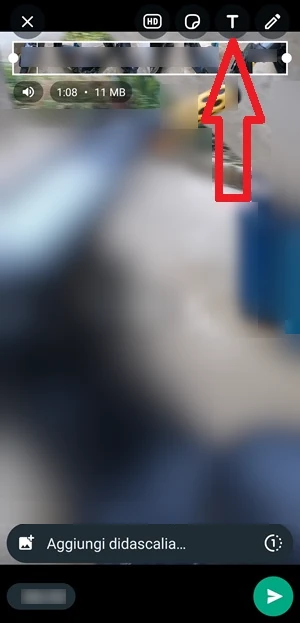
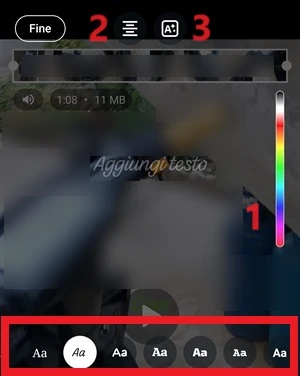
- Tocca la T che trovi in alto nella schermata
- Personalizza il testo scegliendo uno dei font disponibili, cambiando il colore con la barra laterale (1), decidendo l’allineamento a destra, centro o sinistra (2) e usando anche la funzione che toglie lo sfondo dietro la scritta oppure ne aggiunge uno colorato (3)

- Conferma il testo toccando la voce Fine e poi invia il video con l’icona di invio al contatto in chat
Disegnare a mano libera sul video
Se vuoi, puoi anche aggiungere un disegno fatto a mano libera sopra il video. È una funzione semplice, utile soprattutto se ti basta una modifica veloce e non vuoi passare da un’app di grafica o di montaggio più complessa.
Per farlo, puoi seguire questi passaggi. Se ti serve approfondire, trovi anche un articolo dedicato alle app per disegnare su Android a mano libera.
- Apri WhatsApp, entra nella chat del contatto a cui vuoi inviare il video, tocca l’icona con la graffetta , vai su Galleria, seleziona la cartella e scegli il video che vuoi inviare
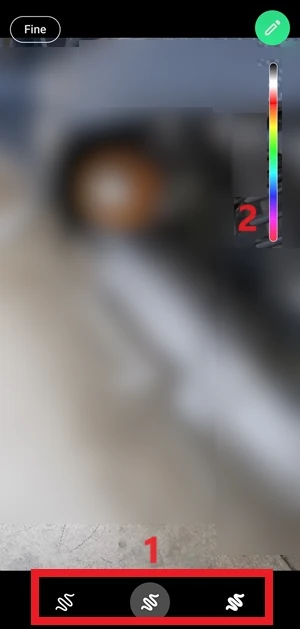
- Tocca la matita che si trova in alto a destra


- Scegli tratto e colore selezionando il tratto tra quelli disponibili, cioè fine, medio o grosso, e il relativo colore (2). Quando hai terminato il disegno sul video, premi sul pulsante Fine in alto a sinistra della schermata
- Invia il video al contatto interessato toccando l’apposita icona


Inviare il video in qualità HD
Dopo aver fatto tutte le modifiche al video, puoi anche decidere se inviarlo in qualità HD oppure standard. Il video standard occupa meno spazio di archiviazione ed è più veloce da inviare perché viene compresso, ma proprio per questo la qualità è più bassa rispetto alla versione HD. Il video in qualità HD, invece, non subisce compressione: si vede meglio, ma occupa più spazio e richiede più tempo per essere inviato. Per poter inviare foto e immagini ad alta risoluzione su WhatsApp ti basta accedere nella schermata di WhatsApp da cui puoi modificare tramite editor il video prima del suo invio e da qui selezionare l’icona HD.
- Apri la schermata di WhatsApp da cui puoi modificare tramite editor il video prima del suo invio e seleziona l’icona HD

Se hai bisogno di approfondire, ti consiglio di leggere quest’altra guida che spiega nel dettaglio come procedere per inviare video e immagini in formato HD su WhatsApp.
Errori comuni e limiti
L’editor di WhatsApp è comodo, ma ha un confine preciso: funziona bene per modifiche rapide, non per un montaggio evoluto. Se vuoi filtri particolari, correzioni avanzate o un lavoro più rifinito, devi passare a un’app dedicata.
Un altro punto da non confondere riguarda la GIF: compare solo quando il video tagliato diventa molto breve e, una volta convertito, l’audio sparisce. È utile per una clip veloce, non se il suono è importante.
Anche la qualità HD ha un limite pratico: rende davvero bene solo se il video originale è in alta risoluzione. Se il file di partenza non è adatto, l’opzione non ti dà un miglioramento reale.
Quando conviene e quando no
Nella maggior parte dei casi conviene usare l’editor di WhatsApp quando devi sistemare un video al volo e inviarlo subito, magari tagliandolo, aggiungendo un testo o inserendo uno sticker. Non conviene invece se vuoi filtri particolari, più controllo sull’editing o un risultato più curato: in quel caso è meglio un’app esterna. In pratica, WhatsApp è perfetto per ritocchi rapidi; per tutto il resto, è un limite evidente.
Domande Frequenti
Posso modificare un video su WhatsApp senza usare altre app?
Sì, per interventi semplici basta l’editor integrato di WhatsApp. Puoi tagliare, scrivere, disegnare e aggiungere adesivi o emoji direttamente prima dell’invio.
Quando compare l’opzione per trasformare un video in GIF?
Compare quando il video tagliato diventa molto breve e raggiunge una durata massima di 6 secondi.
Se invio il video come GIF, l’audio resta?
No. La GIF non contiene audio, mentre il video normale lo mantiene.
La qualità HD è sempre disponibile?
No, il video deve essere in alta risoluzione per poter essere inviato in HD. Se il file non è adatto, la scelta non è utile come potrebbe sembrare.
La guida funziona anche nelle chat di gruppo?
Sì, i passaggi sono validi sia per le chat individuali sia per i gruppi.