
Come spostare foto e video su scheda SD Android

Se la memoria interna di Android è quasi piena, spostare foto e video su scheda SD è uno dei modi più pratici per liberare spazio senza perdere i tuoi contenuti. Il vantaggio non è solo lo spazio recuperato: con meno file salvati nella memoria interna, il dispositivo tende anche a risultare più reattivo nell’uso quotidiano.

Il problema, però, è che la memoria interna si riempie in fretta tra app installate, foto ricevute e video registrati, fino a far comparire l’avviso di memoria insufficiente. E non tutti gli smartphone permettono di usare una scheda SD: se il dispositivo non è predisposto per l’archiviazione esterna, questa strada non è disponibile. Se invece devi scegliere anche la scheda giusta, puoi leggere l’articolo raggiungibile da questo LINK.
Punti chiave
- Quando la memoria interna arriva al limite, foto e video sono spesso i primi file da spostare per recuperare spazio subito.
- Con una scheda SD compatibile puoi liberare memoria interna e, di riflesso, rendere Android meno lento e più fluido.
- Non tutti i dispositivi Android supportano la scheda SD: è un limite reale da verificare prima di procedere.
- Oltre a foto e video, su SD puoi spostare anche file MP3, documenti e in alcuni casi perfino alcune app.
Come spostare foto e video su scheda SD Android
Usa l’app “Ex Gestore File” per spostare i file media su scheda SD
La procedura è semplice, ma richiede che la scheda SD sia già inserita nell’apposito alloggiamento. A telefono spento, monta la scheda, poi accendi il dispositivo Android e scarica un’applicazione da Google Play Store per gestire i file, come ad esempio il file manager Ex Gestore File (puoi vedere altri file manager per trasferire app, foto e video in questo LINK).
- Inserisci la SD nell’apposito alloggiamento con il telefono spento.
- Accendi Android e scarica un file manager dal Google Play Store, come Ex Gestore File.
- Apri l’app e controlla lo spazio occupato dalla memoria interna e da quella esterna, che di solito sono indicate come “0” e “sdcard1”.
- Entra in “0” e attendi l’apertura della finestra con tutte le cartelle presenti sul dispositivo.
- Cerca DCIM, perché lì dentro si trovano tutte le foto e i video.
- Seleziona i file tenendo premuta la cartella DCIM e toccando l’icona Copia, oppure entrando nella cartella che contiene le foto da spostare e selezionandole una a una.
- Apri “sdcard1” dalla schermata principale di Ex Gestore File e accedi all’elenco delle cartelle.
- Tocca Incolla passando per DCIM > Camera se vuoi incollare le singole foto, che poi troverai nella Galleria di immagini e video.
Con Ex Gestore File, o con qualsiasi altro file manager adatto allo scopo, spostare foto e video su scheda SD Android è davvero immediato. Il risultato concreto è un guadagno di spazio sulla memoria interna e, spesso, anche un telefono meno appesantito e più veloce da usare.
Se vuoi trasferire anche le applicazioni
Se ti interessa spostare pure le app su scheda SD, puoi leggere l’articolo presente in questo LINK, dove trovi la guida dell’app Link2SD. In questo modo le applicazioni vengono trasferite direttamente sulla memoria SD esterna in automatico, lasciando più libera la memoria interna.
Usa l’app “Files To SD Card” per trasferire i media dalla memoria interna a quella esterna
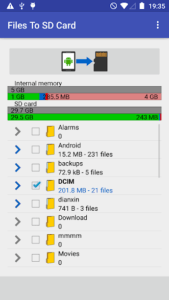
In alternativa puoi usare un’altra applicazione molto semplice da impiegare per spostare foto e video su scheda SD Android: si chiama Files To SD Card. Si scarica gratis dal Google Play Store e permette di liberare la memoria interna del dispositivo in un clic, spostando i file selezionati dalla memoria interna a quella esterna.
Files To SD Card riesce a trasferire con rapidità foto, immagini, video e documenti dalla memoria interna alla memoria esterna. È un’app particolarmente utile su dispositivi con memoria interna ridotta o su modelli che non permettono di salvare i contenuti direttamente sulla scheda SD esterna. In pratica, alleggerisce il telefono spostando il contenuto selezionato sulla scheda di memoria esterna e rendendo Android meno appesantito e più fluido. Ogni volta che verrà avviato il dispositivo, però, sarà necessario impostare i diritti di accesso alla scheda SD.



Quando conviene e quando no
Questi metodi hanno senso soprattutto quando la memoria interna è quasi piena e il dispositivo supporta davvero la scheda SD. Se lo smartphone non è predisposto per il montaggio di uno spazio di archiviazione esterno, non puoi usare questa soluzione come scorciatoia.
Nella maggior parte dei casi conviene partire da foto e video, perché sono i file che occupano più spazio e che si spostano più facilmente. Un vantaggio pratico in più è il recupero dei contenuti: se dovesse succedere un guasto allo smartphone, foto, video e documenti salvati sulla memoria esterna si possono recuperare estraendo la scheda e inserendola in un altro dispositivo compatibile con quel tipo di card.
Domande Frequenti
Posso spostare solo foto e video?
No, non sei limitato a questi file: sulla scheda SD puoi trasferire anche file MP3, documenti e, in alcuni casi, alcune app.
Perché vedo “0” e “sdcard1” dentro Ex Gestore File?
Sono le etichette usate di solito per distinguere la memoria interna dalla memoria esterna. “0” indica la memoria interna, mentre “sdcard1” corrisponde alla scheda SD.
Devo autorizzare l’accesso alla SD ogni volta?
Con Files To SD Card sì: ogni volta che avvii il dispositivo devi impostare i diritti di accesso alla scheda SD.
Se non trovo la cartella DCIM cosa devo controllare?
Prima verifica di essere entrato nella memoria interna corretta. DCIM è la cartella che normalmente contiene foto e video, quindi se non compare potrebbe essere necessario controllare un percorso diverso o il modo in cui i file sono stati salvati.
Posso usare un altro file manager al posto di Ex Gestore File?
Sì. Ex Gestore File è solo un esempio: puoi usare anche altri file manager compatibili, purché ti permettano di copiare i file dalla memoria interna alla scheda SD.