
Come risolvere lo schermo che sfarfalla su Android [GUIDA]

Punti chiave
- Lo sfarfallio dello schermo su Android non significa per forza che il display sia rotto: spesso dipende da una funzione attiva, da un sensore o da un’impostazione non corretta.
- Il difetto può comparire quando apri un’app, mentre navighi con Chrome o durante il normale utilizzo del telefono acceso.
- Prima di pensare a un guasto hardware, conviene provare le soluzioni software più semplici: riduzione dello sfarfallio, riavvio, luminosità automatica e modalità provvisoria.
- Su alcuni smartphone i menu cambiano nome o non compaiono nello stesso punto, perché tutto dipende dall’interfaccia grafica e dalla versione di Android installata.
- Se il problema è iniziato dopo un aggiornamento firmware, la causa può essere un bug del sistema e non un danno fisico.
Come risolvere lo schermo che sfarfalla su Android
Se di recente ti sei accorto che il display del tuo smartphone Android ha iniziato a sfarfallare, non pensare subito al peggio e a un nuovo telefono. Con i telefoni moderni il problema può dipendere anche da qualche impostazione che non funziona come dovrebbe, non solo da un difetto hardware. Spesso, ad esempio, lo sfarfallio è legato al sensore di luminosità che regola l’illuminazione dello schermo in base alla luce ambientale.

Il problema dello sfarfallio dello schermo su Android si può notare quando apri un’applicazione, durante la navigazione del browser Chrome o, più in generale, mentre usi lo schermo del telefono da acceso. Può diventare davvero fastidioso, quindi è utile capire cosa lo sta causando. Di seguito trovi tutte le possibili soluzioni per risolvere lo sfarfallio su uno smartphone Android; tieni presente che alcuni passaggi possono variare o non essere disponibili su certi telefoni, perché dipendono dall’interfaccia grafica e dalla versione di Android installata.
Attiva la riduzione dello sfarfallio
In questo caso lo sfarfallio si nota soprattutto quando il display del telefono viene ripreso con la fotocamera di un altro smartphone, per esempio per registrare un video. Attivando l’opzione giusta, però, lo sfarfallio si riduce al punto da non essere più notato nella maggior parte dei casi, anche se lo schermo viene ripreso con una videocamera. Questa funzione può però influire sul bilanciamento del colore e sul controllo della luminosità automatica.
- Apri Impostazioni dello smartphone.

- Vai su Display e luminosità.

- Tocca Protezione occhi.

- Attiva Riduzione dello sfarfallio con l’interruttore a fianco.

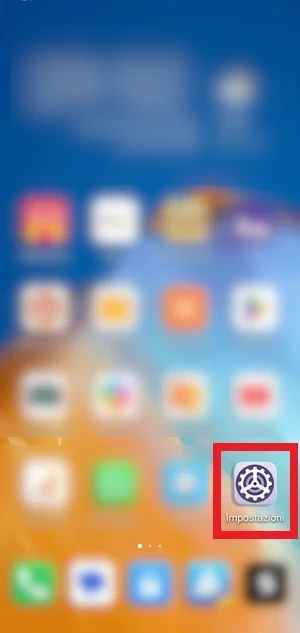
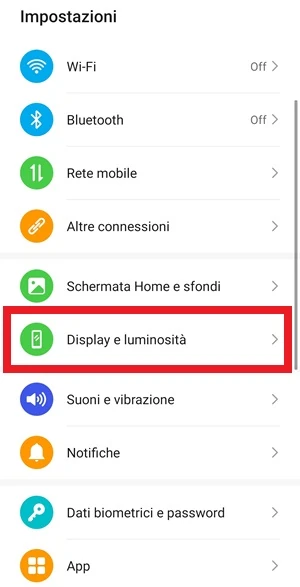


Prova a vedere se il problema dello sfarfallio dello schermo adesso è stato risolto. Se il problema continua ed è ancora molto accentuato, passa alla soluzione successiva.
Riavvia il dispositivo
Si tratta della soluzione più semplice e meno impegnativa da provare, ma spesso è anche quella che risolve molti problemi del sistema operativo Android. Spegni e riaccendi lo smartphone usando l’apposito pulsante fisico e il menu di spegnimento, da cui potrai toccare il comando di riavvio.
- Riavvia lo smartphone dal pulsante fisico e dal menu di spegnimento, poi tocca il comando di riavvio.


Se lo sfarfallio era solo un problema di poco conto, potrebbe bastare questo per risolverlo. Non sempre però funziona: in quel caso passa alla soluzione successiva.
Disattiva la luminosità automatica
Quando è attiva la luminosità automatica, lo schermo diventa più o meno luminoso in base alla luce ambientale. Se intorno a te c’è molta luce, il display aumenta la luminosità; quando la luce cala, la abbassa. In alcuni casi proprio questo passaggio continuo può causare lo sfarfallio, quindi vale la pena fare una prova disattivando la funzione.
Per disattivare la luminosità automatica su Android, vai su: Impostazioni > Display e luminosità > Da luminosità spegni l’interruttore di fianco a Automatica

Ora non devi fare altro che regolare la luminosità manualmente come preferisci sullo schermo.

Con la luminosità automatica disattivata potresti risolvere il problema quando lo sfarfallio compare proprio nel momento in cui cambia la luminosità. Se invece il difetto continua anche così, prova le altre soluzioni.
Accedi alla modalità provvisoria
Un’altra prova utile per risolvere lo sfarfallio dello schermo su Android è avviare la modalità provvisoria. In questa modalità il dispositivo usa solo le app preinstallate di serie, mentre quelle di terze parti installate successivamente vengono disattivate.
Se il problema riguarda lo sfarfallio del display, puoi avviare il telefono in modalità provvisoria e verificare se il difetto resta anche lì. Se con le app di terze parti disattivate lo sfarfallio scompare, è molto probabile che la causa sia una delle applicazioni che hai installato di recente.
Cerca quindi di ricordare quali app hai aggiunto nell’ultimo periodo, da quando lo schermo ha iniziato a mostrare strani sfarfallii, e procedi alla loro rimozione una per una per capire quale sia la responsabile.
Come accedere alla modalità provvisoria su Android (i passaggi generici possono variare da un modello di dispositivo all’altro. Cerca la procedura adatta al tuo smartphone con un motore di ricerca):
- Tieni premuto il pulsante di accensione dalla schermata iniziale fino a quando non compare il menu di spegnimento (Spegni, Riavvia, Modalità aereo ecc.).
- Tieni premuta l’icona di spegnimento nel menu finché non appare un menu a comparsa che invita ad accedere alla Modalità provvisoria.
- Conferma il riavvio toccando Riavvia in modalità provvisoria, quindi premi OK per avviare il dispositivo in questa modalità.
- Verifica lo smartphone in modalità provvisoria: tutte le app di terze parti installate sul dispositivo saranno disabilitate e non potranno essere avviate.

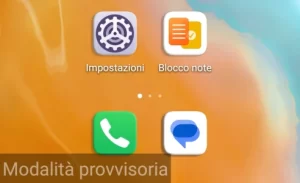
In questo modo puoi capire se lo sfarfallio dello schermo è causato da un’app di terze parti installata sul telefono oppure da qualcos’altro. Se dalla modalità provvisoria il difetto scompare, è probabile che una delle ultime app installate sia la colpevole. A quel punto disattivala o rimuovila una alla volta, partendo dall’ultima installazione, e testa ogni volta se lo schermo è tornato normale o se continua ancora a sfarfallare.
Effettua qualche modifica dalle Opzioni sviluppatore
Le Opzioni sviluppatore offrono diverse funzioni, tra cui alcune che possono aiutarti a risolvere il problema dello sfarfallio dello schermo su Android. In particolare puoi intervenire su opzioni come Aggiornamenti superficie e Disabilita Overlay HW. Normalmente queste opzioni sono disattivate: vanno attivate e subito dopo disattivate di nuovo, quindi il dispositivo va riavviato. Alcuni utenti hanno risolto proprio così, perché il problema dipendeva da queste impostazioni.
- Vai su Impostazioni > Info telefono e premi 7 volte su Numero build per abilitare le Opzioni sviluppatore.
- Torna indietro e, se non le trovi, usa la barra di ricerca in alto nella schermata Impostazioni.
- Apri Opzioni sviluppatore.
- Scorri fino alla sezione Disegno.
- Controlla Aggiornamenti superficie e, se l’opzione è attiva, disattivala; se invece è già disattivata, attivala e disattivala di nuovo.

- Scorri fino alla sezione Rendering Accelerato Hardware e cerca l’opzione Disabilita Overlay HW.

- Tocca Disattiva Overlay HW, attiva e disattiva nuovamente l’interruttore, quindi riavvia il dispositivo; se lo sfarfallio continua, torna nelle Opzioni sviluppatore e sposta di nuovo la levetta su attivo per usare sempre la GPU nella composizione dello schermo, poi verifica se il problema scompare definitivamente.


Attivando l’opzione Disattiva Overlay HW si dovrebbe eliminare il problema dello sfarfallio, perché la visualizzazione verrà gestita dalla GPU.
Hai aggiornato il firmware?
Se hai iniziato a notare lo sfarfallio dello schermo dopo aver aggiornato il firmware, questa potrebbe essere la causa. Consulta i forum dedicati per capire se anche altri utenti stanno riscontrando lo stesso problema sul tuo dispositivo e, se il bug è diffuso, attendi un nuovo aggiornamento che dovrebbe correggerlo.
Per verificare manualmente se è presente un nuovo aggiornamento:
- Apri Impostazioni dello smartphone.
- Vai su Sistema e aggiornamenti.

- Tocca Aggiornamento software e avvia la scansione alla ricerca di un nuovo aggiornamento. Se lo trovi, scaricalo e installalo sul telefono.
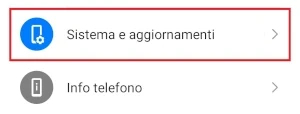
Se il problema dello sfarfallio era causato da un bug presente nel firmware del telefono, con il nuovo aggiornamento dovresti averlo risolto. Se invece continua, passa alla soluzione successiva.
Riporta il dispositivo allo stato di fabbrica
Se non riesci a trovare una soluzione allo sfarfallio dello schermo, puoi provare a fare un soft reset del sistema operativo riportandolo allo stato di fabbrica. Prima, però, effettua un backup su computer di tutti i dati più importanti salvati sul telefono.
Se il problema era causato da qualche file danneggiato, dovresti risolvere in questo modo. In caso contrario, passa alla soluzione che trovi di seguito.
Porta il dispositivo in un centro assistenza
Se con tutte le soluzioni viste sopra non sei arrivato a una soluzione soddisfacente, il problema potrebbe essere più serio del previsto. In questo caso ti consiglio di portare il dispositivo in un centro assistenza, soprattutto se è ancora in garanzia, perché così non dovrai spendere nulla per la riparazione.
Il problema potrebbe anche essere hardware: lo schermo potrebbe stare per rompersi definitivamente, oppure il difetto potrebbe dipendere dai sensori di luminosità e prossimità o da una connessione interna.
Errori comuni e limiti
Un errore frequente è fermarsi alla prima prova senza verificare le altre, oppure pensare subito che il display sia da cambiare. In realtà lo sfarfallio può dipendere da luminosità automatica, opzioni sviluppatore, un’app installata di recente o perfino da un bug introdotto con un aggiornamento. Un limite reale, però, c’è: se il difetto nasce da un componente fisico, le soluzioni software non bastano.
Un altro dettaglio da tenere presente è che non tutti gli smartphone mostrano le stesse voci nello stesso percorso. Su alcuni modelli i menu possono cambiare nome o essere spostati, quindi può essere necessario adattare leggermente i passaggi alla tua interfaccia Android.
Quando conviene e quando no
Conviene partire dalle impostazioni se lo sfarfallio compare solo in certe situazioni, per esempio quando cambia la luminosità, dopo l’installazione di un’app o subito dopo un aggiornamento firmware. In questi casi una causa software è molto plausibile e vale la pena insistere con le prove descritte sopra.
Se invece il display sfarfalla sempre, in qualunque schermata, e nemmeno il ripristino cambia qualcosa, la strada più sensata è l’assistenza. A quel punto il dubbio si sposta davvero su schermo, sensori o collegamenti interni.
Conclusioni
Siamo arrivati alla conclusione di questa guida per risolvere lo schermo che sfarfalla su Android. Le ragioni per cui il display può mostrare uno strano sfarfallio possono essere diverse e non è scontato quale metodo usare per riportarlo al normale funzionamento. Proprio per questo spero che le soluzioni raccolte qui ti siano state utili per riuscire a risolvere. Alla prossima guida.
Domande Frequenti
Lo sfarfallio dello schermo significa sempre che il display è rotto?
No. Spesso dipende da luminosità automatica, sensori, opzioni software o da un’app che crea conflitti.
La modalità provvisoria a cosa serve in questo caso?
Serve a capire se il problema nasce da un’app di terze parti. Se il difetto sparisce, la causa è molto probabilmente software.
Perché la riduzione dello sfarfallio può cambiare la resa del display?
Perché l’opzione influenza il bilanciamento del colore e il controllo della luminosità automatica, quindi può alterare leggermente la visualizzazione.
Se lo sfarfallio è comparso dopo un aggiornamento firmware, cosa devo fare?
Controlla se altri utenti stanno segnalando lo stesso bug e verifica manualmente se è disponibile un nuovo aggiornamento software.
Quando è meglio passare subito all’assistenza?
Quando le soluzioni software non cambiano nulla e lo sfarfallio resta continuo, soprattutto se il telefono è ancora in garanzia.