
Guida WhatsApp per anziani: come usare l’app di messaggistica.

Punti chiave
- Se vuoi usare WhatsApp su Android senza dipendere dagli SMS, la direzione giusta è semplice: l’app usa internet per messaggi, audio, video, chiamate, videochiamate e file, e non prevede un costo per singola operazione.
- Il primo passaggio che crea più dubbi non è la chat, ma l’attivazione iniziale: serve un numero di telefono attivo per la verifica e qualche permesso da concedere all’app.
- Se il telefono non è connesso a Wi-Fi o dati mobili, WhatsApp non può inviare né ricevere messaggi: in quel caso puoi vedere l’icona dell’orologio al posto delle spunte.
- Dopo la configurazione, l’app diventa molto più immediata anche per chi ha poca dimestichezza con la tecnologia; il vero ostacolo è quasi sempre solo il primo avvio.
WhatsApp è l’applicazione di messaggistica istantanea che ha cambiato il modo di comunicare al telefono. Un tempo per scrivere a qualcuno si usavano gli SMS, oggi invece basta una connessione internet per scambiare messaggi in chat, inviare audio e video, fare telefonate e videochiamate o condividere file. Proprio perché usa Wi-Fi o dati mobili e non il credito per ogni singolo messaggio, è diventata utile a persone di tutte le età, anziani compresi.

Questa guida è pensata per chi vuole iniziare a usare WhatsApp su uno smartphone Android magari perché figli e nipoti lo chiedono da tempo, ma non ha nessuno accanto che spieghi ogni funzione passo dopo passo. L’app non è difficile da usare e, una volta superata la configurazione iniziale, diventa pratica anche per chi non ha molta familiarità con il telefono. Il punto da non dimenticare è questo: WhatsApp funziona solo con internet e richiede un numero attivo per la verifica; senza una rete Wi-Fi o un piano dati mobile non puoi inviare o ricevere messaggi.
Come usare WhatsApp su Android
Come scaricare WhatsApp
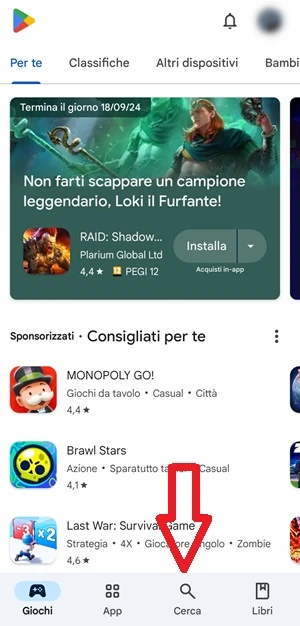
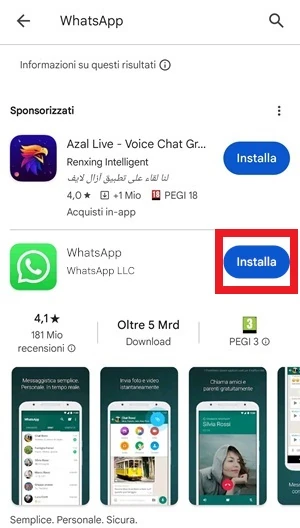
WhatsApp si scarica gratis dal Google Play Store e non richiede alcun pagamento per essere usato. Per installarlo sul telefono, procedi così:
- Apri Play Store toccando la sua icona.

- Cerca WhatsApp nella barra in alto “Cerca in app e giochi” e premi sulla lente che vedi sulla tastiera
 .
.

- Tocca Installa nella pagina di anteprima di WhatsApp.

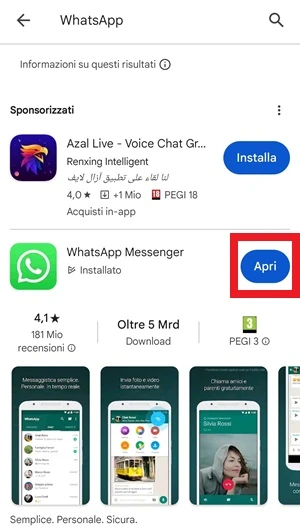
- Avvia l’app con Apri quando l’installazione è terminata. A quel punto l’icona di WhatsApp comparirà anche nella schermata principale del telefono tra le altre applicazioni, pronta per la prima configurazione.


 .
.
Come procedere con la prima configurazione di WhatsApp
Una volta installato, WhatsApp va configurato per la prima volta prima di poterlo usare davvero. È qui che si conferma il numero, si concedono i permessi e si decide se ripristinare o no un backup.
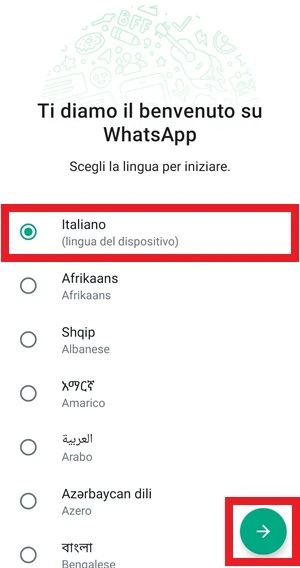
- Seleziona l’italiano nella schermata di benvenuto, se non è già impostato, e premi l’icona con la freccia in basso a destra
 .
.

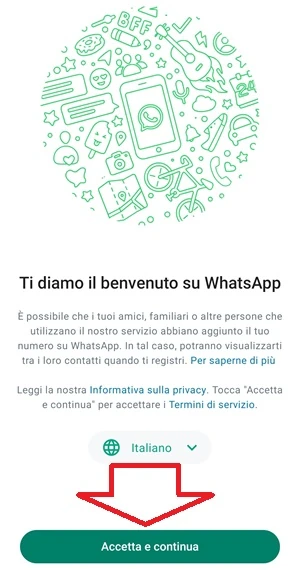
- Tocca Accetta e continua nella nuova schermata di benvenuto, dove puoi anche leggere l’informativa sulla privacy e i termini di servizio.

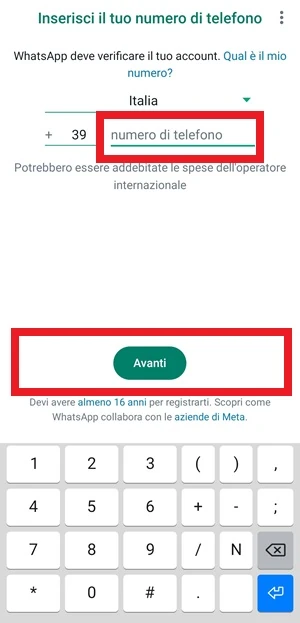
- Inserisci il numero di telefono attivo per la verifica e premi Avanti.

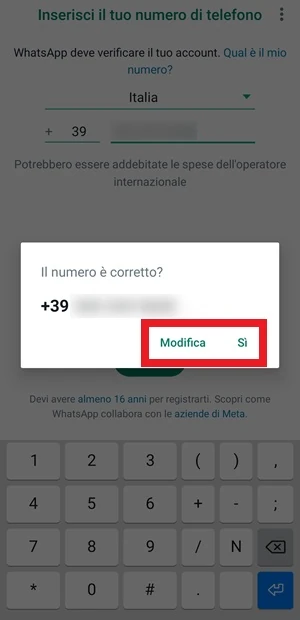
- Conferma il numero premendo Sì, oppure tocca Modifica se hai digitato qualcosa in modo errato.

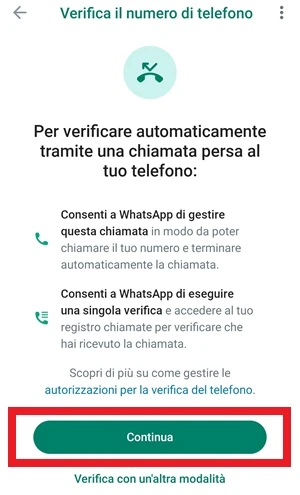
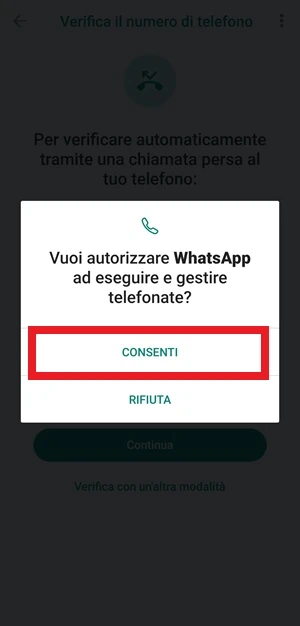
- Avvia la verifica con Continua: WhatsApp effettuerà una chiamata persa automatica al numero inserito.

- Consenti le telefonate quando WhatsApp chiede l’autorizzazione a eseguire e gestire le chiamate.
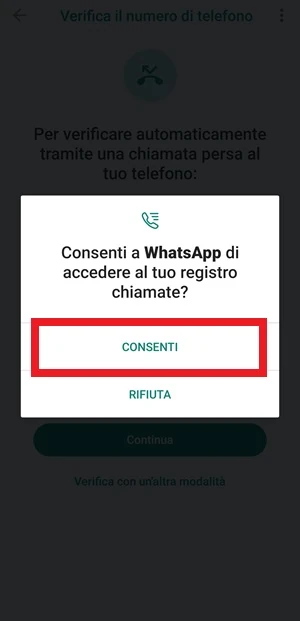
- Consenti il registro chiamate quando l’app chiede l’accesso allo storico delle telefonate.

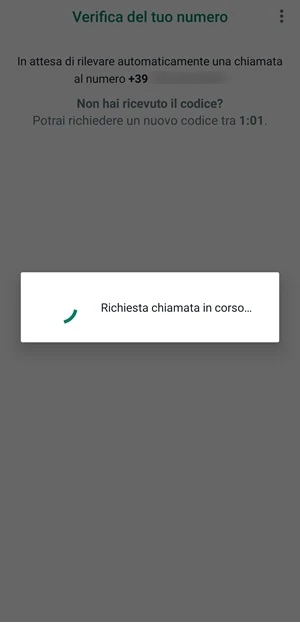
- Attendi il codice della chiamata automatica: se il numero è libero e attivo, WhatsApp riconosce il codice in automatico.

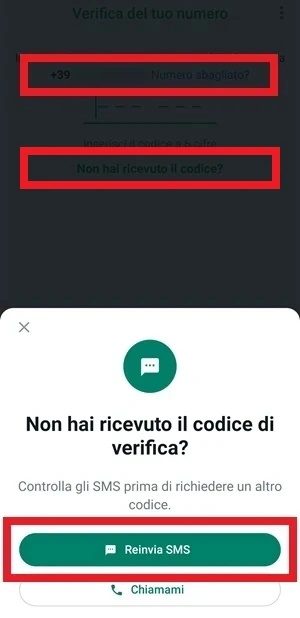
- Scegli SMS se la chiamata non arriva. Nella schermata “Verifica del tuo numero” controlla prima che il numero sia giusto; se non lo è, tocca “Numero sbagliato?” e correggilo. Se il codice non arriva comunque, premi “Non hai ricevuto il codice?” e scegli l’invio tramite SMS. Riceverai un messaggio con un codice segreto a 6 cifre da inserire nella schermata di WhatsApp; di solito viene compilato da solo, ma se non succede annotalo e digítalo manualmente.

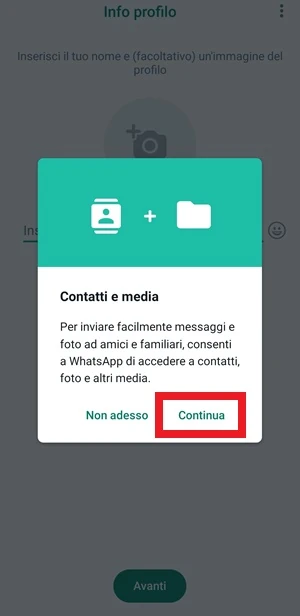
- Consenti contatti e media premendo Continua e poi Consenti, così WhatsApp potrà accedere alla rubrica, alle foto, ai file multimediali e agli altri file salvati nella memoria del dispositivo.

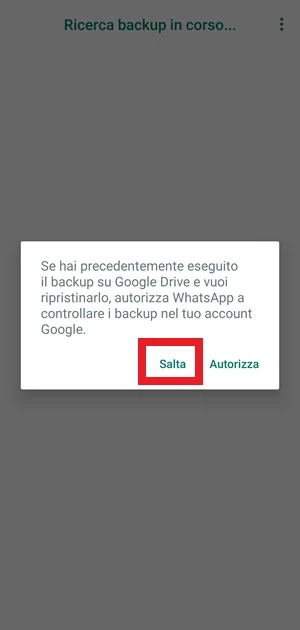
- Salta il backup se stai configurando WhatsApp per la prima volta o se non ti serve recuperare una copia delle chat. Se invece hai già usato quel numero con WhatsApp e hai un backup, puoi premere Continua e seguire le istruzioni sullo schermo; in questa guida, per non complicare le cose, si prosegue con Salta.

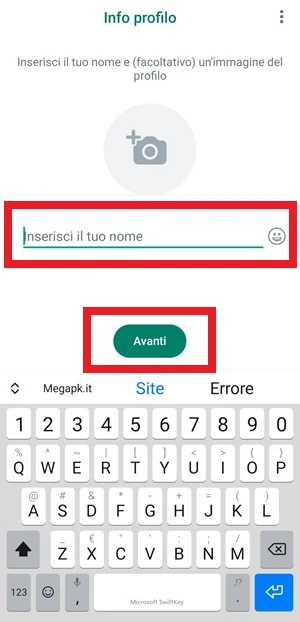
- Inserisci il nome che vuoi mostrare su WhatsApp e premi Avanti. Puoi usare il tuo vero nome oppure un nome di fantasia, perché chi ha il tuo numero continuerà comunque a vederti con il nome salvato nella sua rubrica.

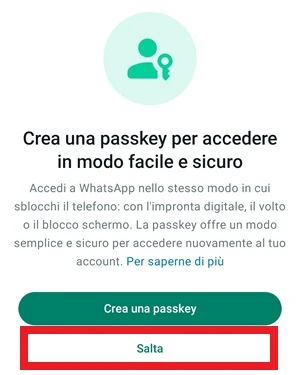
- Salta la passkey se non vuoi aggiungere lo sblocco tramite impronta digitale ogni volta che apri l’app.

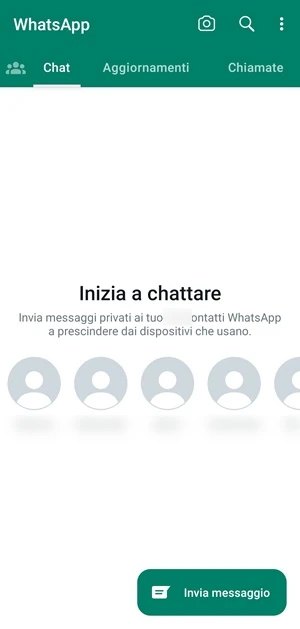
- Apri la schermata principale di WhatsApp, da cui puoi iniziare a chattare con i tuoi contatti.

 .
.
Come scrivere il tuo primo messaggio in chat
Adesso che la schermata principale mostra i tuoi contatti, puoi aprire la prima chat e scrivere un messaggio di testo. I contatti con cui hai già scritto o da cui hai ricevuto messaggi vengono mostrati in primo piano, mentre gli altri restano nascosti finché non apri l’elenco completo.
- Tocca un contatto tra quelli visibili nella schermata principale per aprire la chat. Puoi scorrerli anche orizzontalmente.
- Premi Invia messaggio in basso a destra se vuoi visualizzare tutti i contatti salvati nella rubrica che usano WhatsApp, poi scorri verso il basso e tocca quello giusto per aprire la chat.
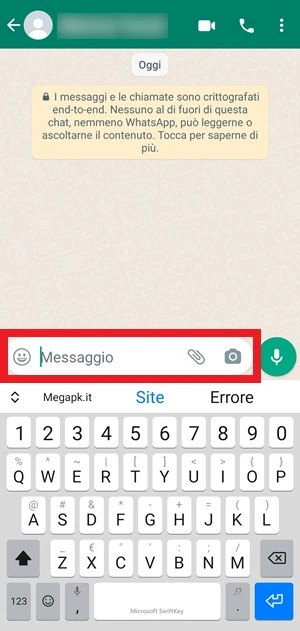
- Tocca Messaggio nella barra in fondo alla chat e scrivi il testo usando la tastiera, con parole, lettere, numeri e punteggiatura.

- Apri le emoji con la faccina sorridente nella barra “Messaggio” se vuoi rendere più simpatiche le conversazioni o chiarire meglio il tuo stato d’animo. Su WhatsApp trovi anche emoji di altri tipi, come animali, bandiere e veicoli.
- Scegli una categoria tra quelle in alto per vedere i diversi tipi di Faccine disponibili, poi premi l’icona indicata dalla freccia nell’immagine sotto per tornare alla tastiera.
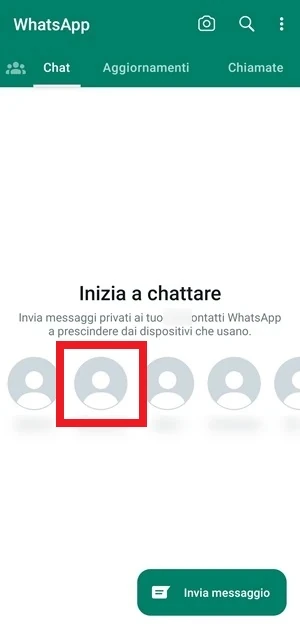
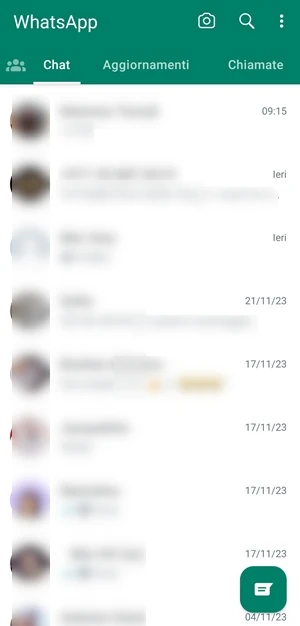

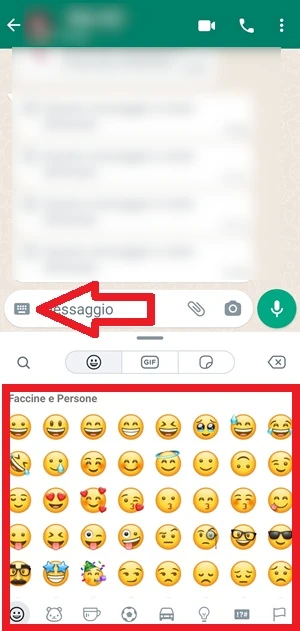
Vale la pena ricordare che i contatti da cui avrai ricevuto un messaggio o a cui ne avrai inviato uno vengono mostrati in primo piano all’apertura di WhatsApp, mentre gli altri restano nascosti finché non li richiami dalla lista completa. Per vedere i contatti non visibili nella schermata principale dell’applicazione, devi premere l’icona verde  in basso a destra: così ti verranno mostrati tutti i contatti della rubrica che usano WhatsApp.

Come funzionano le spunte
Le spunte servono a capire se un messaggio è stato inviato, ricevuto o letto. Salvo modifiche dalle Impostazioni, ecco come si leggono:
- Una spunta grigia: il messaggio è stato inviato correttamente.
- Due spunte grigie: il messaggio è stato ricevuto dal contatto a cui lo hai inviato.
- Due spunte blu: il messaggio è stato ricevuto ed è stato anche letto.
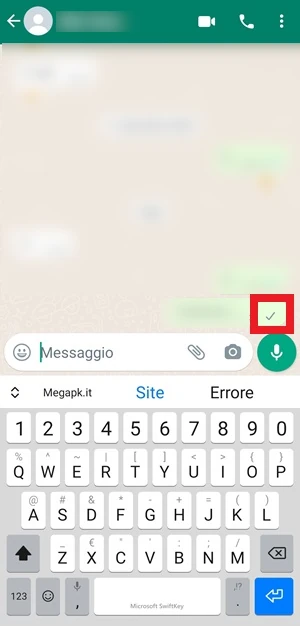
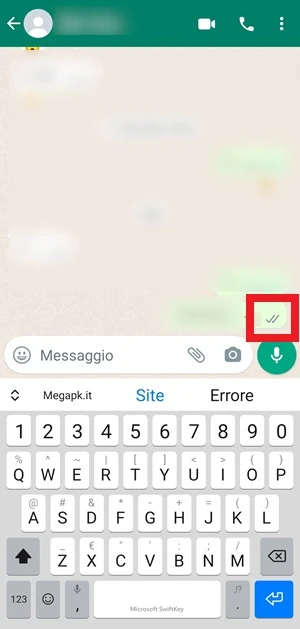
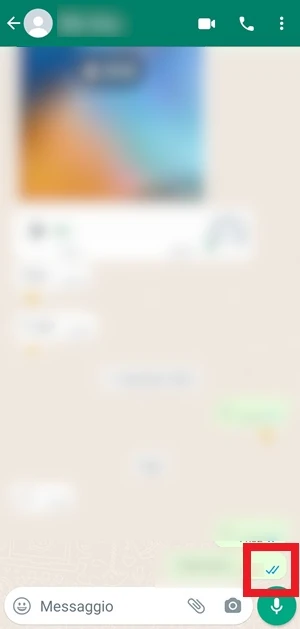
C’è poi anche l’icona con l’orologio. Indica che il messaggio è stato inviato, ma c’è un problema di rete e non è arrivato a destinazione. In genere compare quando lo smartphone non ha connessione internet, ma può apparire anche se i server di WhatsApp stanno avendo difficoltà. In questi casi puoi spostarti in una zona con segnale migliore oppure riavviare il Wi-Fi  o la connessione dati
  , a seconda di quella che stai usando. Appena WhatsApp ritrova una rete stabile, invia il messaggio e compare almeno una spunta grigia.

Come cambiare la foto del profilo
WhatsApp permette di impostare una foto del profilo; se non ne carichi una, agli altri contatti verrà mostrata un’icona grigia o bianca con l’omino  . Se vuoi usare una tua foto, oppure quella dei nipoti, del cane o del gatto, devi avere un’immagine già presente nella Galleria fotografica del telefono, cioè l’app dove trovi foto e video, oppure scattarne una sul momento.
In questo esempio partiamo da una foto già disponibile nella Galleria del telefono, anche se più avanti puoi usare pure la fotocamera in tempo reale:
- Apri WhatsApp toccando l’icona dell’app.
- Apri Impostazioni toccando i 3 punti in verticale in alto a destra
 e poi la voce Impostazioni.

- Entra nel profilo toccando l’icona grigia con l’omino in alto a sinistra, quella che rappresenta la tua immagine visibile agli altri.
- Tocca la foto con la macchina fotografica sul lato destro
 .
.


 e poi la voce Impostazioni.


Ora compaiono alcune icone sul fondo dello schermo:
- Fotocamera: se vuoi scattare una foto sul momento, tocca questa icona. Si aprirà la fotocamera e potrai usare lo scatto come immagine profilo WhatsApp.
- Galleria: se vuoi caricare una fotografia già salvata nella Galleria del telefono, tocca questa icona, seleziona l’immagine desiderata e verrà impostata come foto profilo.
- Avatar: va usato solo se hai già creato un Avatar, cioè un’immagine che ti rappresenta. Qui trovi una guida per crearne uno.
Come inviare il tuo primo messaggio vocale
Oltre ai messaggi di testo, WhatsApp permette di inviare anche messaggi vocali, cioè registrazioni della tua voce mentre dici qualcosa. Sono molto comodi se non hai voglia di scrivere, se stai facendo altro oppure se vuoi comunicare più in fretta rispetto alla tastiera.
- Apri WhatsApp.
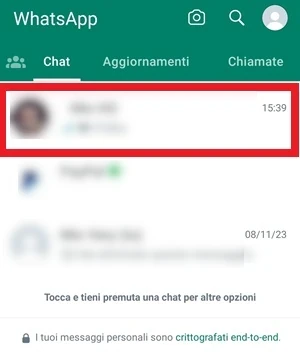
- Seleziona il contatto a cui vuoi inviare un messaggio vocale.

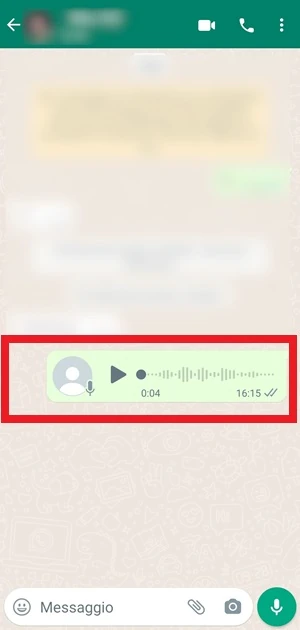
- Tieni premuto il microfono verde in basso, accanto alla barra “Messaggio”, mentre parli e rilascialo solo quando hai finito di registrare.
- Premi Play se vuoi riascoltare il messaggio che hai appena inviato.

Come inviare il tuo primo messaggio video
WhatsApp consente anche di inviare messaggi video brevi. Si possono usare, per esempio, per fare gli auguri durante le feste oppure per dire qualcosa di veloce senza stare lì a scrivere. Di solito i messaggi video sono disattivati, quindi se vuoi usarli devi fare riferimento alla guida dedicata: cliccando qui.
Come inviare la prima foto o il primo video
WhatsApp permette di inviare fotografie o qualsiasi immagine a un contatto della rubrica. Lo stesso vale per i video.
- Apri WhatsApp.
- Seleziona il contatto a cui vuoi inviare una fotografia o un video per entrare nella chat.
- Tocca la graffetta nella barra in basso, dove scrivi i messaggi.

- Tocca Galleria.
- Scegli la foto o il video da inviare e poi tocca l’icona di invio
 in basso a destra.

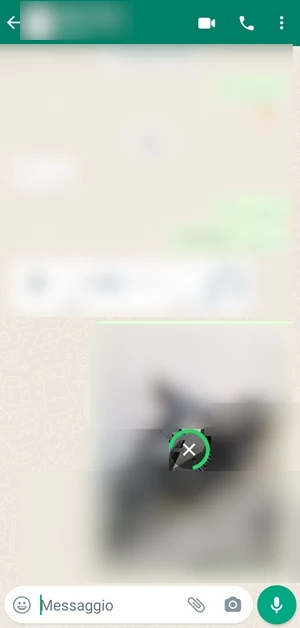
- Attendi il completamento se il file è grande: al centro dell’immagine o del video vedrai un’icona circolare con una X, che puoi premere se vuoi bloccare l’invio. Quando il caricamento termina, l’icona sparisce e compaiono le spunte.


 in basso a destra.



Come fare la tua prima videochiamata in chat
WhatsApp permette di fare videochiamate per vedersi oltre che sentirsi. Se hai figli o nipoti che abitano lontano, puoi videochiamarli per parlare con loro e sentirli meno distanti.
- Apri WhatsApp.
- Seleziona il contatto a cui vuoi inviare una videochiamata in chat.
- Tocca la videocamera in alto
 .
.

- Chiudi la videochiamata con la cornetta rossa
 quando vuoi interromperla.
 .
.

 quando vuoi interromperla.
Quando parte la videochiamata, ti vedrai in primo piano sullo schermo. Appena il contatto risponde, la tua immagine si rimpicciolisce e vedrai invece a tutto schermo la persona che stai videochiamando.
Come fare la tua prima chiamata
La procedura per fare una telefonata con WhatsApp è la stessa vista per le videochiamate, ma in questo caso devi premere l’icona a forma di telefono  invece della videocamera. In questo modo parte la telefonata verso il contatto selezionato.
- Apri WhatsApp.
- Seleziona il contatto a cui vuoi telefonare.
- Tocca il telefono per avviare la chiamata.
- Chiudi la chiamata con la cornetta rossa quando hai finito.

Come cambiare il proprio Stato e vedere quello degli altri
Lo Stato serve per inserire brevi video, immagini, foto e testi in evidenza, visibili ai contatti per cui non hai limitato la visualizzazione. Ogni Stato dura 24 ore e poi viene rimosso automaticamente.
- Apri WhatsApp.
- Tocca Aggiornamenti nella parte alta della schermata principale.

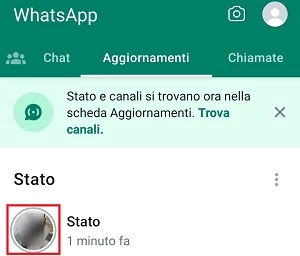
- Apri Stato accanto alla tua immagine di profilo per inserire una foto o un video. I video possono mostrare al massimo 30 secondi del contenuto WhatsApp e lo Stato resta visibile solo per 24 ore.

- Controlla gli aggiornamenti quando compare un pallino di fianco alla voce Aggiornamenti: così vedi tutti i contatti che hanno pubblicato uno Stato nelle ultime 24 ore e che non hai ancora guardato.
- Guarda il cerchio verde nella lista dei contatti: se l’immagine di profilo di qualcuno è circondata da un cerchio verde, significa che ha caricato un nuovo Stato. Tocca l’immagine e lo Stato si aprirà.



Come aggiungere un nuovo contatto su WhatsApp
Di solito, quando aggiungi un numero nella rubrica del telefono, se quel contatto usa WhatsApp lo ritrovi anche nell’app in automatico. Se però vuoi aggiungere il contatto direttamente su WhatsApp, puoi farlo così:
- Apri WhatsApp
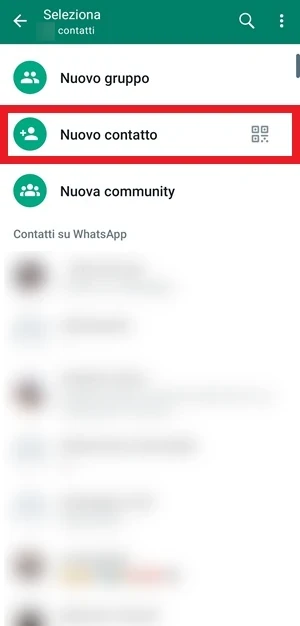
- Tocca l’icona verde in basso a destra.
- Seleziona Nuovo contatto dalla schermata che compare.
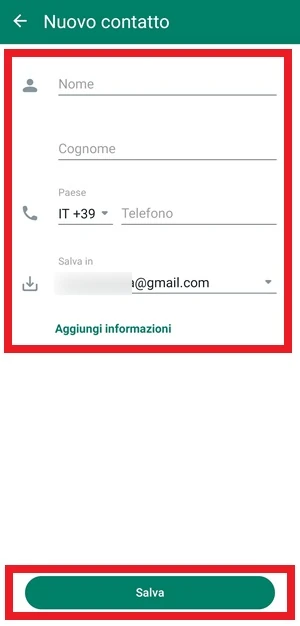
- Compila i dati inserendo nome, cognome e numero di telefono negli spazi appositi. In Salva in scegli la tua email o Telefono, poi conferma il salvataggio del nuovo contatto.
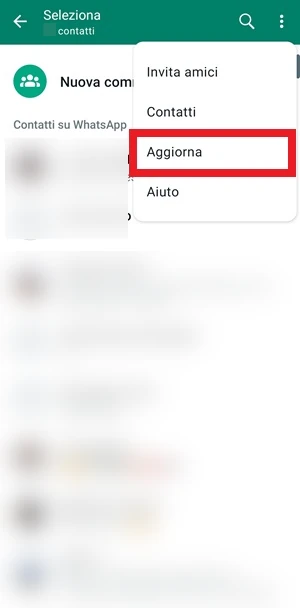
- Aggiorna l’elenco se il contatto non compare subito: torni alla lista, scorri verso il basso, tocca i tre punti in alto a destra e poi premi Aggiorna. Lo stesso contatto lo troverai anche nella normale rubrica telefonica dello smartphone.


Come inviare la propria posizione geografica in chat
WhatsApp può inviare la tua posizione geografica in chat per semplificare il ritrovamento di una persona. È utile, per esempio, se ti sei perso o se vuoi farti trovare facilmente da qualcuno che usa WhatsApp. Per funzionare, questa procedura richiede GPS attivo e connessione internet attiva.
- Apri il pannello rapido sul telefono Android facendo scorrere il dito dall’alto verso il basso su qualsiasi schermata dello smartphone.

- Attiva GPS toccando il pulsante GPS, che dovrebbe colorarsi quando è attivo.

- Apri WhatsApp.
- Seleziona il contatto a cui vuoi inviare la tua posizione geografica.
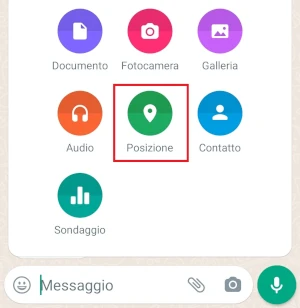
- Tocca la graffetta vicino alla barra “Messaggio” e poi premi Posizione.

- Consenti l’accesso alla posizione quando WhatsApp lo richiede, poi attendi che l’app trovi la tua posizione in tempo reale con il GPS. Se sei all’aperto può essere rapido, mentre in un luogo chiuso possono volerci anche alcuni minuti. Quando il dispositivo è connesso al GPS, viene mostrata un’icona in alto.

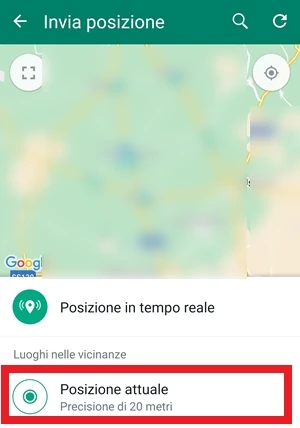
- Tocca Posizione attuale per mostrare al contatto il punto in cui ti trovi.

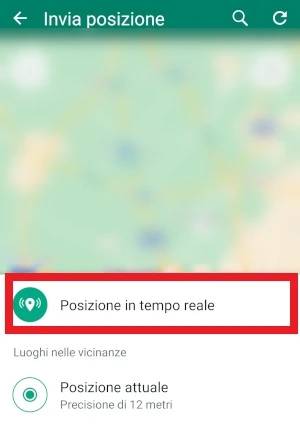
- Attiva la posizione in tempo reale se vuoi far vedere anche gli spostamenti che stai facendo, persino quando WhatsApp non è in uso. Per interrompere questa condivisione, devi premere su Posizione in tempo reale > Continua.

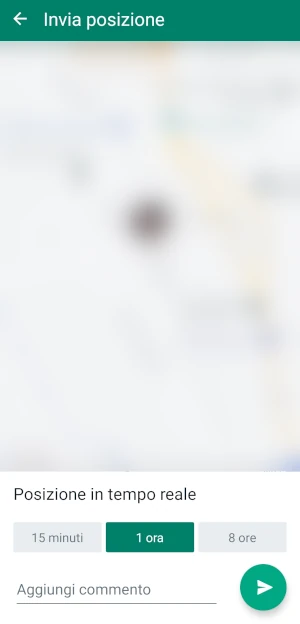
- Scegli la durata per quanto tempo vuoi essere tracciato negli spostamenti dal contatto che riceve la posizione: 15 minuti, 1 ora oppure 8 ore. Poi tocca il pulsante di invio per mandare la posizione. È una funzione utile se devi farti trovare e non sai bene come muoverti, ma ricorda che anche qui WhatsApp funziona solo con internet attivo.
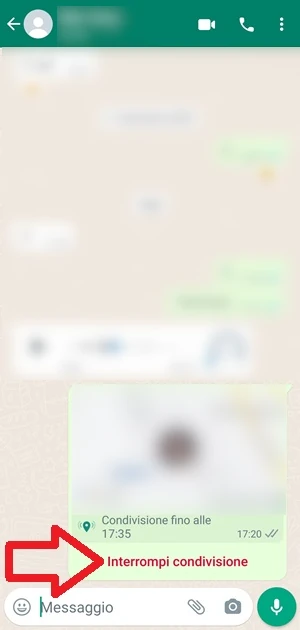
- Interrompi la condivisione quando vuoi, oppure lascia che si fermi da sola al termine del tempo scelto tra 15 minuti, 1 ora o 8 ore.


 e poi premi Posizione.

Errori comuni e limiti
Il limite più concreto di WhatsApp è la connessione: senza internet non partono i messaggi, non arrivano le chiamate e non si aggiorna neppure la condivisione della posizione. Un altro errore frequente è sbagliare il numero nella fase iniziale: in quel caso la verifica si blocca, ma puoi correggerlo con Modifica o con “Numero sbagliato?”. Anche i permessi contano molto: senza autorizzazione a contatti, chiamate, media o posizione, alcune funzioni risultano incomplete o non disponibili.
- Se la chiamata di verifica non arriva, usa “Non hai ricevuto il codice?” per riceverlo via SMS.
- Se hai già un backup e vuoi recuperare le chat, non premere Salta: scegli Continua e segui le istruzioni sullo schermo.
- Il messaggio video non è sempre attivo di default, quindi non lo trovi pronto su tutti i telefoni.
- La posizione in tempo reale non resta attiva per sempre: puoi interromperla subito oppure aspettare la scadenza di 15 minuti, 1 ora o 8 ore.
Quando conviene e quando no
In pratica, WhatsApp conviene se vuoi comunicare con figli, nipoti e amici usando un’unica app che include testo, audio, foto, video, chiamate e videochiamate senza pagare ogni singola operazione. Non conviene invece se il telefono resta spesso senza connessione, perché senza Wi-Fi o dati mobili non puoi usare quasi nessuna funzione. La soluzione più efficace resta comunque partire dalla configurazione iniziale, accettare i permessi necessari e saltare solo ciò che non ti serve davvero, come il backup o la passkey, così l’app resta semplice fin da subito.
Conclusioni
Questa guida raccoglie le funzioni più importanti per usare WhatsApp su Android in totale autonomia: installazione, prima configurazione, chat, spunte, foto profilo, messaggi vocali, foto e video, videochiamate, chiamate, Stato, contatti e posizione geografica.
Una volta superato il primo avvio, l’app diventa molto più immediata e ti permette di comunicare con gli altri senza dover avere sempre qualcuno accanto che ti spieghi cosa fare. Se hai internet attivo e un numero verificabile, il resto è davvero alla portata di tutti.
Domande Frequenti
WhatsApp funziona senza internet?
No. Per inviare e ricevere messaggi, foto, audio, video, chiamate, videochiamate e posizione serve una connessione Wi-Fi oppure un piano dati mobile attivo.
Se sbaglio il numero durante la configurazione, devo ricominciare da capo?
No, non per forza. Quando WhatsApp ti chiede di confermare il numero puoi toccare Modifica oppure usare “Numero sbagliato?” e correggere l’errore prima di andare avanti.
Perché compare l’orologio invece delle spunte?
Di solito significa che il messaggio è rimasto in attesa perché la rete non funziona bene o WhatsApp non riesce a contattare i server. Spesso basta ripristinare la connessione o spostarsi dove il segnale è migliore.
Posso saltare il backup nella prima installazione?
Sì, se stai configurando WhatsApp per la prima volta o se non ti interessa recuperare vecchie chat. Se invece hai già usato quel numero e vuoi ritrovare le conversazioni, devi scegliere Continua.
La videochiamata e la chiamata normale si avviano nello stesso modo?
Sì, cambia solo l’icona da premere. La videochiamata parte con la videocamera, mentre la chiamata normale parte con l’icona del telefono; in entrambi i casi la chiusura avviene con la cornetta rossa.