
Cosa fare se l’app Google Play Services continua a interrompersi

Punti chiave
- Quando compare il messaggio “Google Play Services continua a interrompersi”, chiudere la finestra spesso serve solo per pochi secondi: se la causa resta attiva, l’errore ritorna subito.
- Conviene partire dalle correzioni più leggere, come il riavvio, gli aggiornamenti e la data/ora corretta, e arrivare alle soluzioni più invasive solo se il crash non si ferma.
- Un errore comune è pensare che basti toccare “Chiudi app”: in realtà alcune app di Google, tra cui Play Store, Gmail, Chrome e Drive, possono continuare a bloccarsi finché non risolvi la causa di fondo.
- Esiste anche un limite pratico: su alcuni smartphone non tutte le voci compaiono nello stesso modo, quindi opzioni come la disattivazione di Google Play Services o di Trova il mio dispositivo possono variare da modello a modello.
Cosa fare se l’app Google Play Services continua a interrompersi
Usare uno smartphone Android è piacevole finché non iniziano a comparire errori fastidiosi che impediscono di usare il telefono come vorresti. Il messaggio che segnala l’interruzione di Google Play Services è uno dei più irritanti, proprio perché non sparisce davvero dopo la prima chiusura della finestra di errore e tende a ricomparire anche dopo pochi secondi.

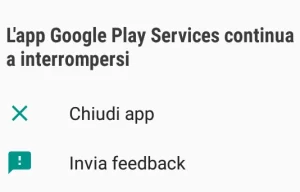
Se anche tu continui a visualizzare il messaggio “Google Play Services continua a interrompersi” sul tuo smartphone Android e non sai come eliminarlo, vai avanti con questa guida e prova le soluzioni nell’ordine in cui compaiono qui sotto.
Che cos’è Google Play Services
Google Play Services è il software di sistema alla base delle funzioni chiave dei dispositivi Android certificati. Non ha un’interfaccia utente né un’icona da aprire: lavora in background e, nella maggior parte dei casi, ci si accorge della sua presenza solo quando qualcosa smette di funzionare.
Le sue tre aree principali sono queste:
- Sicurezza e affidabilità: mantiene il dispositivo aggiornato con le funzionalità di sicurezza più recenti, come Google Play Protect, Backup con crittografia end-to-end e gestione e protezione password.
- API per sviluppatori: mette a disposizione migliaia di API costantemente aggiornate, utili per creare app di alta qualità con funzioni avanzate come lo streaming con Google Cast e l’integrazione di Maps.
- Servizi principali dei dispositivi: abilita servizi fondamentali come la compilazione automatica di Google, Trova il mio dispositivo e Condivisione nelle vicinanze.
Senza Play Services, molte app di Google e diverse applicazioni di terze parti non funzionerebbero nel modo corretto: potresti non ricevere le notifiche push, perdere l’accesso alla posizione geografica e non riuscire più a trovare da remoto un telefono smarrito.
Le app installate su Android dipendono molto da questo servizio, quindi se il suo funzionamento si interrompe il telefono ne risente subito. Per questo, quando compare l’errore, è utile intervenire senza aspettare troppo.
Riavvia lo smartphone
Il primo tentativo da fare è quasi sempre il riavvio del telefono. Spegnilo e riaccendilo oppure usa l’opzione Riavvia dal menu di spegnimento. In molti casi questa operazione chiude i processi bloccati, libera la memoria temporanea e risolve errori che altrimenti sembrano misteriosi.

Spesso il riavvio è la soluzione più semplice e veloce su Android. Se l’errore era solo temporaneo, il messaggio sparisce; se invece torna ancora, passa al controllo successivo.
Aggiorna le altre app installate
Se riesci ad accedere al Play Store nonostante i crash, installa tutti gli aggiornamenti disponibili, con particolare attenzione a Chrome e System WebView. Una volta completati gli aggiornamenti, riavvia lo smartphone: in diversi casi il problema si risolve proprio così.
Imposta data e ora corrette
Google consiglia sempre di mantenere impostate data e ora corrette su Android, perché servizi come Google Play Services e Play Store funzionano meglio quando l’orologio del telefono è sincronizzato. Segui i passaggi qui sotto per sistemare l’orario del dispositivo.
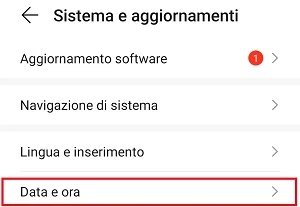
- Apri Impostazioni generali del tuo smartphone Android.

- Scorri fino a Sistema e aggiornamenti (o Gestione generale).

- Apri Data e ora.

- Attiva Imposta automaticamente per riconoscere in modo corretto l’ora e la data in base alla rete mobile.
- Attiva il fuso orario automatico in base alla rete.

- Riavvia lo smartphone e controlla se il messaggio che riguarda Google Play Services compare ancora.



Controlla la memoria disponibile
Questo problema è particolarmente comune sui telefoni più vecchi, che hanno meno spazio di archiviazione. Se la memoria è troppo piena, Android può avere difficoltà a salvare nuovi dati e anche Google Play Services può iniziare a comportarsi in modo anomalo. Vai quindi su Impostazioni > Memoria
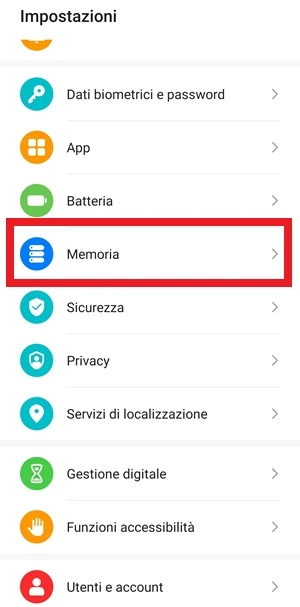
e verifica quanto spazio hai ancora disponibile. Se è poco, puoi usare queste pratiche soluzioni che ti permetteranno di liberare memoria su Android.
Cancella cache e dati
Se le soluzioni precedenti non hanno funzionato, prova prima a eliminare la cache e, solo se non basta, anche i dati di Google Play Services, Google Play Store e Android System WebView. Anche la pagina di supporto di Google suggerisce di svuotare cache e dati quando ci sono problemi con il Play Store, e la stessa cosa può aiutare anche con Play Services. Non preoccuparti: così non rimuovi le informazioni personali dalle app.
Per prima cosa usa Google Play Services come esempio; se non basta, ripeti gli stessi passaggi anche per Google Play Store e Android System WebView.
- Apri Impostazioni del tuo smartphone Android.
- Vai su App > App o Gestione app.

- Apri Google Play Services dalla sezione Tutte le app.

- Tocca Memoria e poi premi Cancella cache.


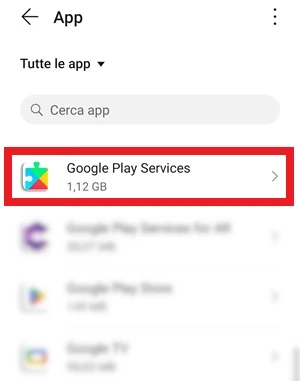
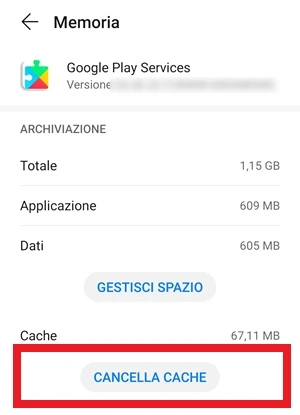
Ripeti gli stessi passaggi anche per le app Google Play Store e Android System WebView. Se ancora non basta e continui a ricevere l’errore che riguarda Google Play Services, segui di nuovo i passaggi ma tocca questa volta Gestisci spazio > Cancella dati (prima di procedere controlla sempre cosa verrà cancellato)
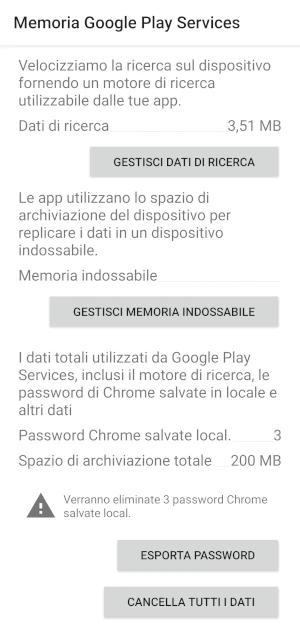
.
Se hai dovuto cancellare anche i dati di Google Play Store e Android System WebView, riavvia lo smartphone e verifica se il problema è stato risolto.
Disattiva e riattiva Google Play Services
Di solito la cancellazione di cache e dati basta a risolvere l’arresto anomalo di Google Play Services, ma se non succede puoi provare a disattivarlo per un po’ e poi riattivarlo. Non su tutti i telefoni questa opzione è disponibile, quindi il comportamento può cambiare da modello a modello.
- Apri Impostazioni e vai su App > App (Gestione app) > Tutte le app > Google Play Services.
- Premi Disattiva.
- Conferma l’operazione nel pop-up che compare sullo schermo.
- Riavvia lo smartphone.
- Aspetta qualche minuto e poi entra di nuovo in Impostazioni > App > App > Google Play Services.
- Riattiva Google Play Services e controlla se il blocco è sparito.
Rimuovi gli ultimi aggiornamenti di Google Play Services e Play Store
Google Play Services è un’app di sistema, quindi non può essere eliminata dal telefono Android. Puoi però disinstallarne gli ultimi aggiornamenti, e questo in molti casi basta a risolvere l’arresto anomalo. La rimozione degli update recenti non influisce sulle app installate, sui dati personali o sulle impostazioni del telefono: il servizio resta presente, solo in una versione più vecchia, quella di fabbrica.
Attenzione: disinstallando gli ultimi aggiornamenti potrebbe esserti richiesto l’accesso ai tuoi servizi Google, come Gmail ad esempio.
- Apri Impostazioni del telefono.
- Vai su App > App (Gestione app) > Tutte le app e seleziona Google Play Services.
- Tocca i 3 punti
 in alto a destra.
 - Premi Disinstalla aggiornamenti.

 in alto a destra.
Se non riesci a disinstallare gli aggiornamenti di Google Play Services, prova così:
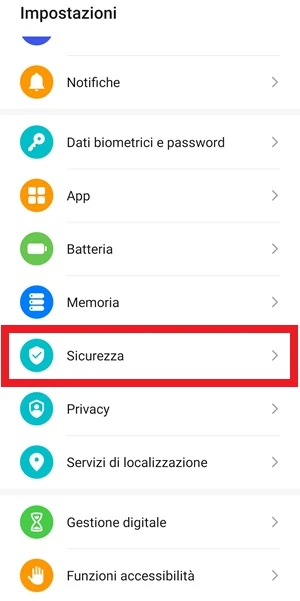
- Apri Sicurezza da Impostazioni > Sicurezza

.
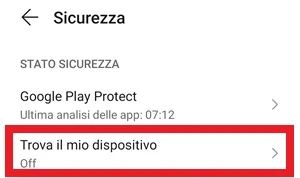
- Tocca Trova il mio dispositivo oppure cerca questa voce nella barra in alto delle Impostazioni

.
- Disattiva Usa Trova il mio dispositivo

.
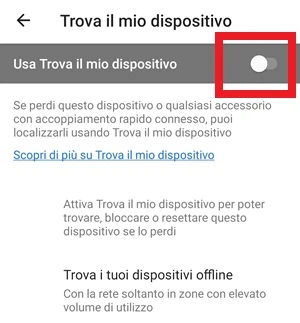
A questo punto puoi riprovare a disinstallare gli aggiornamenti di Google Play Services, proprio come visto sopra, e subito dopo riavvia il telefono.
Se tutto ora funziona correttamente, ti consiglio di riattivare la funzione Trova il mio dispositivo.
Google Play Services si aggiorna da solo dopo pochi minuti in cui il telefono resta connesso a internet. In questo intervallo controlla se con la versione precedente continui a vedere errori di interruzione oppure se ricompaiono solo dopo il nuovo aggiornamento.
Se ancora non basta, puoi provare a cancellare anche gli ultimi aggiornamenti del Play Store. In quel caso devi di nuovo disattivare “Ti ho cercato”, poi cancellare gli ultimi aggiornamenti di Google Play Services e in seguito quelli del Google Play Store.
Per farlo, procedi così:
- Apri Impostazioni
 del tuo smartphone Android.
 - Vai su App > App (Gestione App) > Tutte le app.
- Seleziona Google Play Store dall’elenco delle applicazioni installate.
- Tocca i 3 punti in alto a destra e scegli Disinstalla aggiornamenti dalla finestra che compare

.
 del tuo smartphone Android.
- Hai disattivato “Ti ho trovato”.
- Hai disinstallato gli ultimi aggiornamenti di Google Play Services.
- Hai disinstallato gli ultimi aggiornamenti del Play Store.
A questo punto verifica se il problema di interruzione di Google Play Services si presenta ancora quando usi il telefono. Se lo smartphone ora funziona normalmente, puoi riattivare “Ti ho trovato” seguendo gli stessi passaggi visti prima, ma scegliendo l’attivazione invece della disattivazione.
Se il servizio continua a bloccarsi, passa alla soluzione successiva.
Aggiorna manualmente Google Play Services
Normalmente Google Play Services si aggiorna da solo quando lo attivi o quando ne disinstalli gli ultimi aggiornamenti, a patto di avere una connessione internet funzionante. A volte però l’aggiornamento manuale aiuta, soprattutto se la versione più recente non è ancora stata installata in automatico.
- Apri Impostazioni dello smartphone e vai su App > App (Gestione app) > Tutte le app > Google Play Services.
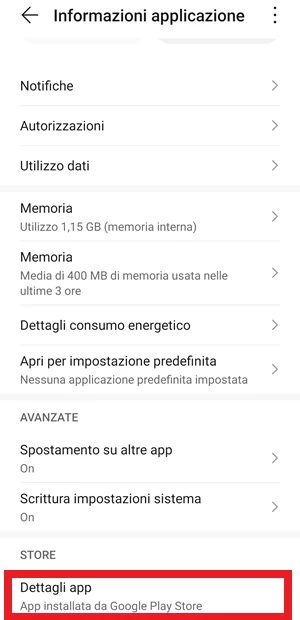
- Scorri verso il basso e tocca Dettagli app, così verrai rimandato alla pagina di Google Play Services nel Play Store.

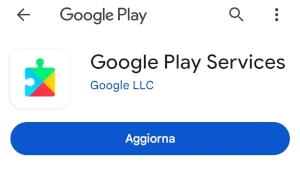
- Tocca Aggiorna se il pulsante è disponibile, per installare l’ultima versione del servizio.

Controlla le autorizzazioni
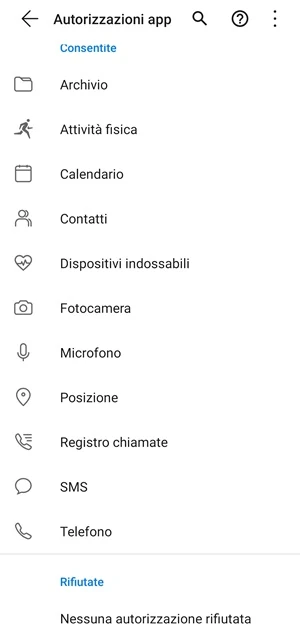
Google Play Services ha bisogno di diverse autorizzazioni per funzionare correttamente e per far lavorare bene anche le altre app di Google e di terze parti. Se qualche permesso è stato negato, il servizio può iniziare a dare problemi.
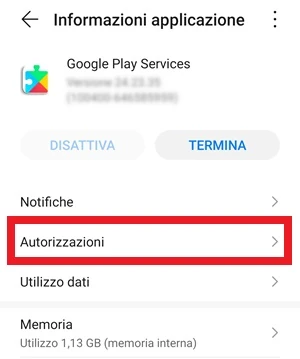
- Apri Autorizzazioni andando su Impostazioni > App > App (Gestione app) > Tutte le app > Google Play Services > Autorizzazioni.

- Controlla le voci rifiutate nella sezione Rifiutate e, se trovi qualcosa, consenti l’autorizzazione all’app.

Prova la modalità provvisoria
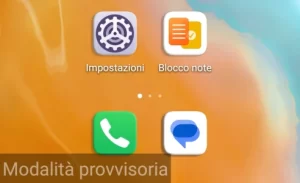
La modalità provvisoria su Android lascia attive solo le app preinstallate e disattiva temporaneamente tutto ciò che hai scaricato e installato personalmente. Serve per capire se un’app di terze parti, magari una delle ultime installate o aggiornate, sta entrando in conflitto con Google Play Services.
Se in modalità provvisoria l’errore sparisce, hai un indizio molto chiaro: una delle app installate è probabilmente la causa del problema e va individuata, poi disinstallata o disattivata. Per sapere come entrare nella modalità provvisoria e approfondire il tema, puoi leggere questo articolo.
Aggiorna il software del telefono
Prima di andare oltre, controlla che sul telefono sia installata l’ultima versione disponibile del sistema operativo. Vai su Impostazioni > Sistema e aggiornamenti > Aggiornamento software

e, dopo la scansione, installa tutti gli aggiornamenti trovati.
Disabilita Google Chrome
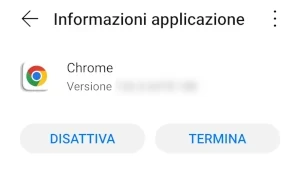
Su Android, e in particolare su alcuni Samsung Galaxy, viene spesso consigliato di disabilitare Google Chrome per verificare se il crash di Google Play Services dipende da un conflitto con il browser. Prima però attiva la sincronizzazione in Chrome, così fai il backup dei dati sul tuo account Google; altrimenti rischi di perdere segnalibri, password e altre informazioni salvate.
- Attiva la sincronizzazione in Chrome per mettere al sicuro i dati del browser.
- Apri Chrome da Impostazioni > App > App (o Gestione app) > Chrome, poi tocca Disattiva, riavvia il telefono e riattiva Chrome

.
Riattiva Download Manager
Se Download Manager è disabilitato sul dispositivo, può essere proprio questa la causa dell’interruzione di Google Play Services. In questo caso il servizio non riesce ad aggiornarsi, e lo stesso può accadere al Play Store e ad altri servizi, facendo comparire l’errore.
- Apri App da Impostazioni e successivamente tocca la voce App.
- Mostra le app di sistema nella sezione Vedi tutte le app toccando i tre punti in alto a destra e selezionando Mostra app di sistema. Sui telefoni Samsung Galaxy con One UI 3+ tocca l’icona Ordina accanto a Le tue app e attiva l’interruttore per Mostra app di sistema.
- Apri Download Manager e premi il pulsante Abilita, che comparirà al posto di Disattiva.
Ripristina il telefono
Se tutte le soluzioni viste sopra non hanno funzionato, aspetta almeno una giornata e lascia il dispositivo connesso a internet: in questo modo, se il problema dipendeva da una versione difettosa di Google Play Services, il servizio potrebbe aggiornarsi da solo e smettere di bloccarsi. Se invece non cambia nulla, l’ultima strada possibile è il ripristino allo stato di fabbrica.
Prima di procedere, fai un backup dei tuoi dati, perché tutto quello che hai salvato sullo smartphone andrà perso: applicazioni, foto, video, impostazioni e ogni altro contenuto presente nella memoria del telefono verranno cancellati.
- Apri Reset andando su Impostazioni > Sistema e aggiornamenti > Reset > Esegui il reset del telefono.
Ricorda che questo è davvero l’ultimo passo da fare se non riesci a risolvere in nessun altro modo il problema con Google Play Services.
Errori comuni e limiti
Il caso più frequente è affidarsi solo a “Chiudi app” o al pop-up iniziale. Può fermare il messaggio per un attimo, ma non elimina il motivo per cui il servizio crasha, quindi l’avviso ricompare quasi subito e alcune app restano instabili.
Un altro punto da tenere presente è che non tutte le correzioni hanno lo stesso peso. Riavvio, aggiornamenti e data/ora corretta sono interventi rapidi; cancellare cache e dati, disattivare Google Play Services o rimuoverne gli aggiornamenti è già un passaggio più incisivo; il ripristino di fabbrica, invece, cancella tutto e va considerato solo alla fine.
Ci sono anche limiti pratici legati al dispositivo. La disattivazione di Google Play Services, la voce Trova il mio dispositivo o il Download Manager possono non essere disponibili nello stesso modo su tutti i telefoni, quindi la procedura può cambiare in base a marca, modello e versione di Android.
Infine, non sempre il problema dipende da un solo elemento: a volte basta una combinazione tra memoria insufficiente, orario errato, app in conflitto o un aggiornamento difettoso per far riapparire il messaggio anche dopo un riavvio.
Quando conviene e quando no
In pratica, conviene fermarsi alle soluzioni meno invasive finché c’è una buona possibilità che il problema sia solo temporaneo o legato a un aggiornamento recente. Se il telefono torna stabile dopo il riavvio, dopo l’aggiornamento delle app o dopo la correzione di data e ora, non serve andare oltre.
Se invece Google Play Services continua a bloccarsi anche dopo aver svuotato cache e dati, controllato i permessi, aggiornato manualmente il servizio e verificato la presenza di app in conflitto, allora ha senso tentare i passaggi più profondi, come la rimozione degli ultimi aggiornamenti o la disattivazione di Download Manager.
Il reset di fabbrica conviene solo quando hai già escluso quasi tutte le altre cause e sei disposto a ripartire da zero. Prima di arrivare a quel punto, però, vale la pena lasciare il telefono online per almeno un giorno: se il difetto era nel rilascio più recente di Play Services, l’aggiornamento automatico può risolvere senza cancellare nulla.
Domande Frequenti
Perché il messaggio ricompare anche dopo averlo chiuso?
Perché la causa vera non è stata rimossa. Chiudere l’avviso ferma solo la finestra pop-up, ma il processo che va in crash può riattivarsi subito dopo.
Devo cancellare prima la cache o i dati?
Meglio iniziare dalla cache. Se non basta, puoi passare ai dati delle app interessate, ricordando che per Google Play Services, Play Store e Android System WebView non perdi i tuoi dati personali.
Perché vengono citati Chrome e Android System WebView?
Perché sono componenti che interagiscono spesso con i servizi di Google. Se sono obsoleti o danneggiati, possono contribuire all’arresto anomalo di Play Services.
Se non riesco a disattivare Google Play Services, cosa faccio?
Prova il passaggio alternativo con Trova il mio dispositivo: in alcuni casi la disattivazione di quella funzione sblocca la possibilità di rimuovere gli ultimi aggiornamenti di Google Play Services.
Il ripristino di fabbrica cancella davvero tutto?
Sì, cancella applicazioni, foto, video, impostazioni e tutti i contenuti salvati nella memoria del telefono. Per questo va fatto solo dopo un backup completo.