
Cosa fare se WhatsApp non invia le foto [GUIDA]

Punti chiave
- Se WhatsApp non invia le foto, la prima verifica da fare è la connessione internet: senza rete stabile l’immagine può bloccarsi anche se il telefono sembra funzionare normalmente.
- Non sempre il problema dipende dal tuo smartphone: quando i server di WhatsApp hanno un guasto, possono fermarsi anche altre funzioni e in quel caso bisogna aspettare il ripristino.
- Un errore comune è correre subito alla reinstallazione: prima conviene escludere data e ora sbagliate, memoria piena, cache corrotta e versione dell’app non aggiornata.
- Anche con una buona connessione, l’invio può fallire se il telefono ha poco spazio libero o se WhatsApp contiene file temporanei danneggiati.
Come risolvere se WhatsApp non invia le foto
WhatsApp è una delle applicazioni di messaggistica istantanea più usate al mondo ed è diventata indispensabile per moltissimi utenti. È disponibile per Windows, iOS, web e Android, e viene usata non solo per restare in contatto con amici e parenti, ma anche per comunicare con i clienti grazie alla versione Business. Oltre ai messaggi di testo, permette videochiamate, chiamate, messaggi vocali e l’invio di file audio e immagini. Proprio le foto sono il punto su cui ci concentriamo qui, perché quando WhatsApp non le invia il problema può dipendere da rete, telefono, app o dai server del servizio.

Verifica lo stato della tua connessione internet
Quando non riesci a inviare una foto su WhatsApp, controlla prima di tutto se la connessione internet è attiva e stabile. Una delle cause più frequenti è proprio l’assenza di rete o una connessione troppo lenta per completare l’invio. La verifica va fatta sia se usi la connessione Wi-Fi sia se stai navigando con la connessione dati del telefono.
Se la connessione dati o il Wi-Fi sono attivi, nella barra di stato puoi notare queste icone:
Questa per la connessione dati (4G+)

Questa per la connessione Wi-Fi

Per controllare se la rete è davvero veloce, prova ad aprire alcuni siti web dal browser del telefono oppure esegui da qui uno speed test. Se le pagine si caricano senza problemi, in teoria dovresti riuscire anche a inviare le foto da WhatsApp. Se invece la navigazione funziona ma le immagini continuano a non partire, passa alla soluzione successiva.
Riavvia il dispositivo
Se ti stai chiedendo perché WhatsApp non ti fa inviare le foto, il problema può dipendere da un blocco temporaneo del software del telefono. In questi casi non è sempre l’app la causa diretta: a volte è il sistema operativo ad essersi impuntato. Un riavvio può aiutare a sbloccare rapidamente la situazione.
Spegni e accendi nuovamente il telefono con un riavvio: premi e tieni premuto il pulsante utile per accendere / spegnere il dispositivo, quindi quando appare il menu di spegnimento tocca il pulsante “Riavvio”.

Una volta che lo smartphone si è riavviato e ha caricato la Home, apri WhatsApp toccando la sua icona  e verifica quindi se adesso riesci a inviare le foto tramite WhatsApp.
Controlla che i server di WhatsApp funzionino
WhatsApp potrebbe avere problemi con i server, ed è un’altra ragione per cui non riesci a inviare le foto. In questo caso, purtroppo, l’utente non può fare molto: bisogna attendere da pochi minuti ad alcune ore, in base al tempo necessario al team di WhatsApp per ripristinare il servizio. Quando i server hanno problemi, spesso si verificano anche altri disservizi, per esempio nell’invio dei messaggi di testo o nella visualizzazione dell’ultimo Stato online di una persona.
Per capire se il malfunzionamento è comune anche ad altri utenti, accedi al sito web Downdetector e verifica se stanno arrivando molte segnalazioni. Se nel grafico vedi tanti report, il problema è generale e non resta che aspettare che venga risolto.
Controlla data e ora del telefono
Un’altra causa frequente è la data e/o l’ora impostate in modo errato. Se sono state modificate manualmente e non corrispondono a quelle corrette, WhatsApp può andare incontro a problemi anche nell’invio delle foto. In questo caso conviene correggerle e poi riprovare a inviare l’immagine.
Per reimpostare la data e l’ora su uno smartphone Android procedi come segue:
- Apri Impostazioni del tuo smartphone Android

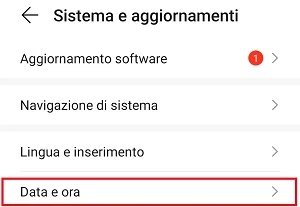
- Vai su Sistema e aggiornamenti

- Seleziona Data e ora

- Imposta automaticamente se usi una SIM, così il telefono può gestire in automatico data, ora e fuso orario esatti; se invece non usi una SIM sul tuo dispositivo Android, imposta manualmente la data e l’ora corrette

- Riapri WhatsApp e prova a inviare una foto a uno dei tuoi contatti per capire se il problema è stato risolto.



Libera spazio nella memoria del dispositivo
Può sembrare strano, ma una memoria piena può essere la causa dei problemi con l’invio delle foto su WhatsApp. Ogni volta che provi a inviare un file tramite l’app, viene salvata una copia sul telefono come backup, e puoi trovarla con un File Manager andando nella cartella Memoria interna > WhatsApp > Media > WhatsApp Images > Sent.
Se lo spazio di archiviazione disponibile è troppo poco o è ormai finito, potresti avere difficoltà a inviare foto tramite WhatsApp. Controlla quanto spazio libero hai ancora sullo smartphone e, se la memoria è piena, cancella ciò che non ti serve per recuperare un po’ di spazio. Dopo aver liberato memoria, prova di nuovo a inviare le foto da WhatsApp e verifica se ora funzionano.
Cancella la cache di WhatsApp
I problemi di invio delle foto possono dipendere anche dalla cache dell’applicazione. Se WhatsApp non invia foto, conviene eliminare i file temporanei della cache per verificare se il problema si risolve. In questo modo, se qualche file è danneggiato o entra in conflitto con residui di precedenti aggiornamenti, l’app potrà ricreare automaticamente solo i file temporanei necessari al suo corretto funzionamento.
Cancellare la cache non ha conseguenze su impostazioni, foto profilo, chat o backup: tutto rimane com’era. L’unico effetto iniziale è che WhatsApp può risultare un po’ più lento, perché la cache dovrà riformarsi con il primo utilizzo.
Vediamo quindi come procedere per cancellare la cache di WhatsApp:
- Apri Impostazioni del tuo telefono Android
- Vai su App > App (o Gestione app)

- Cerca WhatsApp nella lista Tutte le app, scorrendo l’elenco in ordine alfabetico oppure usando la barra di ricerca in alto. Quando la trovi, toccala per accedere alla schermata delle Informazioni dell’app

- Apri Memoria dalla schermata Informazioni dell’app

- Tocca Cancella cache per eliminare la cache di WhatsApp




Aggiorna WhatsApp all’ultima versione disponibile
Se stai usando una versione ormai obsoleta di WhatsApp, oppure una versione affetta da un bug serio, l’invio delle foto può smettere di funzionare correttamente. L’app si aggiorna periodicamente con nuove funzioni e con la correzione dei bug trovati nelle versioni precedenti, ma se usi una vecchia versione non aggiornata perché hai disattivato il suo aggiornamento automatico, potresti avere problemi anche nell’inviare immagini ai contatti in chat.
Ti consiglio di riattivare gli aggiornamenti automatici per WhatsApp oppure di aggiornarla manualmente all’ultima versione disponibile nel modo seguente:
- Apri Google Play Store toccando la sua icona

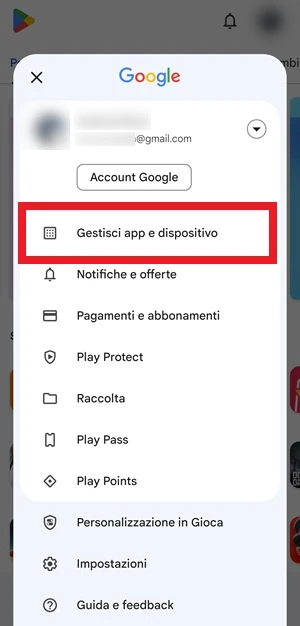
- Tocca il profilo, cioè l’icona circolare che trovi in alto a destra

- Vai su Gestisci app e dispositivo

- Apri Vedi dettagli sotto la sezione Aggiornamenti disponibili

- Tocca Aggiorna accanto a WhatsApp Messenger e attendi il termine dell’aggiornamento. Se ci sono anche altre applicazioni da aggiornare, puoi premere Aggiorna tutto per aggiornare tutte quelle che ne hanno bisogno. In questo modo avrai app più sicure e stabili, con bug corretti e con le funzioni più recenti disponibili.




Reinstalla l’applicazione
Se le soluzioni viste sopra non hanno funzionato e WhatsApp continua a non inviare foto a nessuno dei tuoi contatti, puoi provare a cancellare e reinstallare l’applicazione sul tuo smartphone Android. Potrebbe esserci un file danneggiato e, quando provi a inviare una foto, WhatsApp potrebbe andare in crash mostrando un errore.
Cancellando e reinstallando l’app potresti risolvere i problemi con l’invio delle immagini, ma prima di procedere tieni presente che, una volta reinstallato WhatsApp, dovrai verificare di nuovo l’account e per farlo ti servirà un numero di telefono attivo su cui ricevere la chiamata o l’SMS con il codice. Inoltre, ti consiglio di eseguire un backup prima di cancellare l’app, così da non perdere le chat più importanti e poterle ripristinare dopo la reinstallazione.
Errori comuni e limiti
Il passaggio più facile da sottovalutare è il controllo della connessione: se il telefono è connesso ma la rete è lenta o instabile, l’invio delle immagini può fallire lo stesso. Un altro errore molto comune è ignorare la data e l’ora sbagliate, perché sembrano dettagli secondari ma possono bloccare davvero alcune funzioni dell’app.
Esiste anche un limite che non dipende da te: quando i server di WhatsApp hanno problemi, nessuna modifica locale sul telefono può sistemare subito l’invio. In quel caso la conseguenza è semplice, ma inevitabile: bisogna aspettare.
Quando conviene e quando no
Di solito conviene seguire l’ordine delle soluzioni: prima rete, poi riavvio, quindi controllo dei server, data e ora, memoria, cache, aggiornamento e, solo alla fine, reinstallazione. È il modo più pratico per evitare passaggi inutili e non ricorrere subito a una soluzione drastica quando il problema è ancora semplice.
La reinstallazione ha senso soprattutto se sospetti file danneggiati o crash ripetuti dell’app. Non è invece la prima scelta se il difetto nasce dalla connessione, da data e ora errate o da un disservizio sui server: in quei casi non risolvi davvero e rischi solo di perdere tempo.
Conclusioni
WhatsApp è un’applicazione che in genere funziona bene in tutte le sue funzioni, ma a volte può mostrare qualche malfunzionamento, come il mancato invio in chat delle fotografie o, più in generale, delle immagini ai propri contatti. In questa guida ho raccolto tutte le soluzioni che in genere risultano efficaci quando si presenta questo problema con l’invio delle foto su WhatsApp. Spero che ti sia stata utile e che adesso tu sia riuscito a risolvere.
Domande Frequenti
Perché WhatsApp non invia le foto anche se il telefono sembra connesso?
Può succedere se la rete è debole, se il telefono ha un piccolo blocco software oppure se la cache dell’app è danneggiata. Se i siti web si aprono ma le foto no, conviene provare riavvio, data e ora, memoria e aggiornamento.
Se i server di WhatsApp hanno problemi, posso fare qualcosa?
Non molto: quando il disservizio è lato server, bisogna aspettare il ripristino del servizio. Un controllo su Downdetector aiuta a capire se il problema è generale.
Cancellare la cache elimina chat o backup?
No, la cancellazione della cache non tocca chat, impostazioni, foto profilo o backup. L’unico effetto possibile è un avvio iniziale un po’ più lento.
La memoria piena può bloccare davvero l’invio delle immagini?
Sì. WhatsApp salva anche una copia del file inviato e, se non c’è spazio libero sufficiente, l’operazione può fallire. Liberare memoria spesso basta a sbloccare tutto.
Quando conviene reinstallare WhatsApp?
Conviene dopo aver escluso connessione, riavvio, server, data e ora, memoria, cache e aggiornamenti. Se il problema continua con crash o file corrotti, la reinstallazione può essere la soluzione giusta, ma prima fai il backup e assicurati di avere un numero attivo per la verifica.