
Come correggere gli errori di caricamento dei file su Google Drive per Android [GUIDA]

Punti chiave
- Se su Google Drive compare In attesa di caricamento, il blocco può dipendere dal servizio Google, dall’app, dalla rete oppure da un’impostazione che limita l’upload al solo Wi-Fi.
- Prima di pensare a un cloud alternativo a Google Drive, conviene fare alcuni controlli mirati: spesso il problema si risolve senza cambiare servizio.
- Un errore frequente è insistere con la stessa connessione o con la stessa app anche quando il guasto è proprio lì.
- Se il problema arriva dai server di Google, sul telefono non puoi forzare nulla: in quel caso devi solo attendere che il servizio torni a funzionare.
Come correggere gli errori di caricamento dei file su Google Drive per Android
Google Drive è il cloud che Google mette a disposizione per caricare file di ogni tipo, con 15 GB gratuiti e spazio aggiuntivo acquistabile se ne hai bisogno. Su Android l’app è in genere già installata e pronta all’uso, quindi caricare video, documenti, audio e altri file dal telefono al cloud è di solito molto semplice. Una volta salvati, i file restano accessibili da più piattaforme, purché venga usato lo stesso account Google.

Il problema nasce quando avvii il caricamento, ma aprendo Drive non trovi i file e compare il messaggio In attesa di caricamento. In quel caso non conviene saltare subito alla soluzione più drastica: prima controlla se il blocco riguarda il servizio, la rete, l’app o una restrizione interna a Drive. Non è detto che serva cambiare servizio, né che il telefono sia da escludere a priori.
Accertati che non sia un problema del servizio Google Drive
A volte il guasto non dipende affatto dal telefono: semplicemente è Google Drive a essere momentaneamente in difficoltà. Prima di passare a soluzioni più impegnative, aspetta almeno un’oretta e riprova il caricamento. Nel frattempo puoi anche chiedere in una pagina o in un gruppo Facebook, oppure in un forum dedicato a smartphone e PC, se altri utenti stanno avendo lo stesso problema. Così capisci subito se il blocco è solo tuo o è generale.
Prova a caricare i file dal browser
Se il problema compare nell’app Google Drive per Android, fai una prova dal browser del tuo smartphone oppure da un notebook, accedendo al sito web Google Drive. Se anche dal browser il caricamento non va a buon fine, la causa è molto probabilmente Google. Se invece dal browser funziona e dall’app no, il problema è quasi certamente nell’applicazione installata sul telefono.
- Apri il browser dal notebook o dallo smartphone e vai al sito web Google Drive.
- Prova il caricamento e verifica se l’errore compare anche lì.
Controlla Wi-Fi e connessione dati
Anche la connessione internet può bloccare il caricamento dei file su Google Drive. Vale sia per il Wi-Fi sia per la connessione dati. Se vuoi fare un controllo rapido, attiva la modalità aereo per una decina di secondi e poi prova di nuovo a caricare i file. Se stai usando il Wi-Fi, conviene anche riavviare il router.
Se ti stai chiedendo come attivare la modalità aereo:
- Abbassa la tendina delle notifiche scorrendo il dito dal punto più alto dello schermo verso il basso.
- Premi l’aereo
 .
. - Disattiva la modalità premendo di nuovo lo stesso pulsante con l’aereo disegnato .
 .
.Prova a cambiare connessione
Un’altra prova utile consiste nel cambiare rete. Se stai usando la connessione dati, passa al Wi-Fi. Se invece sei già sul Wi-Fi, prova con la rete mobile. A volte una qualità scarsa della connessione in uso è sufficiente a provocare il mancato caricamento dei file su Google Drive.
Aggiorna Google Drive
In alcuni casi l’errore dipende da un bug dell’app. Per toglierti il dubbio, controlla subito se esiste un nuovo aggiornamento di Google Drive sul telefono Android. Ti conviene passare dalla pagina ufficiale di Google Drive che sta nel Play Store, installare l’eventuale versione disponibile, riavviare il dispositivo e provare di nuovo il caricamento.
- Apri il Play Store dalla pagina ufficiale di Google Drive che sta nel Play Store e verifica se è disponibile un aggiornamento.
- Aggiorna l’app se trovi una nuova versione.
- Riavvia il dispositivo e prova di nuovo a caricare i file.
Riavvia lo smartphone
Se il caricamento dei file su Google Drive continua a non partire, non sottovalutare il riavvio del telefono. A volte un problema che sembra bloccante si risolve proprio così, senza dover intervenire in modo più pesante.
- Riavvia il telefono.
- Apri Drive e prova di nuovo a caricare i file.
Se vuoi caricare i file con la connessione dati
Google Drive include un’impostazione pensata per evitare consumi eccessivi di dati mobili: puoi scegliere se caricare i file solo tramite Wi-Fi oppure anche con la connessione dati. Se hai attivato il caricamento esclusivo via Wi-Fi, quando usi la rete mobile il trasferimento fallirà e comparirà un errore. In quel caso devi disattivare questa limitazione e consentire l’upload anche con la connessione dati.
- Apri Google Drive con un tocco sulla sua icona.
- Tocca Menu
 in alto a sinistra dello schermo, nella barra Cerca in Drive.

- Apri Impostazioni e disattiva l’interruttore di fianco a Trasferisci file solo tramite Wi-Fi, che di norma è attivo per impostazione predefinita.

- Riprova il caricamento dei file dallo smartphone Android al cloud Google Drive.
 in alto a sinistra dello schermo, nella barra Cerca in Drive.

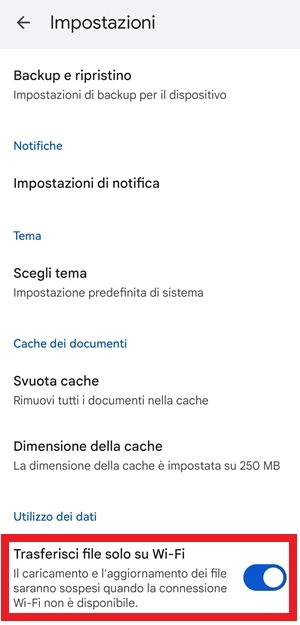
Cancella la cache di Google Drive direttamente dall’applicazione
Tra aggiornamenti e utilizzo continuo, nella cache possono crearsi conflitti che finiscono per bloccare l’app. Google Drive ha una cache integrata che è diversa da quella salvata nella memoria del dispositivo Android. Svuotarla non elimina dati, impostazioni o file già caricati nel cloud: rimuove soltanto i file temporanei.
Ecco i passaggi da seguire per cancellare la cache direttamente dall’app:
- Apri Drive per Android.
- Tocca Menu in alto a sinistra dello schermo.
- Apri Impostazioni dal pannello laterale che compare sulla sinistra.
- Premi Svuota cache.
- Riavvia il dispositivo.
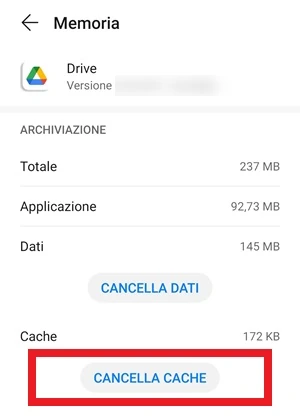
Cancella la cache dell’app Google Drive dalle Impostazioni dello smartphone
Se il problema non si risolve, puoi intervenire anche dalla memoria dell’app nel sistema Android. In questo caso cancelli la cache dell’app installata sul telefono, non quella interna di Drive. Anche qui non perdi i dati già salvati nel cloud, ma solo i file temporanei che possono causare conflitti.
- Apri Impostazioni dello smartphone.
- Entra in App e vai su App o Gestione app, a seconda del dispositivo Android in uso.
- Seleziona Drive dalla sezione Tutte le app.
- Apri Memoria e premi Cancella cache.

- Riavvia il telefono.
Disinstalla e reinstalla Google Drive
Se nessuna delle soluzioni precedenti funziona, l’ultima prova utile è cancellare l’app Google Drive dal telefono e installarla di nuovo. In questo modo eventuali file danneggiati vengono rimossi e sostituiti da quelli corretti della nuova installazione. Dovrai però reimpostare le opzioni che avevi scelto. I file già caricati su Google Drive non vengono persi.
Errori comuni e limiti
Il primo errore è pensare che ogni blocco dipenda dal telefono. Non sempre è così: se il problema riguarda i server di Google, non c’è alcuna impostazione locale da correggere. Un altro limite reale è la restrizione del caricamento solo via Wi-Fi: se quell’opzione è attiva, la connessione dati viene esclusa per scelta e non per guasto. Vale anche il contrario: una rete debole o instabile può far fallire l’upload anche quando l’app è perfettamente funzionante.
Quando conviene e quando no
Conviene seguire le soluzioni nell’ordine, partendo dai controlli più semplici: servizio Google, browser, connessione, aggiornamento, riavvio, impostazioni di rete, cache e infine reinstallazione. Se invece il caricamento fallisce già dal browser, insistere solo con l’app non ti porta lontano. Nella maggior parte dei casi il punto è questo: se il problema è lato Google, dal dispositivo puoi solo aspettare; se invece dipende dall’app o dalla rete, la correzione arriva con uno dei passaggi sopra.
Domande Frequenti
Perché su Google Drive vedo “In attesa di caricamento”?
Di solito significa che il file non è stato ancora trasferito davvero sul cloud, spesso per un problema di rete, di cache, dell’app oppure del servizio Google.
Se il browser funziona ma l’app no, cosa devo controllare?
In quel caso il problema è quasi sempre nell’app Drive. Aggiornamento, cache e reinstallazione sono i controlli più utili.
Posso caricare file con la connessione dati?
Sì, ma solo se in Drive non è attiva l’opzione che limita il trasferimento al solo Wi-Fi.
Svuotare la cache elimina i file che ho già caricato?
No. La cache contiene solo file temporanei e non tocca i documenti, gli audio, i video o gli altri contenuti già salvati su Google Drive.
Devo sempre riavviare il telefono dopo ogni tentativo?
Non sempre, ma spesso un riavvio basta a sbloccare errori temporanei, soprattutto dopo un aggiornamento o un cambio di rete.