
Cosa fare se Gboard si è bloccata in modo anomalo su Android [GUIDA]
Se Gboard si blocca in modo anomalo su Android, può chiudersi da sola, congelarsi mentre digiti oppure mostrare un messaggio di errore proprio nel momento in cui ti serve la tastiera. In molti casi la strada giusta è semplice: si parte dal riavvio, poi si passa all’aggiornamento e solo dopo si arriva alle correzioni più invasive. L’errore più comune è provare subito a cancellare tutto, ma così rischi di eliminare impostazioni e parole apprese senza aver ancora escluso cause più banali. Gboard, del resto, è apprezzata proprio per i suggerimenti e la correzione automatica, oltre a funzioni come GIF, temi e altro ancora; se però preferisci, puoi sempre valutare una tastiera alternativa a Gboard.

Punti chiave
- Se Gboard si blocca, il primo test da fare è quasi sempre il riavvio: spesso basta a sbloccare un arresto leggero dell’app.
- Aggiornare Gboard è importante, perché un bug di versione può far comparire crash e freeze anche su telefoni perfettamente funzionanti.
- Cancellare la cache è una prova sicura: elimina solo file temporanei e non tocca dati importanti o impostazioni.
- Cancellare i dati, invece, resetta la tastiera e può far sparire parole suggerite, impostazioni e parole imparate.
- Se il problema nasce dopo l’ultimo aggiornamento, può essere colpa della versione installata e non del telefono; in quel caso a volte bisogna tornare indietro o aspettare un fix.
Come risolvere il blocco anomalo di Gboard su Android
Riavvia il dispositivo
Se quando devi scrivere compare un messaggio di errore che segnala l’arresto di Gboard, la prima cosa da fare è riavviare il telefono. È una verifica semplice, ma spesso risolve i problemi più leggeri che possono comparire su Android. Dopo il riavvio prova a scrivere qualcosa e controlla se la tastiera continua a bloccarsi oppure se è tornata a funzionare normalmente.
- Riavvia lo smartphone Android.
- Prova a scrivere qualcosa per vedere se Gboard mostra ancora il blocco anomalo.
Aggiorna Gboard dal Play Store
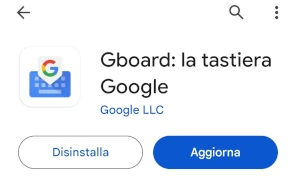
Se Gboard non funziona e si arresta in modo anomalo, vale la pena controllare subito se esiste un aggiornamento disponibile sul Play Store. A volte il problema dipende proprio da una versione non più stabile.
- Apri la pagina del Play Store di Gboard.
- Controlla Aggiorna e, se compare, toccalo per scaricare l’ultima versione.
- Verifica se la tastiera continua a bloccarsi oppure se ha ripreso a funzionare correttamente.
Aggiorna le app dal Play Store
Puoi aggiornare le applicazioni, compresa Gboard, anche passando dal menu generale del Play Store. È utile quando vuoi controllare se ci sono più app in attesa di update, non solo la tastiera di Google.
- Apri il Play Store.
- Tocca l’icona circolare con la tua immagine di profilo in alto a destra.
- Entra in Gestisci app e dispositivo.
- Apri Vedi dettagli nella sezione Aggiornamenti e, se vuoi aggiornare tutto, premi Aggiorna tutto; se invece compare Gboard nell’elenco, puoi toccare il pulsante Aggiorna accanto al suo nome per installare solo l’ultima versione rilasciata.

Una volta aggiornate le app, prova di nuovo a usare la tastiera e verifica se compare ancora il messaggio che segnala l’arresto anomalo di Gboard.
Cancella la cache
Se il problema non si è risolto, puoi provare a cancellare la cache. In questo caso vengono eliminati solo i file temporanei, che possono aver creato un conflitto e costringere l’app ad arrestarsi in modo anomalo. Non perdi dati importanti né impostazioni.
- Apri le Impostazioni dello smartphone.
- Vai su App.
- Entra in App / Gestione app e assicurati che sia visibile l’elenco di Tutte le app.
- Cerca Gboard nella lista e apri la pagina Informazioni applicazione.
- Tocca Memoria.
- Premi Cancella cache e controlla se l’app funziona di nuovo normalmente.
Cancella i dati
Rimuovendo i dati non elimini solo la cache della tastiera Gboard, ma anche tutte le impostazioni, le parole suggerite e quelle imparate dall’app, comprese le nuove. In pratica la tastiera viene resettata come se fosse stata installata per la prima volta. È più drastico della semplice cache, ma può riportare Gboard al funzionamento corretto e togliere il messaggio di blocco anomalo.
Per cancellare i dati devi seguire gli stessi passaggi visti per la cache, ma al posto di Cancella cache devi premere su Cancella i dati. Poi prova a scrivere qualcosa e verifica se l’errore è sparito.
- Apri le Impostazioni dello smartphone.
- Vai su App.
- Entra in App / Gestione app e assicurati che sia visibile l’elenco di Tutte le app.
- Cerca Gboard nella lista e apri la pagina Informazioni applicazione.
- Tocca Memoria.
- Premi Cancella i dati e prova a usare di nuovo la tastiera.
Rimuovi gli ultimi aggiornamenti
Su molti smartphone Android Gboard è un’app di sistema, quindi non si può disinstallare del tutto. In compenso puoi rimuovere i suoi ultimi aggiornamenti e riportarla alla versione di default, quella presente sul telefono quando lo hai acceso per la prima volta. Ovviamente potresti perdere alcune impostazioni e alcuni dati, ma la procedura vale la pena se vuoi verificare se il problema dipende dall’ultima release.
Vai quindi su Impostazioni del telefono > App > App / Gestione app > Gboard > Dalla pagina Informazioni applicazione tocca l’icona con 3 punti in alto a destra > Disinstalla gli aggiornamenti.
A questo punto prova a scrivere qualcosa con Gboard. Potresti notare che alcune funzioni e impostazioni non ci sono più, ma è normale perché stai usando una versione più vecchia. Se così il blocco non si presenta più, puoi anche provare ad aggiornare di nuovo l’app. Se invece con l’ultima versione compare ancora il messaggio di arresto anomalo, è probabile che nell’update ci sia un bug e in quel caso non resta che aspettare un nuovo rilascio di Google con la correzione.
Cancella e installa nuovamente la tastiera Gboard
Questa soluzione vale solo se sul tuo telefono puoi disinstallare Gboard. In quel caso verranno rimossi tutti i dati, le impostazioni, i suggerimenti, le parole nuove e tutto ciò che l’app ha memorizzato.
- Apri il Google Play Store e usa la lente di ricerca per trovare Gboard.
- Tocca Disinstalla.
- Installa di nuovo Gboard dopo averla rimossa.
Se il messaggio è comparso con l’ultima versione installata dell’app
Se l’errore di blocco anomalo è apparso subito dopo aver installato l’ultimo aggiornamento di Gboard, puoi tentare di tornare indietro alla versione precedente. Come già visto, puoi farlo rimuovendo gli ultimi aggiornamenti oppure disinstallando direttamente la tastiera se non è un’app di sistema.
In alternativa puoi recarti su APKMirror.com e cercare la penultima versione di Gboard, quindi scaricare l’apk sul telefono e installarlo.
- Vai su APKMirror.com.
- Cerca la penultima versione di Gboard.
- Scarica e installa l’apk sul telefono.
Errori comuni e limiti
Il passaggio più facile da confondere è la differenza tra cache e dati: la cache toglie solo file temporanei, mentre i dati riportano Gboard a uno stato quasi iniziale, con la perdita di impostazioni e parole imparate. Un altro limite reale riguarda le app di sistema: su molti dispositivi puoi solo disinstallare gli aggiornamenti, non eliminare del tutto la tastiera. Se il blocco continua anche dopo queste prove, il problema potrebbe dipendere da un bug dell’ultima versione oppure da un’anomalia più profonda del sistema.
Quando conviene e quando no
Conviene partire da riavvio, aggiornamento e cache quando il problema è comparso da poco o in modo sporadico. Se invece il blocco è iniziato subito dopo un update preciso, ha più senso tornare alla versione precedente o aspettare un nuovo rilascio corretto. Cancellare i dati e reinstallare vanno bene quando vuoi un reset più deciso, ma non sono la scelta migliore se non hai ancora escluso le cause più semplici. Se non ci sono problemi importanti a livello di firmware, una di queste soluzioni di solito basta a rimettere in sesto Gboard.
Domande Frequenti
Cancello la cache di Gboard e perdo le parole memorizzate?
No. La cache elimina solo file temporanei, quindi in genere non tocca le impostazioni né le parole imparate dalla tastiera.
Quando ha senso passare da “Cancella cache” a “Cancella i dati”?
Quando il blocco continua anche dopo riavvio e aggiornamento. È una prova più forte, ma resetta Gboard e può cancellare suggerimenti e impostazioni.
Posso disinstallare Gboard su qualsiasi telefono Android?
Non sempre. Su molti smartphone è un’app di sistema, quindi al massimo puoi rimuovere gli aggiornamenti e tornare alla versione preinstallata.
Se il problema è nato dopo l’ultimo aggiornamento, cosa conviene fare?
In quel caso la scelta più sensata è provare una versione precedente oppure aspettare un fix da Google, soprattutto se il bug è legato proprio all’ultima release.